Lust zu kontrollieren, was Ihre Kinder auf Youtube ? Leider sind sie nicht vor den unangemessene Inhalte auf dieser Plattform!
Außerdem fehlt uns die Zeit, um jederzeit zu überprüfen, welche Art von Inhalten sie in diesem sozialen Netzwerk ansehen!
Wenn Sie also die Aktivierung des Kindermode und verwenden Sie den Kindersicherung YouTubeDann ist dieser Artikel genau das Richtige für Sie!
Entdecken Sie hier :
- Wie aktiviert man den eingeschränkter Modus auf YouTube,
- Wie fügt man einen beaufsichtigtes Konto für Ihre Kinder und Jugendlichen auf YouTube,
- Wie man effektiv nutzt YouTube Kids für Ihre Kinder unter 13 Jahren!
1. Den eingeschränkten Modus auf YouTube aktivieren
das eingeschränkter Modus auf YouTube können Sie bestimmte Inhalte, die für das Alter Ihrer Kinder nicht geeignet sind, blockieren oder ausblenden.
Für Eltern, die die Erfahrung ihrer Kinder sicherer machen möchten Kinder auf YouTube...hier ist der Weg dorthin:
- Besuchen Sie YouTube,
- Drücken Sie anschließend die Profilbild oben rechts,
- Auswählen eingeschränkter Modus: deaktiviert,
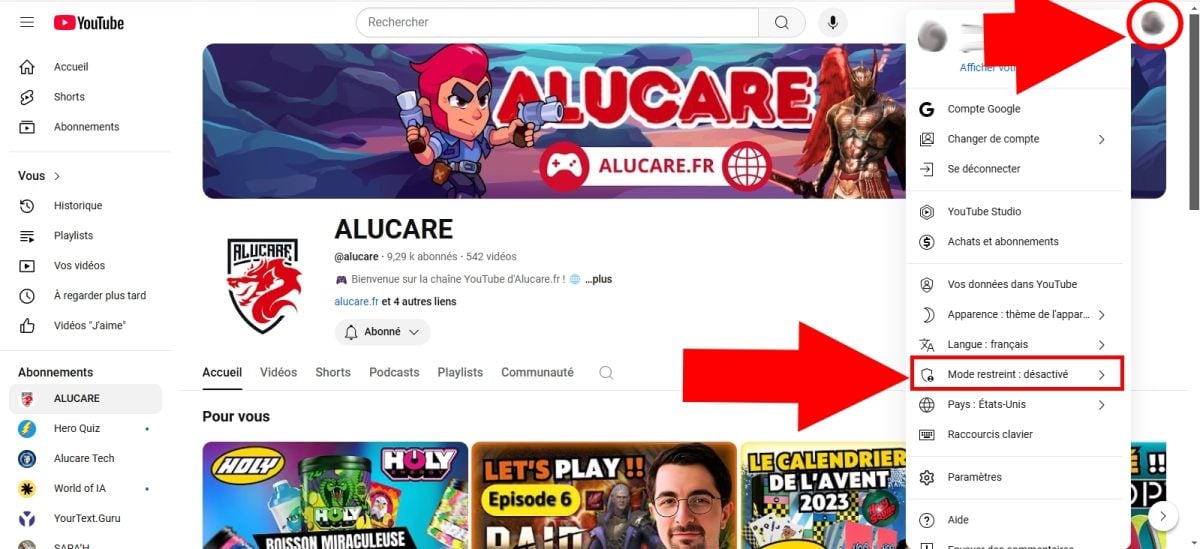
- Drücken Sie abschließend diese Taste, um dieermöglichen.

Von jetzt an, alle Inhalte, die als übermäßig durch YouTube für Ihre Kinder blockiert werden. Aber übrigens: Wenn Sie herausfinden möchten wie man YouTube Premium billiger haben kann, klicken Sie auf diesen Artikel!
Wichtiger Hinweis:
- Die Schritte zur Aktivierung des eingeschränkten Modus auf Computern, Mobilgeräten (Android, iOS) und Tablets sind dieselben.
- Der eingeschränkte Modus gilt nur für das Browser, in dem Sie ihn konfiguriert habenEs wird daher empfohlen, dies auf anderen Geräten zu tun, die sie zum Surfen auf YouTube verwenden können.
- Beachten Sie auch, dass dieser Filter ist nicht 100 % zuverlässig%.
Aber wie können in diesem Fall die schützen Inhalte, die nur für ein informiertes Publikum bestimmt sind, finden sie dort?
Keine Sorge! Das Team von Alucare.fr ist da, um Ihnen weitere nützliche Techniken um ihre Erfahrungen auf YouTube unterhaltsamer und sicherer zu gestalten!
2. Ein beaufsichtigtes Konto für Tweens hinzufügen
Ihr Junge oder Ihr Mädchen hat mehr als 9 Jahre ? In diesem Fall möchte er/sie wahrscheinlich viele Videos genießen auf YouTube Sie möchten natürlich nicht, dass er/sie auf unangemessene oder nur für Erwachsene bestimmte Videos stößt!
Denn dieses Konto ermöglicht die Funktionalität einschränken auf die die betroffenen Nutzer auf YouTube Zugriff haben werden. Dazu können Sie diemit Ihrem Hauptkonto verknüpfen und dort einen Kindersicherung entsprechend dem Alter Ihres Kindes.
a) Einrichtung eines betreuten Kontos
- Besuchen Sie Ihren Google-Konto,
- Klicke auf Ihr Profilbild in der oberen rechten Ecke und drücken Sie dann Ein Konto hinzufügen,
- Wählen Sie unter den angebotenen Optionen Für mein Kind,
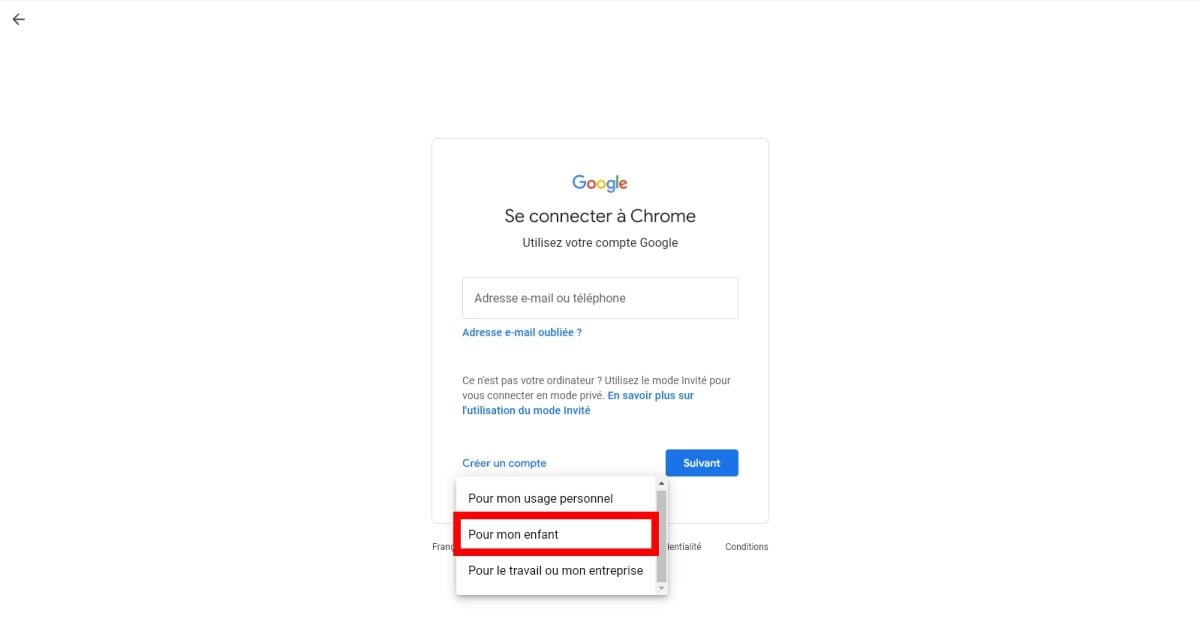
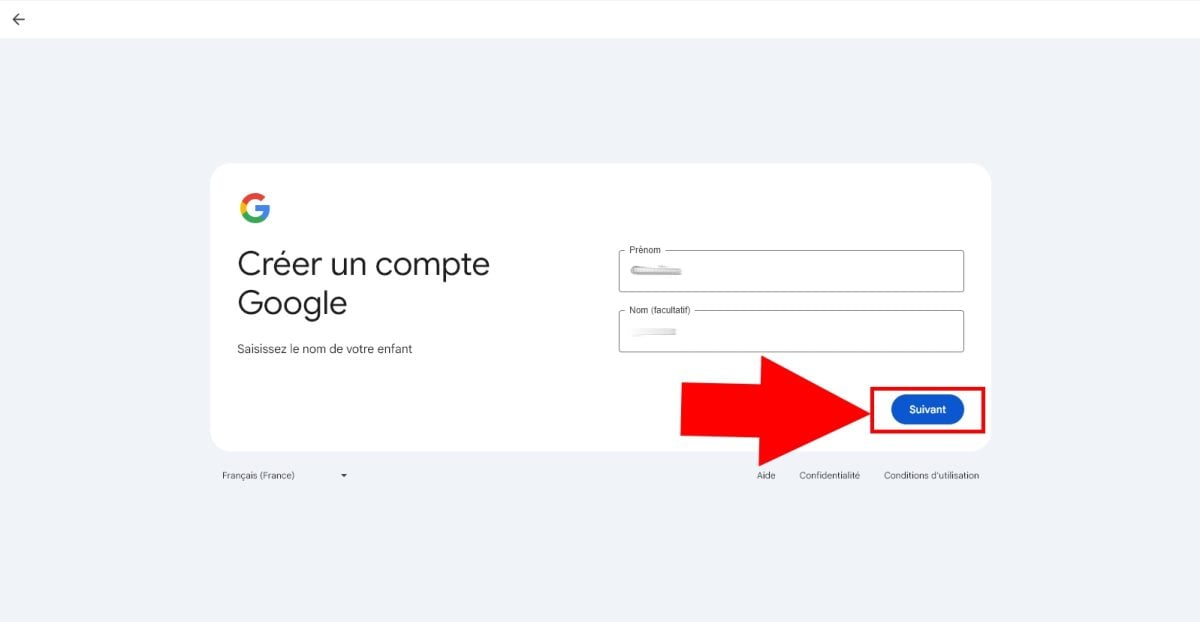
- Von nun an müssen Sie den Name und Vorname Ihres Kindes und dann auf Weiter zu,
- Machen Sie dasselbe auch mit ihrem Geburtsdatum und drücken Sie dann auf Weiter zu,
- Wählen Sie dann aus, wie er/sie sich später einloggen soll,
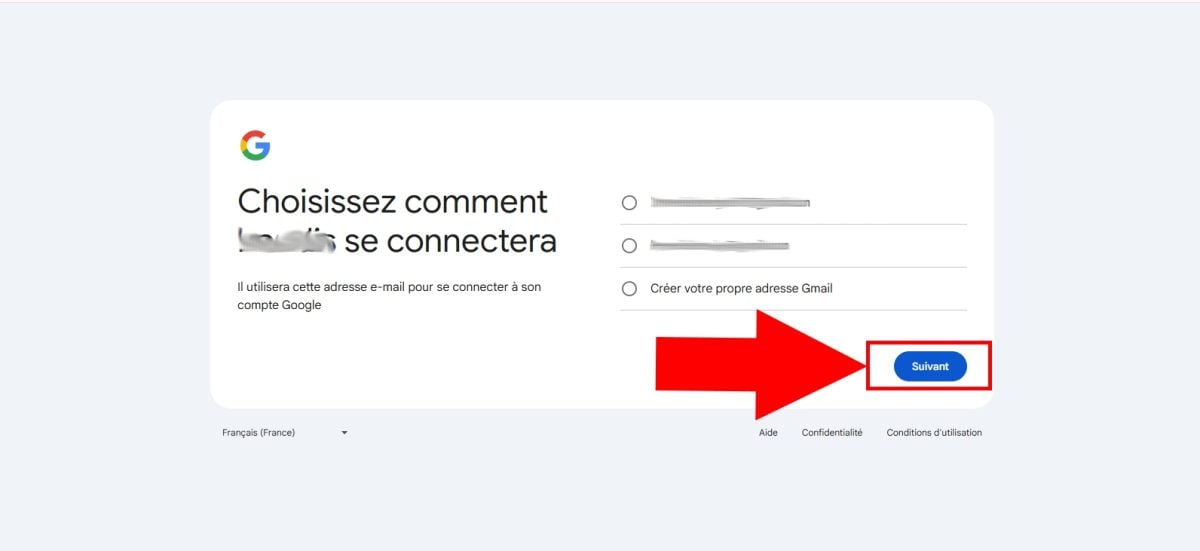
- Sie müssen nun ein sicheres Passwort erstellen für dieses Konto,
- Akzeptieren Sie anschließend die Nutzungsbedingungen und klicken Sie auf Annehmen,
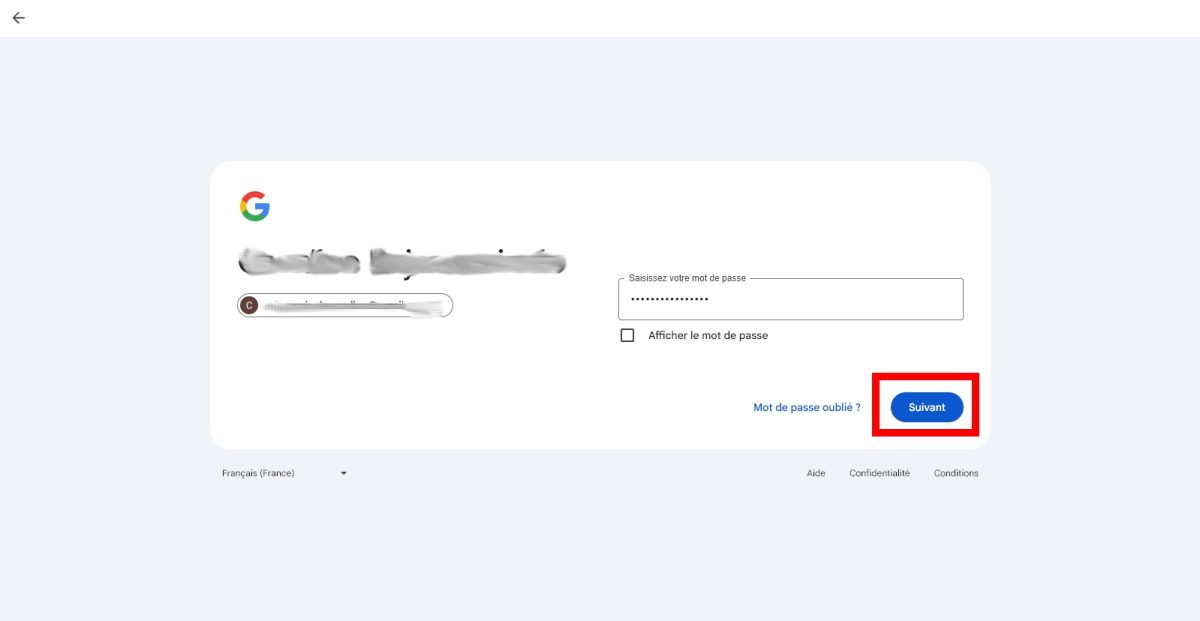
b) Einrichten des Kontos
Um eine Kindersicherung für dieses Konto einzurichten :
- Besuchen Sie Ihren YouTube-Konto (das Elternkonto),
- Auswählen Einstellungen dann Elterliche Einstellungen,
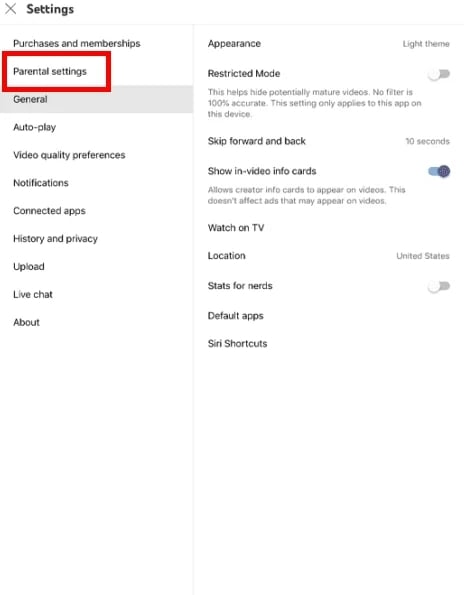
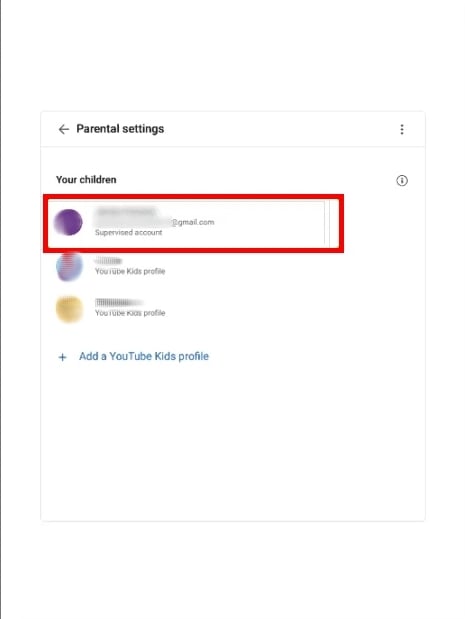
- Auf dieser Seite gelangen Sie zu einer Liste der zugehörigen Benutzer zu Ihrem Konto,
- Sie müssen das Kind auswählen für das Sie das Konto einrichten möchten, indem Sie darauf klicken,
- Wählen Sie dann Youtube und YouTube Musik dann Nächste,
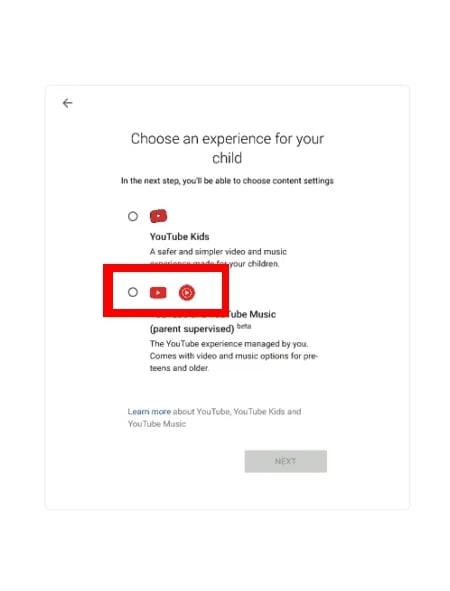
Bravo! Sie können nun die Kindersicherung anwenden und wählen Sie geeignete Inhalte für Ihr Kind aus, z. B. :
- Explore (Entdecken) : Für Personen ab 9 Jahren,
- Explore more : Für diejenigen, die 13 Jahre oder älter sind,
- Most of YouTube : Größere Videos, mit Ausnahme derjenigen, die für Personen über 18 Jahren reserviert sind.
Nach Abschluss der Auswahl geeigneter Videotypen ihrem Alter entsprechen, werden Sie auf eine neue Seite weitergeleitet, um die Konfiguration abschließen und schon ist die Sache erledigt!
Sie sollten wissen, dass Sie ab jetzt auch die folgende Änderungen im Namen Ihres kleinen Jungen oder Mädchens :
- Blockieren des Inhalts,
- Deaktivieren das automatische Lesen,
- SieheVerlauf von YouTube-Videos von Ihrem Kind angeschaut werden,
- Hängen Wo löschen ihren Suchverlauf usw.
3. Erstellen eines YouTube Kids-Profils für Kinder
Ihr Kind ist noch zu klein für YouTube?
In diesem Fall können Sie auch die Anwendung verwenden. YouTube Kids für Kinder unter 13 Jahren. Sie ist einfach zu verwenden und ermöglicht eine Zugang zu Videos exklusiv für diese reserviert!
Um es zu verwenden, gehen Sie wie folgt vor:
a) Einrichtung eines Elternkontos
- Laden Sie die App herunter im App Store oder Play Store und starten Sie es auf Ihrem Gerät,
- Klicken Sie dann auf ICH BIN EIN ELTERNTEIL,

- Von nun an bitte den Anweisungen folgen um das Konto zu konfigurieren, beginnend mit der Eingabe von Ihr Geburtsjahr,
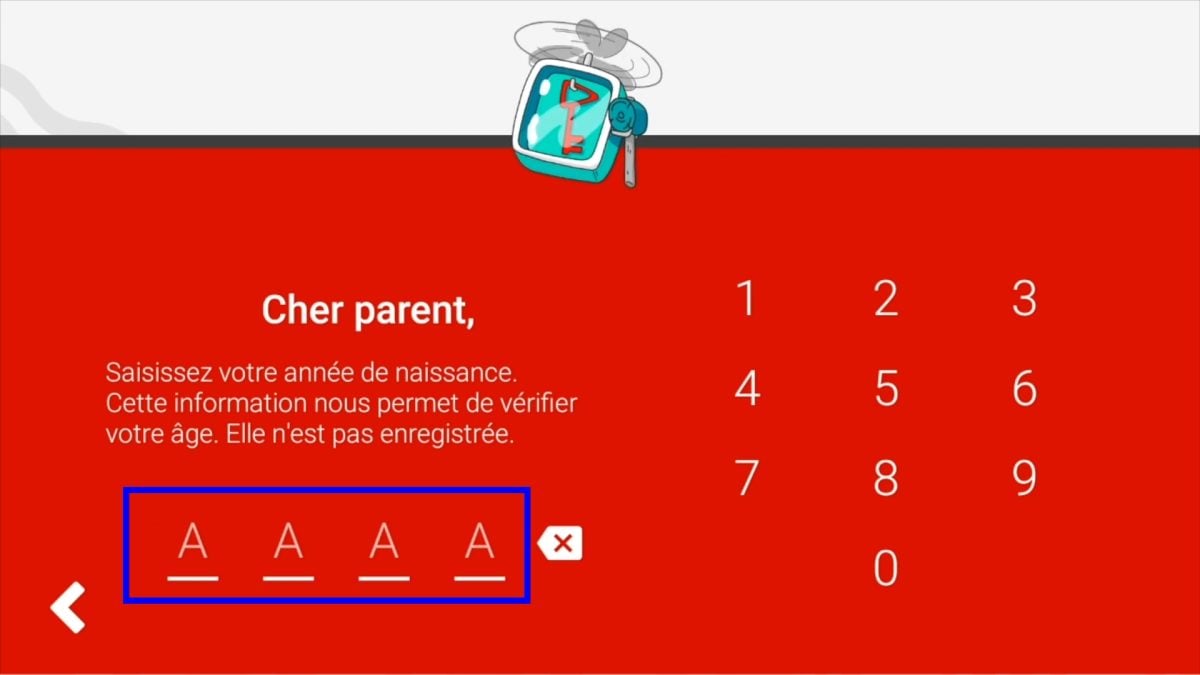
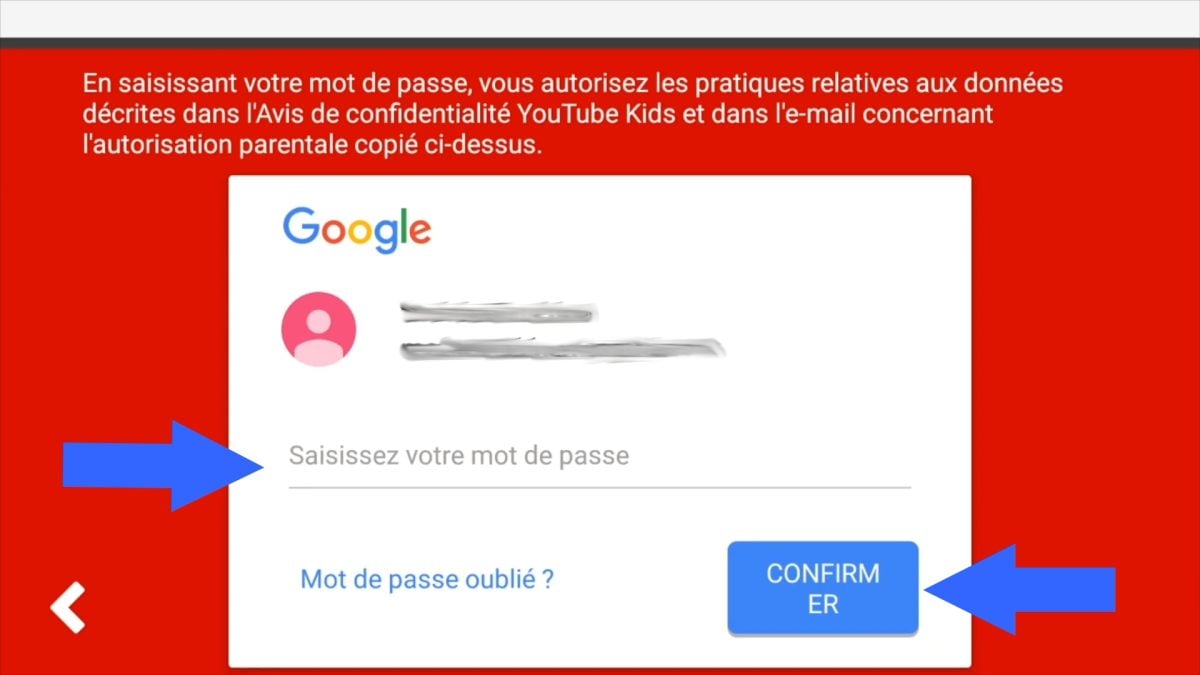
- Anschließend müssen Sie ein Elternkonto einrichten (wenn Sie keine haben) oder geben Sie Ihre E-Mail-Adresse ein,
- Lesen Sie abschließend die Allgemeinen Nutzungsbedingungen und klicken Sie auf Bestätigen,
b) Erstellung des Kinderkontos
Sobald Sie das Passwort für Ihren Elternkonto, können Sie nun ein Konto erstellen für Ihr Kind !
Um dies zu tun :
- Ton einfügen Name, Vorname(n), das Alter und Geburtsmonat in die entsprechenden Felder ein,
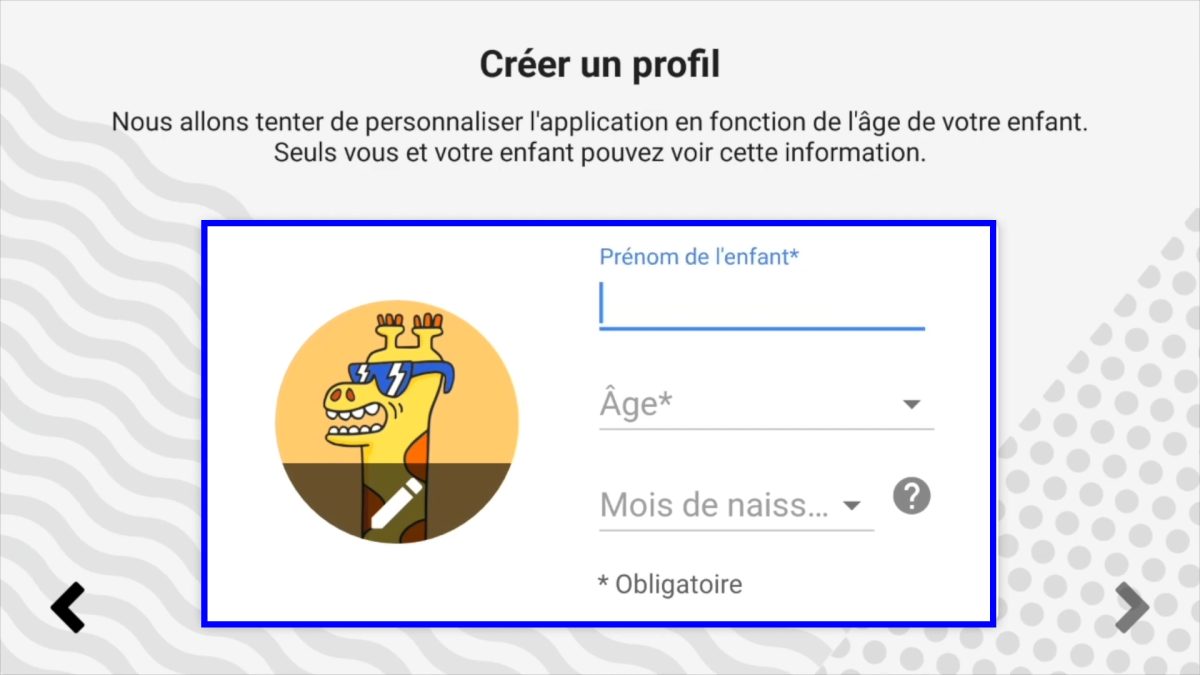
- Anschließend haben Sie die Möglichkeit den Inhaltstyp auswählen auf die er zugreifen kann,
- Sie müssen mindestens auswählen 5 Kanäle pro Kategorie um den Inhalt zu genehmigen und die Kanäle, die Sie genehmigen möchten,

- Schließlich, starten Sie sein Konto neu erstellt und lassen Sie ihn in Ruhe durch diese Anwendung surfen!
c) Ändern der Einstellungen für die Kindersicherung
Mit der Zeit, wenn Sie seine Verwendung von YouTube Kids, oder Ihrem Kind mehr Inhalte auf der Plattform hinzufügen oder Ähnliches, so geht's :
- Suchen Sie den kleines Vorhängeschloss unten rechts,
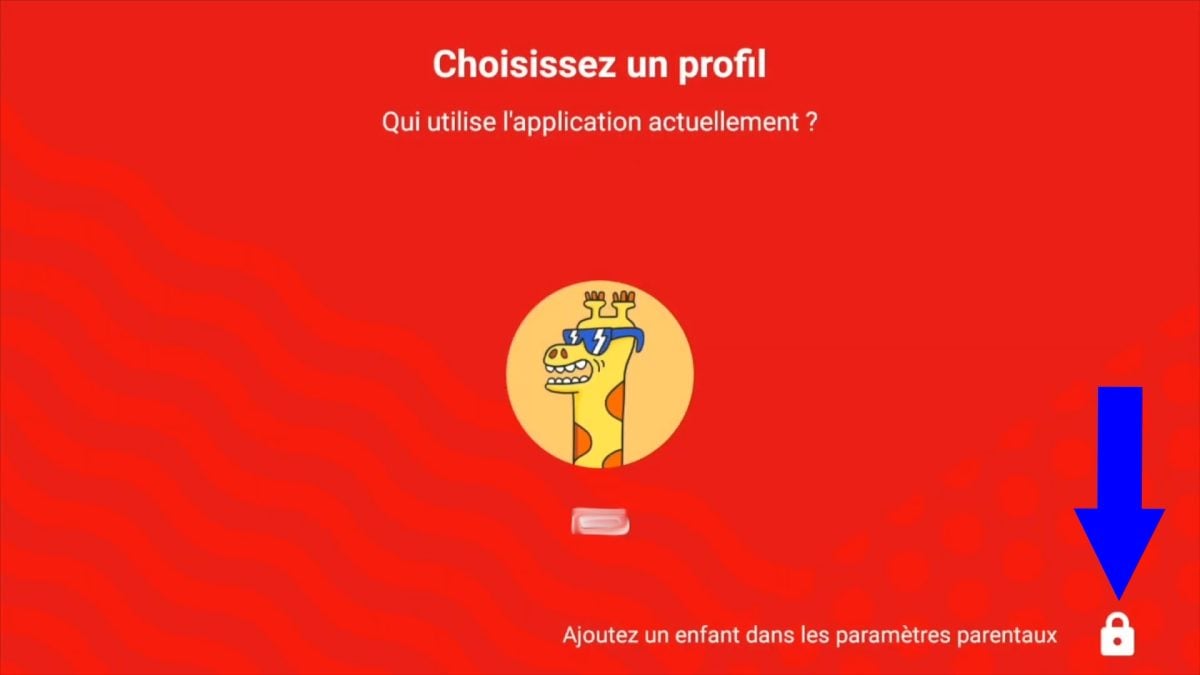
- Auf dieser Seite angekommen, haben Sie zwei Möglichkeiten, darunter die kleine Rechnung lösen vorgeschlagen oder einen Geheimcode festlegen 4-stellige Nummer. Dieser Code wird Ihnen in Zukunft nützlich sein.

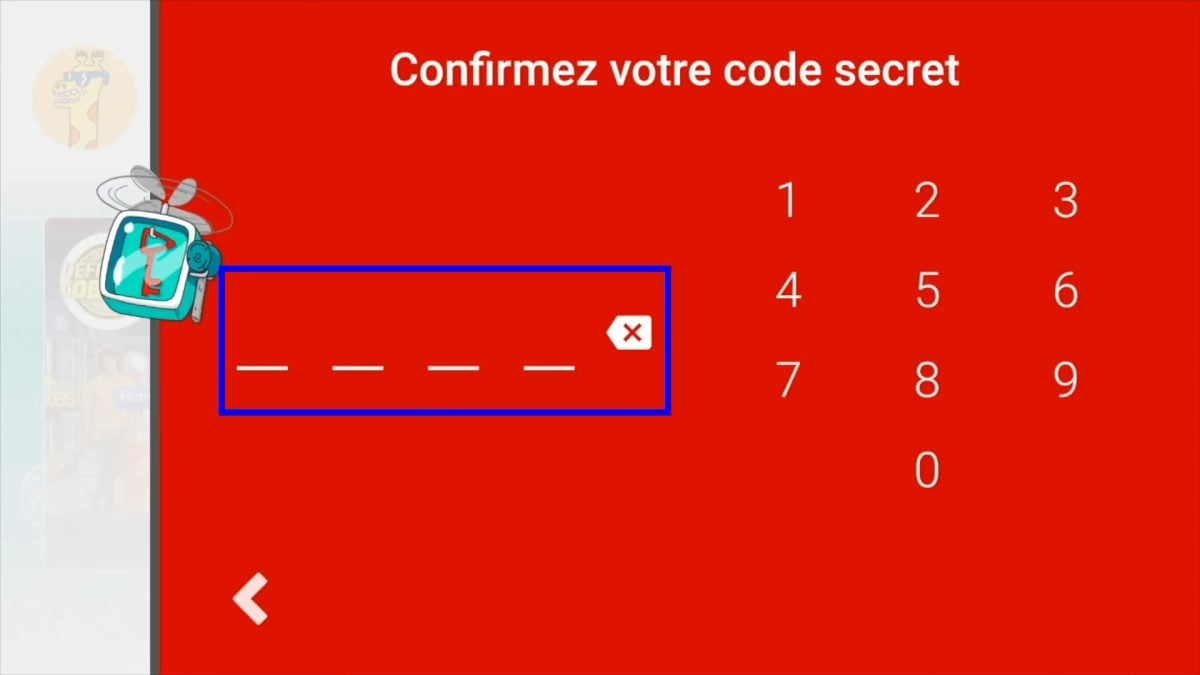
Sobald Sie das Passwort festgelegt haben, erhalten Sie Zugang zum nächstes Menü :
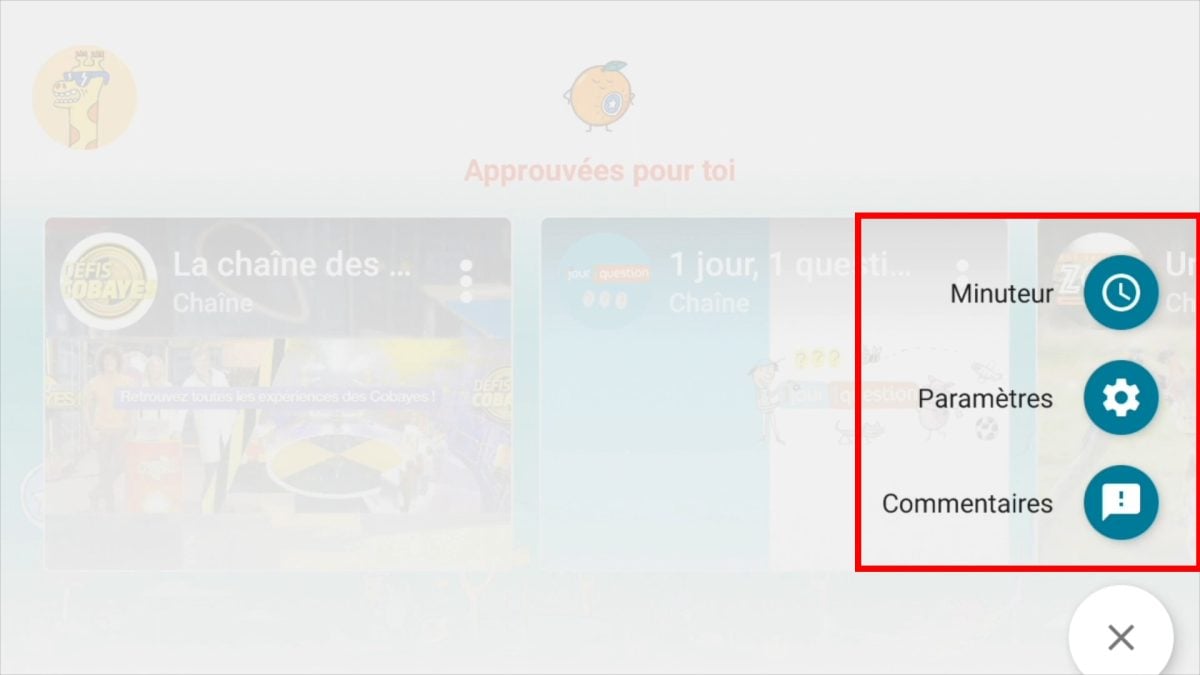
Dementsprechend stehen Ihnen verschiedene Möglichkeiten zur Verfügung, wie :
- Hinzufügen Wo Inhalte löschen Videos für ihn,
- Ihm die Erlaubnis geben, recherchieren oder nicht,
- Um eine zu erstellen zweites Konto für die anderen Kinder zu Hause,
- Definieren Sie einen Timeroder die Zeit, die er mit dieser Anwendung verbringen darf!
Alles in allem sind dies einige Techniken, um effektiv den Kindersicherung auf YouTube und YouTube Kids schützen Sie Ihre Kinder am besten!








 Deutsch