¿Has eliminado una aplicación de tu pantalla de inicio y ya no la encuentras? Buenas noticias: sigue instalada en tu móvil, solo que está guardada en otro sitio.
Basta con encontrarla para... acceder rápidamente y volver a colocarla en su sitio en unos segundos.
Añadir una aplicación a la pantalla de inicio de Android
Seguro androide, la aplicación no ha desaparecido: simplemente se ha eliminado de la pantalla de inicio. Se encuentra en el bandeja de aplicaciones, también conocido como «Todas las aplicaciones».
Para abrir este cajón, tienes dos opciones:
- Desliza el dedo hacia el alto desde la pantalla de inicio (o deslizando hacia abajo, según el modelo).
- Pulsa el botón pequeño icono central situada en la parte inferior de la pantalla.
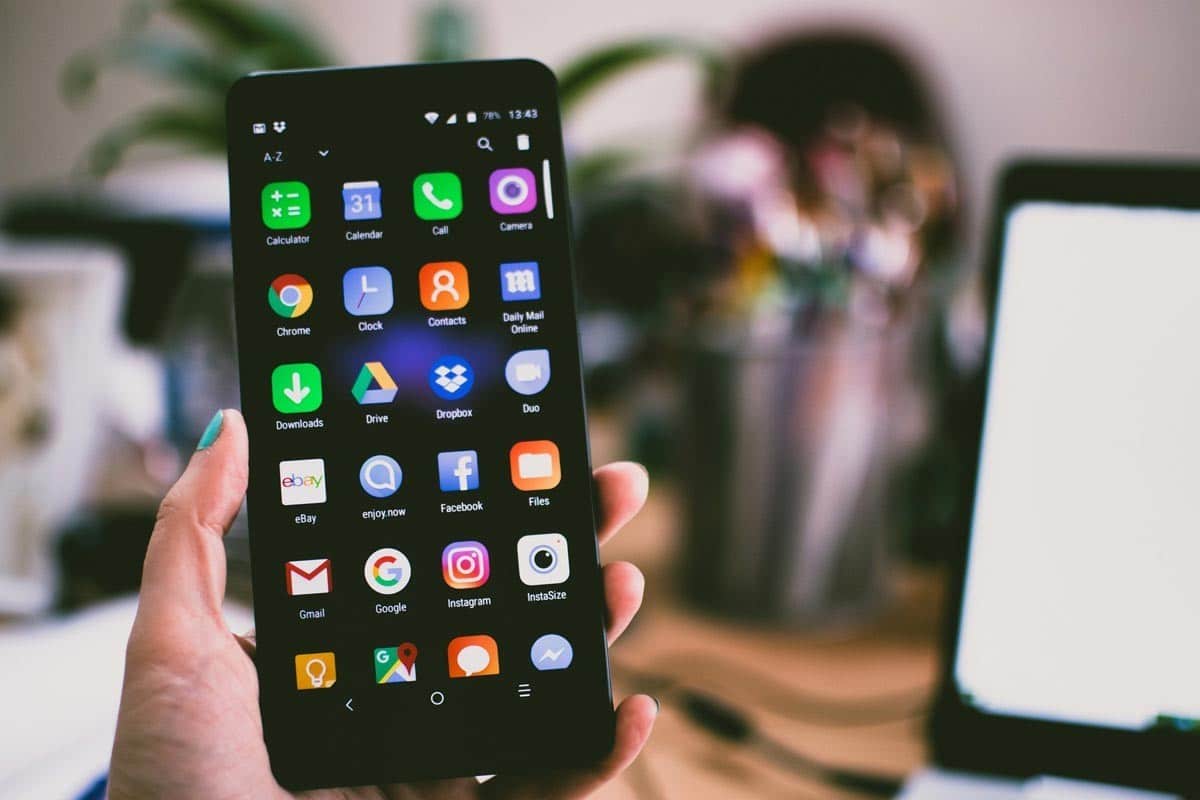
Una vez abierto el cajón, esto es lo que hay que hacer: Añadir una aplicación a la pantalla de inicio de Android :
- Busca la aplicación que desees en la lista.
- Pulsa aquí de forma prolongada, y luego arrastra la aplicación hasta la pantalla de inicio.
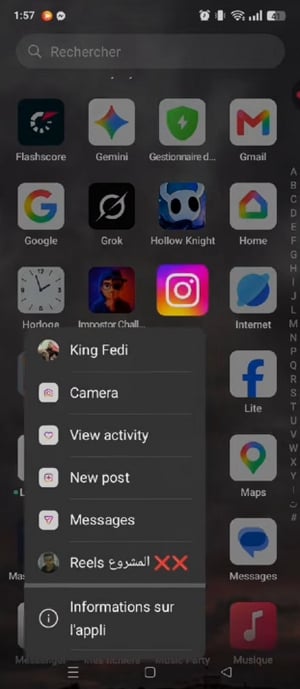
- Suelta el dedo de un espacio en blanco en el lugar deseado.
- Para mover una aplicación después, vuelve a pulsar extensamente hasta que el dispositivo vibre y, a continuación, deslízalo hasta donde quieras.
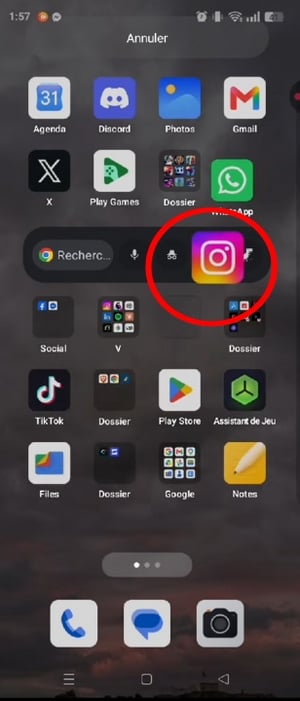
Este gesto simplemente crea un acceso directo en la pantalla de inicio. La aplicación sigue estando disponible en el cajón de aplicaciones. Si el icono desaparece por error, repite el mismo gesto desde el cajón de aplicaciones para volver a añadir un acceso directo.
«Retirar» frente a «desinstalar»: ¿qué diferencia hay?
Eliminar una aplicación de la pantalla de inicio no es lo mismo que la desinstalar. Si realmente se ha desinstalado, ya no aparece en la lista.
En ese caso, habrá que volver a descargarla desde el Play Store. Para comprobar cuántas veces se ha descargado una aplicación, también puedes consultar el número de descargas directamente en su ficha.
Si quieres eliminar una aplicación definitivamente, ve a los configuraciones en tu dispositivo, en la sección «Aplicaciones», y, a continuación, pulsa sobre la aplicación en cuestión y selecciona «Desinstalar».
Caso del Samsung Galaxy: el cajón de aplicaciones
En los dispositivos Samsung Galaxy, el cajón de aplicaciones funciona de la misma manera. Desliza el dedo hacia arriba por la pantalla de inicio para ver todas las aplicaciones disponibles.
Si esta opción no está activada, abre los ajustes de la pantalla de inicio (mantener pulsado en un espacio vacío y, a continuación, seleccionar «Ajustes») y abre el menú de aplicaciones.
Añadir un widget a la pantalla de inicio de Android
Él widgets Son elementos interactivos que se pueden añadir directamente a la pantalla de inicio, además de los iconos de las aplicaciones. Un widget en la pantalla de inicio muestra información en tiempo real (el tiempo, el calendario, la canción que se está reproduciendo…).
Para añadir un widget:
- Mantén pulsado un espacio en blanco de la pantalla de inicio.
- Pulsa «Widgets» en el menú que aparece.
- Busca el widget que quieras en la lista y, a continuación, mantén pulsado sobre él.
- Arrastra el widget hasta donde quieras y, a continuación, suelta el dedo.
A continuación, puedes mover o cambiar el tamaño del widget manteniendo pulsado sobre él. Es una buena forma de organizar tu pantalla de inicio y acceder rápidamente a la información útil.
Organizar y personalizar la pantalla de inicio de Android
Para reorganizar las aplicaciones, mantén pulsado un icono hasta que el dispositivo vibre. Deslízalo hasta la ubicación deseada. También puedes moverlo a otra pantalla deslizándolo hacia el borde derecho o izquierdo de la pantalla.
Para crear una carpeta, arrastra una aplicación sobre otra: se creará automáticamente una carpeta. Puedes cambiarle el nombre pulsando sobre ella y, a continuación, sobre su nombre.
Es un truco útil para organizar tus aplicaciones por categorías y personalizar tu pantalla de inicio según tus necesidades.
Volver a colocar una aplicación en la pantalla de inicio del iPhone (iOS)
Seguro iPhone, desde iOS 14, una aplicación que se ha eliminado de la pantalla de inicio aparece en la Biblioteca de aplicaciones, un espacio que reúne todas tus aplicaciones disponibles.
Añadir una aplicación desde la Biblioteca de aplicaciones
Estos son los pasos a seguir para Añadir una aplicación a la pantalla de inicio en el iPhone:
- Desde la pantalla de inicio, se desplaza hacia la izquierda hasta pasar la última página. Llegarás a la Biblioteca de aplicaciones.
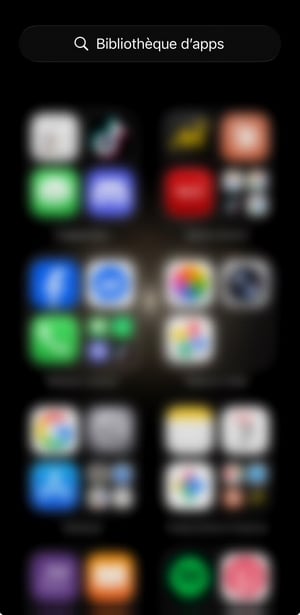
- Pulsa la barra de búsqueda en la parte superior y, a continuación, busca la aplicación por su nombre o explora las categorías que aparecen.
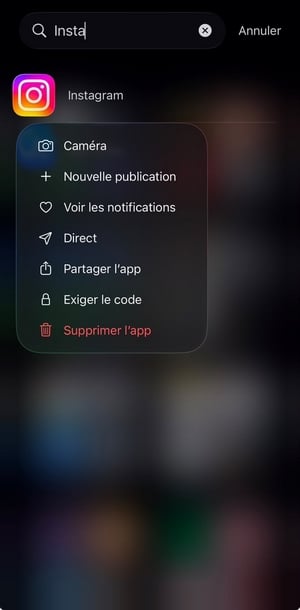
- Una vez encontrada la aplicación, mantén el dedo sobre su icono hasta que aparezca un menú.
- Elige la opción «Añadir a la pantalla de inicio».
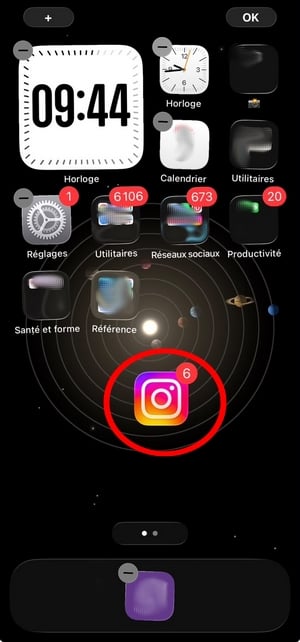
La aplicación vuelve inmediatamente a tus pantallas de inicio. A continuación, puedes pulsar extensamente haz clic en su icono y arrástralo hasta la ubicación que prefieras para organizar y personalizar tu pantalla como quieras.
Añadir un widget a la pantalla de inicio del iPhone
En el iPhone, también puedes añadir un artilugio en la pantalla de inicio para ver información directamente sin necesidad de abrir una aplicación.
Para añadir un widget:
- Mantén pulsado un espacio en blanco en la pantalla de inicio hasta que los iconos empiecen a moverse.
- Pulsa el botón " + " en la parte superior izquierda de la pantalla.
- Busca la aplicación correspondiente al widget que desees.
- Elige el tamaño del widget y, a continuación, pulsa «Añadir el widget».
- Arrastra el widget hasta la posición que desees y, a continuación, pulsa "Terminado.
Es una forma sencilla de personalizar tu pantalla de inicio y mejorar el uso diario del dispositivo.
Organizar las pantallas de inicio en el iPhone
Puedes reorganizar varias pantallas de inicio en el iPhone. Mantén pulsado un espacio en blanco hasta que los iconos empiecen a moverse y, a continuación, pulsa los puntos en la parte inferior de la pantalla.
Aparecerá una vista general de todas tus pantallas: puedes reorganizarlas arrastrándolas o ocultar aquellas que no necesites.
Para mover una aplicación de una pantalla a otra, mantén pulsado su icono y arrástralo hacia el borde derecho de la pantalla.
También puedes crear un archivo arrastrando un icono sobre otro. Cambia el nombre de la carpeta pulsando sobre su nombre para organizar mejor tus aplicaciones.
¿Y si se ha desinstalado la aplicación del iPhone?
Si ha sido suprimido, ya no aparece en la Biblioteca de aplicaciones. En ese caso, abre el’App Store, busca la aplicación por su nombre y, a continuación, vuelve a descargarla. Este paso es sencillo y solo lleva unos segundos.
Si quieres saber más, consulta nuestra guía para cambiar el fondo de pantalla desde tu iPhone, o aprende a hacer una captura de pantalla de tu nueva pantalla de inicio, tan bien organizada.








 FR
FR  RU
RU  EN
EN  ES
ES  IT
IT  DE
DE  ZH
ZH  PT
PT  ID
ID  JA
JA  DA
DA