Usted busca establecer Discordia en tu ordenador o smartphone? ¡Estás en la guía adecuada!
Este artículo le revela los pasos parainstalación de Discord en todos los principales sistemas operativos, entre ellos:
- ventanas
- macOS
- linux
- Los dispositivos móviles (Android/iPhone)
🎁 Como extra: Una sección preguntas frecuentes También se ha añadido al final de este artículo para ayudarle a resolver los problemas frecuentes que podría encontrar durante la instalación de Discordia !
1. ¿Cómo instalar Discord en Windows 10/11?
A continuación se explica cómo instalar Discord en ventanas 10/11 paso a paso:
- Abre el navegador web. de su elección (Internet Explorer, Firefox, Google Chrome, etc.)
- A continuación, vaya al página de descarga de Discord. El enlace se abre en una nueva pestaña para que puedas seguir fácilmente este tutorial.
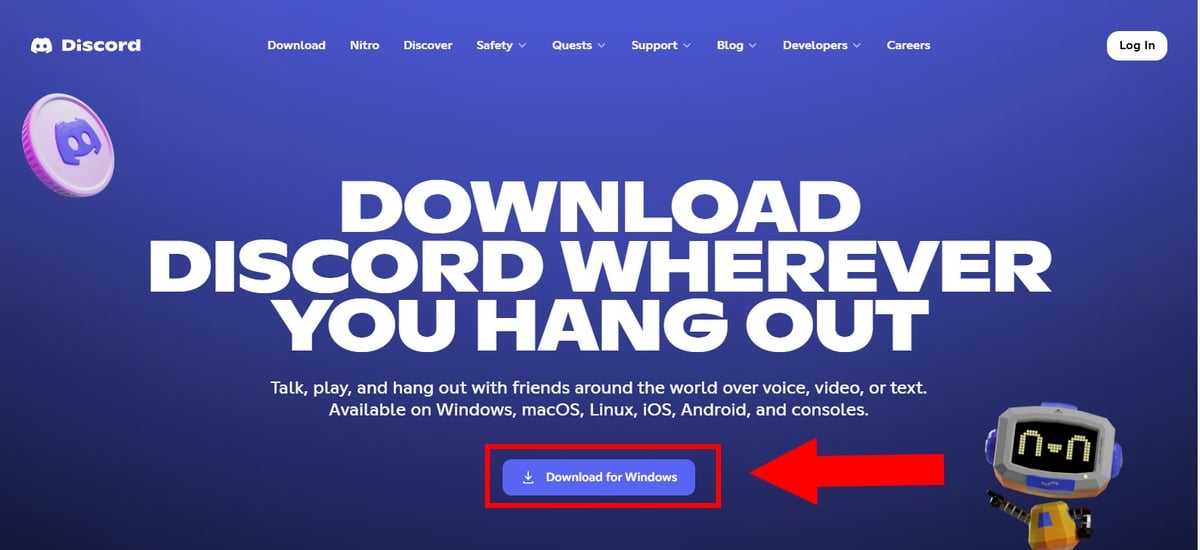
- Una vez en la página de inicio, solo tienes que Haga clic en el botón «Descargar para Windows». (Download for Windows).
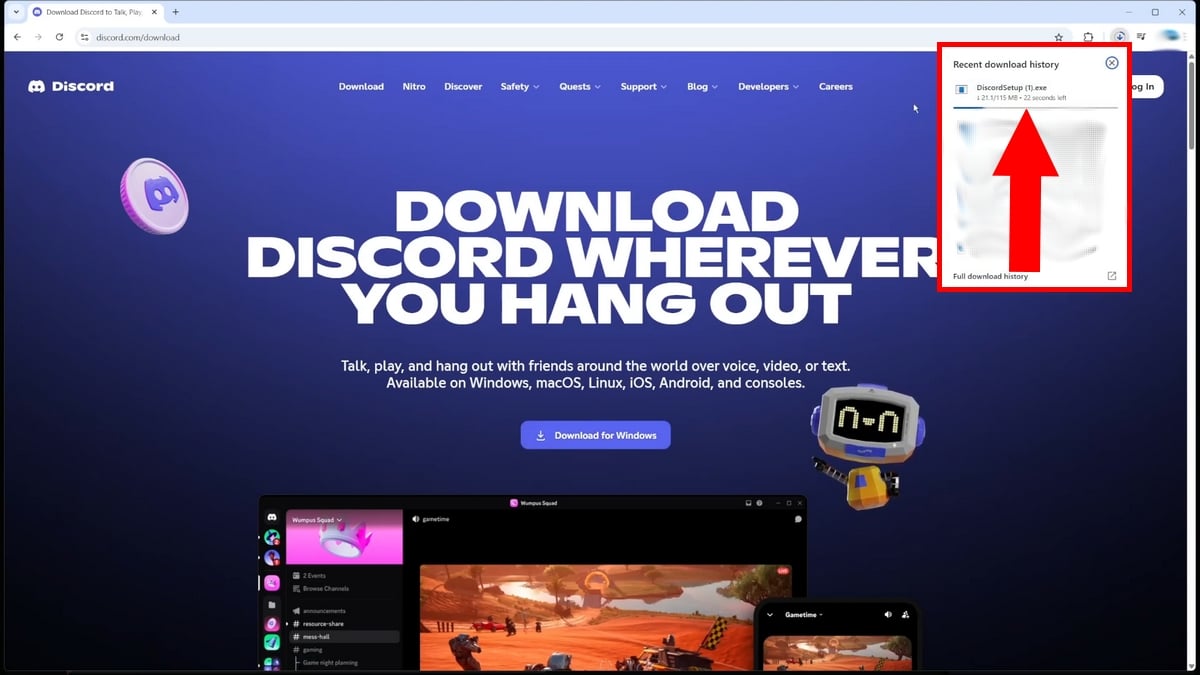
- A partir de ahora, el descargar de Discord comenzará y podrá seguirlo en la zona de descargas de su navegador, en la parte superior derecha de la pantalla.
- Espere, por favor un momento para finalizar la descarga.
Ahora, para instalar Discord, tiene dos opciones posibles:
- Haga doble clic en el archivo descargado.. La imagen siguiente muestra una descarga en curso.
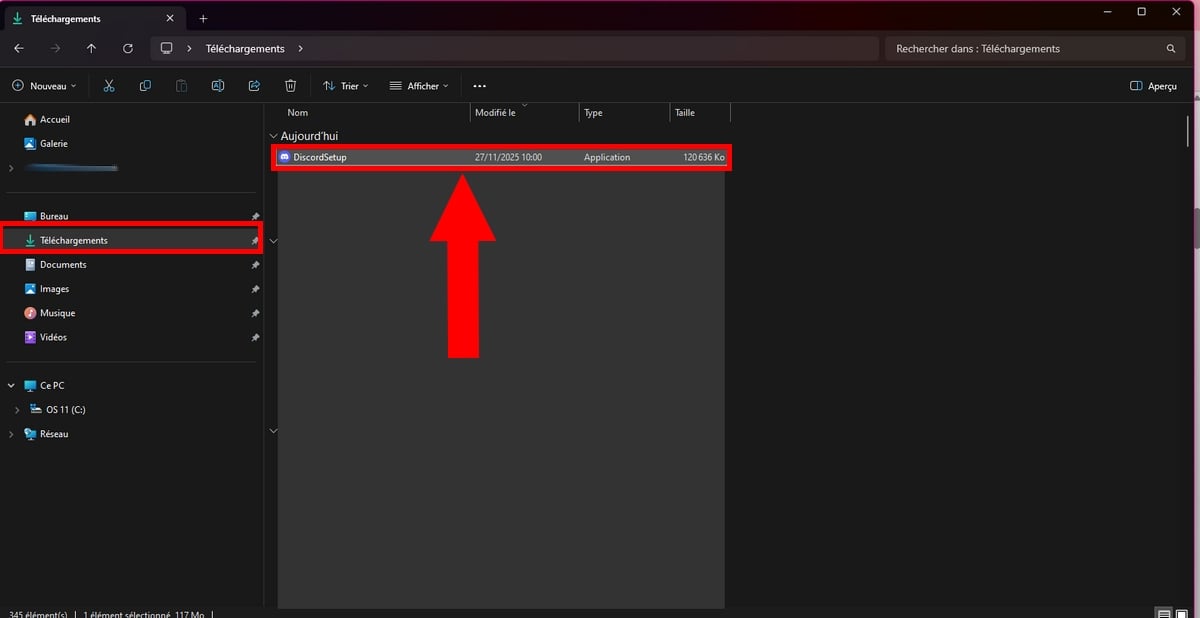
- O busque la aplicación recién descargada en su carpeta «Descargar» en su PC.
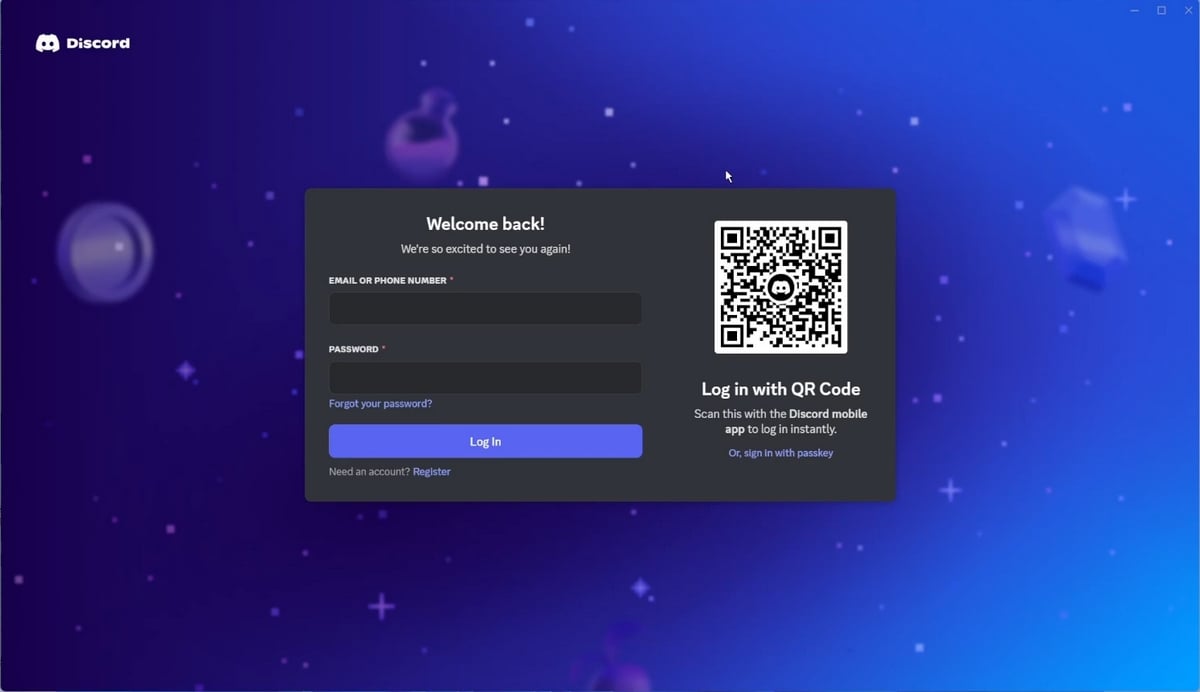
- Por último, una vez finalizada la instalación, accederá a la página de acceso, donde podrá identificarse o crear su cuenta Discord.
No dude en conceder a Discordia ¡los permisos necesarios (micrófono, etc.) para que funcione correctamente!
2. ¿Cómo descargar Discord en macOS?
Estos son los pasos a seguir para descargar Discord en macOS:
- Abre el navegador. de su elección y, a continuación, vaya a la Página oficial de descargas de Discord,
- A continuación, haga clic en el botón «Descargar para macOS» (Download for Mac),
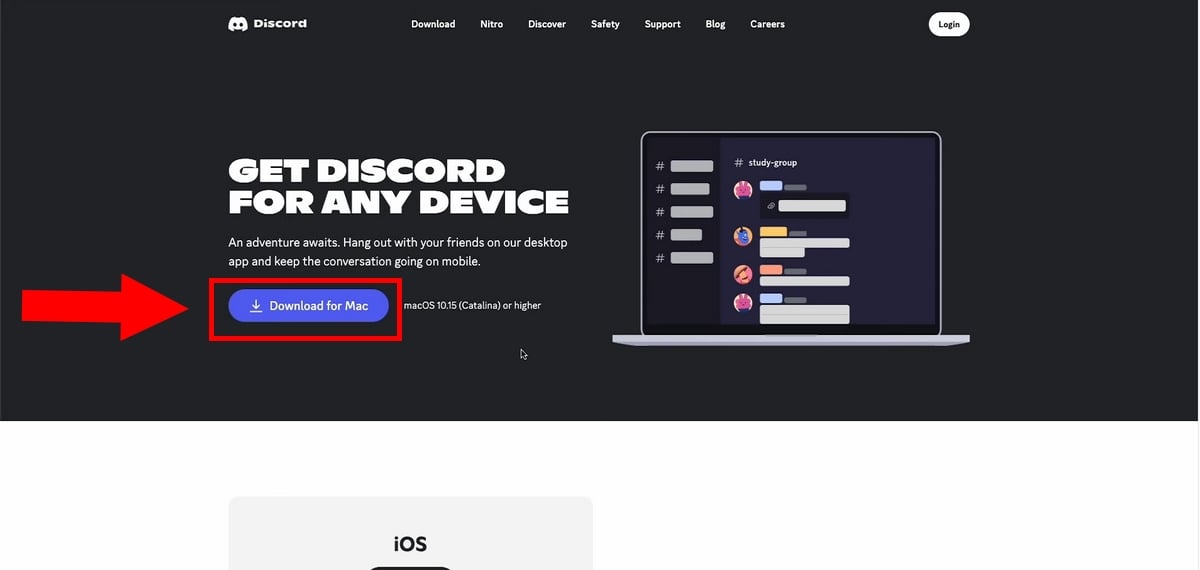
- La descarga comenzará entonces.
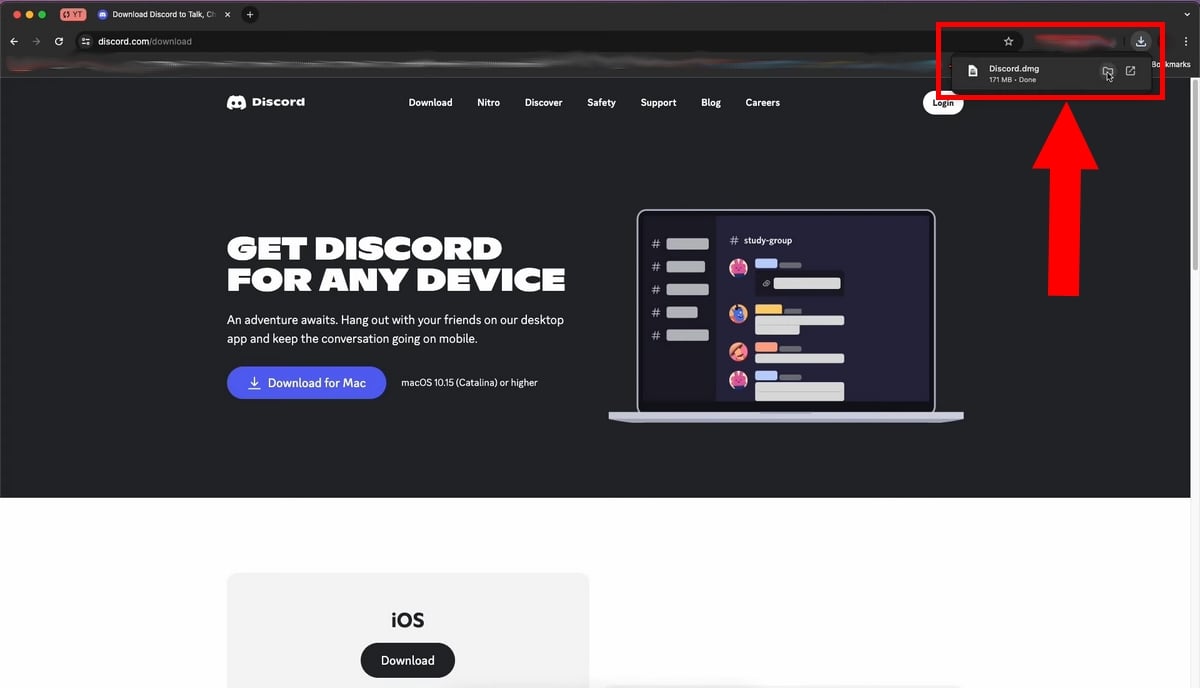
- A continuación, en el historial de descargas, haga doble clic en el archivo. Discord.dmg para ejecutar el programa.
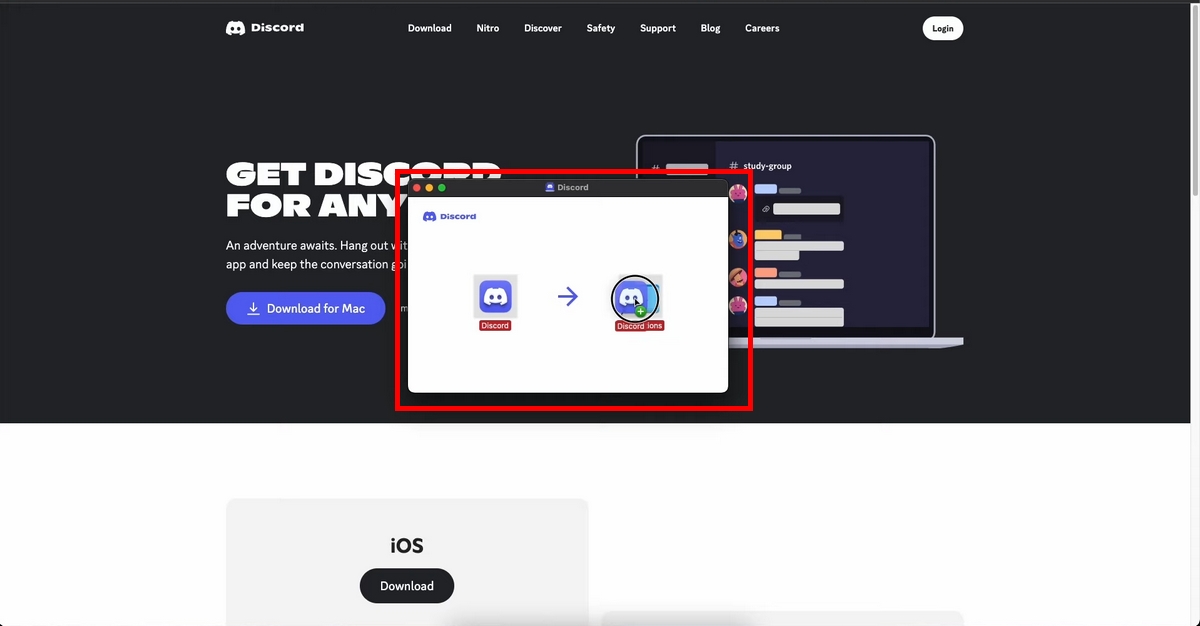
- En la ventana emergente que aparece, solo tienes que deslizarse el logotipo de Discordia en el expediente Aplicaciones, como se muestra en la siguiente imagen:
- ¡Ya está! Ahora ya puede lanzar Discord y utilizar la aplicación ¡en tu macOS!
- No sabes cómo conéctese a su cuenta Discord ? Haga clic en este artículo
3. ¿Cómo descargar Discord en Linux?
Existen varias técnicas para descargar Discordia seguro linux, pero en este tutorial vamos a elegir la descarga con el archivo .deb.
Elegimos esta opción porque si estás en una distribución como Ubuntu Donde Menta, el formato .deb es sin duda la opción más fácil.
He aquí cómo Descargar Discord en Linux :
- Abra el navegador que prefiera y vaya a la página página de descarga de Discord,
- Para descargar la aplicación, debe hacer clic en el botón «Descargar para Linux“,
- Tenga en cuenta que al hacer clic en esta opción, tendrá dos formatos a su disposición, entre ellos:
- .deb Se trata de un paquete para distribuciones basadas en Debian.
- .tar.gz que es un archivo comprimido genérico.
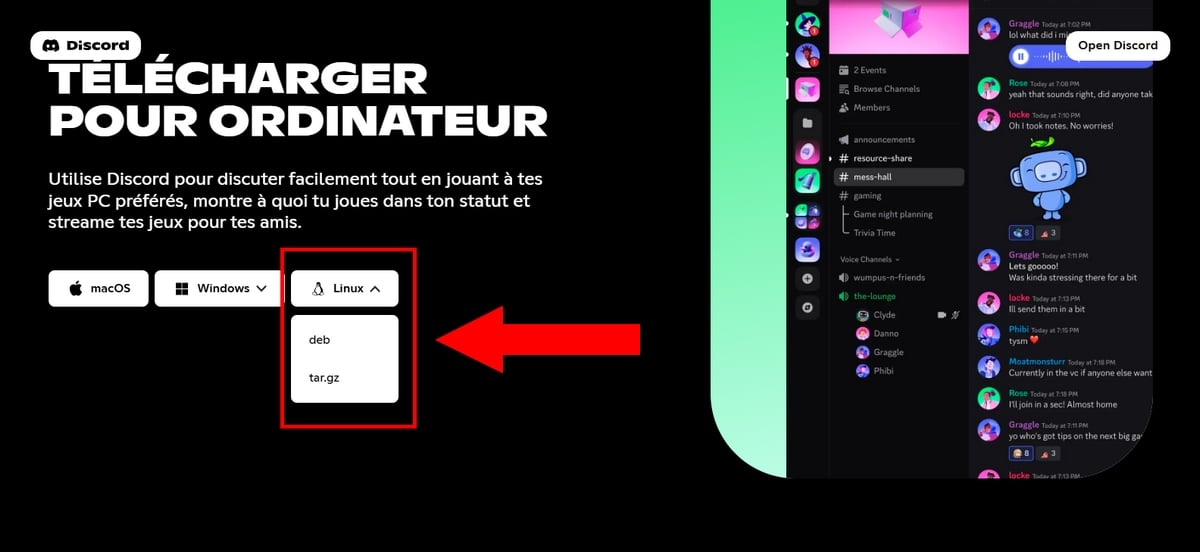
- Al hacer clic en «.deb", este archivo se guardará por defecto en su directorio Descarga.
- Ahora, abra su Terminal. Puede utilizar el acceso directo Ctrl+Alt+T
- A continuación, navegue hasta el directorio de descargar. Para desplazarse fácilmente por el sistema de archivos, utilice el comando:
- cd ~/Downloads
- Una vez localizado el archivo, utilice el administrador paquete de Debian utilizando el comando:
- sudo dpkg -i discord-*.deb
- A continuación, es probable que el sistema le solicite su contraseña de administrador para instalar el archivo correctamente.
- Por lo general, la instalación se realiza correctamente. Sin embargo, en ocasiones falla y muestra un mensaje indicando que faltan dependencias, es decir, componentes de software externos necesarios.
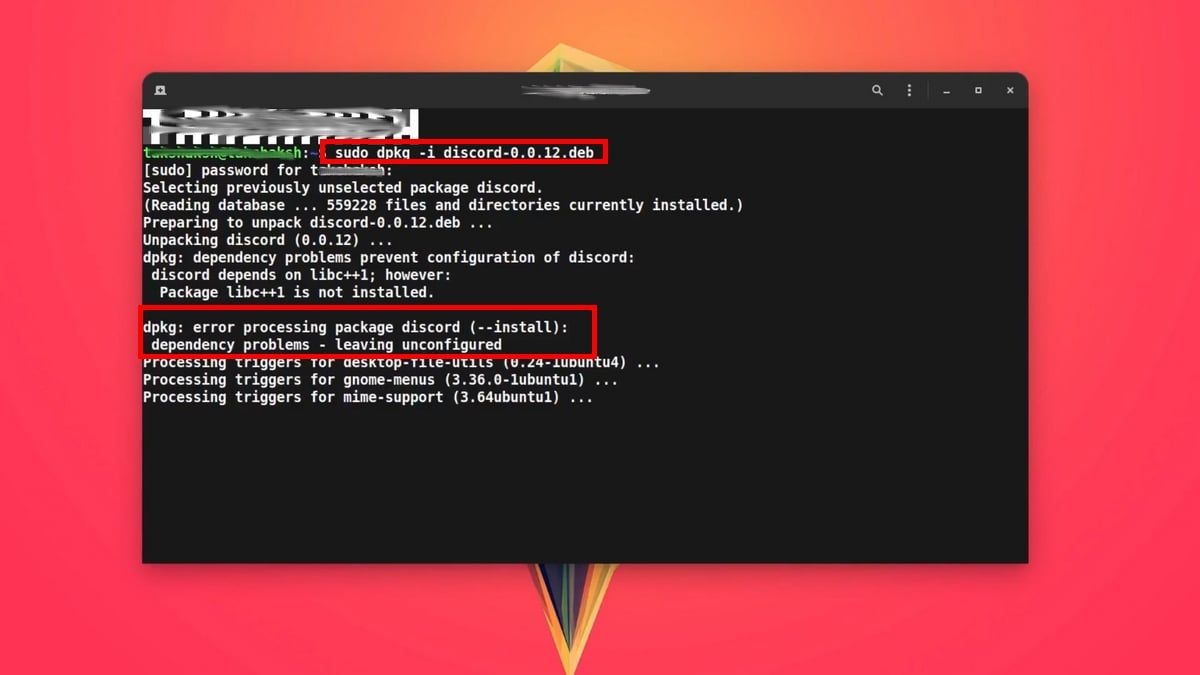
En ese caso, ¡no te preocupes!
- Para corregir y limpiar el estado de la instalación incompleta, utilice el siguiente comando:
- sudo apt -f install

- ¡Enhorabuena! ElLa aplicación Discord está instalada. en tu dispositivo.
- Para comprobar que es así, salga del Terminal y busque Discordia en el menú de aplicaciones.
- Solo tienes que iniciarla y conectarte.

4. ¿Cómo descargar Discord en dispositivos móviles?
Para utilizar la aplicación móvil Discordia, dirígete a la tienda oficial de instalación de aplicaciones de tu teléfono.
a) En Android:
- Ir a la Tienda de juegos,
- Busca la aplicación Discordia utilizando la barra de búsqueda situada en la parte superior de la pantalla,
- Haga clic en el botón «Instalar». (Install) para iniciar la descarga.
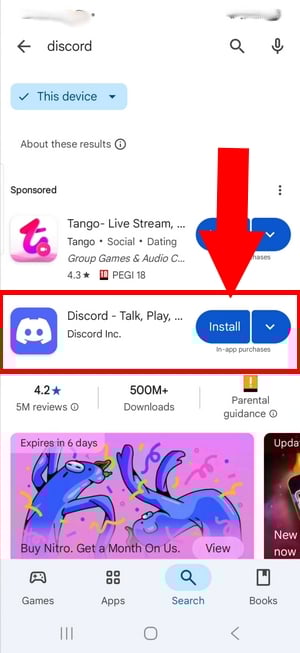
- Una vez completada la instalación, haga clic en Abrir para iniciar Discord en tu dispositivo Android.
b) En iPhone:
- Nos vemos en elTienda de aplicaciones,
- Si no ve Discord directamente en el menú, utilice la función de búsqueda situada en la parte inferior derecha de la pantalla.
- Haga clic en la pequeña nube azul para establecer la aplicación,
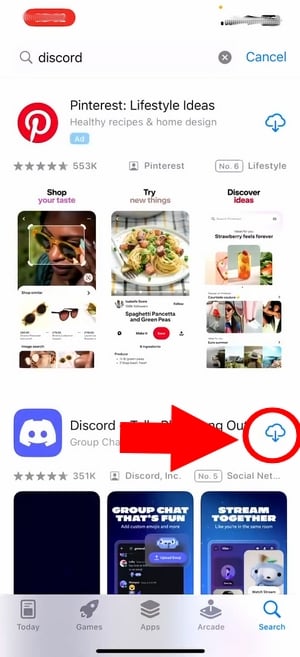
- Una vez finalizada la descarga, Haga clic en el botón Abrir. para iniciar la aplicación Discord en tu iPhone y enviar mensajes a tus amigos u otras personas.
preguntas frecuentes
¿Por qué Discord no se instala en mi PC?
Las razones por las que Discordia No desea instalarlo en su PC pueden ser múltiples, pero las más comunes son las siguientes:
- Falta de espacio de almacenamiento.
- Protección antivirus activada,
- Procesos de Discordia siempre activos,
- Una versión obsoleta del sistema operativo.
- Problemas de conexión, etc.
Error al instalar Discord en Windows/macOS: ¿qué hacer?
Ha seguido todos los pasos necesarios para instalar Discord en su dispositivo, pero aparece un mensaje de error?
¡No se preocupe! En general, esto se explica por proceso de Discord siempre activos. Para solucionar este problema, descubre en las siguientes páginas cómo hacerlo:
Además, si ha recibido un mensaje de error durante elinstalación de Discord En otro dispositivo, comprueba que tienes suficiente espacio, una buena conexión a Internet y que tu software antivirus está desactivado.
¿Cómo instalo Discord en mi tableta?
- Seguro iOS : acuda alTienda de aplicaciones y haga clic en la nube azul para instalarlo.
- Seguro androide :acuda al Tienda de juegos y haga clic en el botón Instalar.
¿Se puede descargar Discord gratis?
Sí. Puede descargar Discordia de forma gratuita, independientemente del dispositivo que utilice.
¿Por qué instalar Discord?
Instalar la aplicación Discordia puede ser beneficioso por varias razones:
- Mejor rendimiento,
- La recepción de notificaciones,
- Actualizaciones automáticas,
- Funcionalidades más completas para una experiencia óptima.
Sin embargo, la versión sitio web también es una alternativa si tiene restricciones de instalación o si desea minimizar los recursos del sistema.
Una vez que haya instalado Discord, podrá aprovechar al máximo todas sus funciones. opciones avanzadas. Por ejemplo, ¿sabía que es posible programe el envío de sus mensajes ? Descúbrelo en este vídeo:
Vídeo explicativo en francés de Alucare, complemento ideal de la página. Ver el vídeo (puedes utilizar la traducción automática de YouTube)

¿Discord es gratuito o de pago?
La aplicación es gratuita, pero ofrece Nitro Discord para disfrutar de funciones premium y más divertidas. Si quieres beneficiarte de ellas, descubre nuestra guía sobre cómo Obtener Nitro gratis en Discord.
¿Cómo activar Discord en PC?
Para ello, primero debe Descargar y instalar la aplicación desde Microsoft Store o la página web oficial, y luego inicia sesión en tu cuenta o crea una nueva.
¿Discord está disponible en Linux?
Sí. La aplicación de escritorio Discord también está disponible para Linux.
Ahora ya sabes cómo Instalar la aplicación Discord, ¡sin importar cuáles sean tus dispositivos! ¿Tienes alguna pregunta? ¡No dudes en hacérnosla llegar en la sección de comentarios!









 Español