Él servidores son comunidades que agrupan a numerosos usuarios Discord que comparten los mismos intereses.
Descubrir Cómo conectarse a un servidor Discord y cuáles son las funcionalidades que hay que conocer en este contexto a través de este artículo.
¿Cómo acceder a un servidor en Discord por invitación?
Pasos a seguir unirse a un servidor varían según el dispositivo que utilices para conectarte a Discord. A continuación te ofrecemos algunos detalles.
¿Cómo puedo conectarme a un servidor Discord en PC?
Es muy fácil unirse a un servidor Discord en PC:
- Haga clic en el icono «+». en la parte inferior de la lista de servidores.
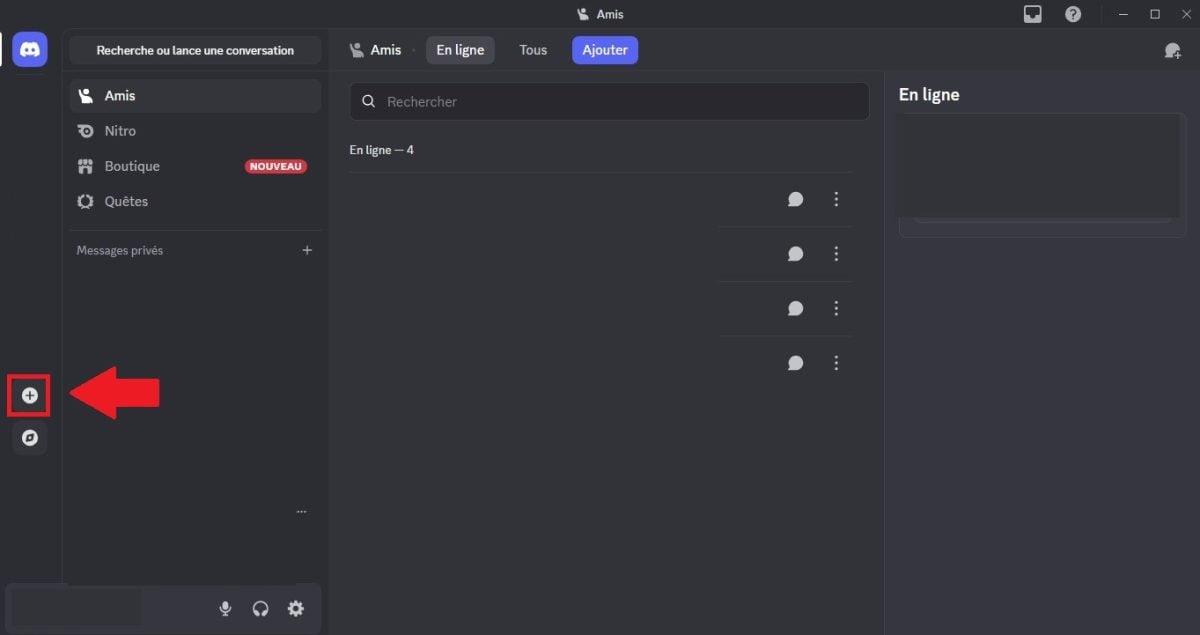
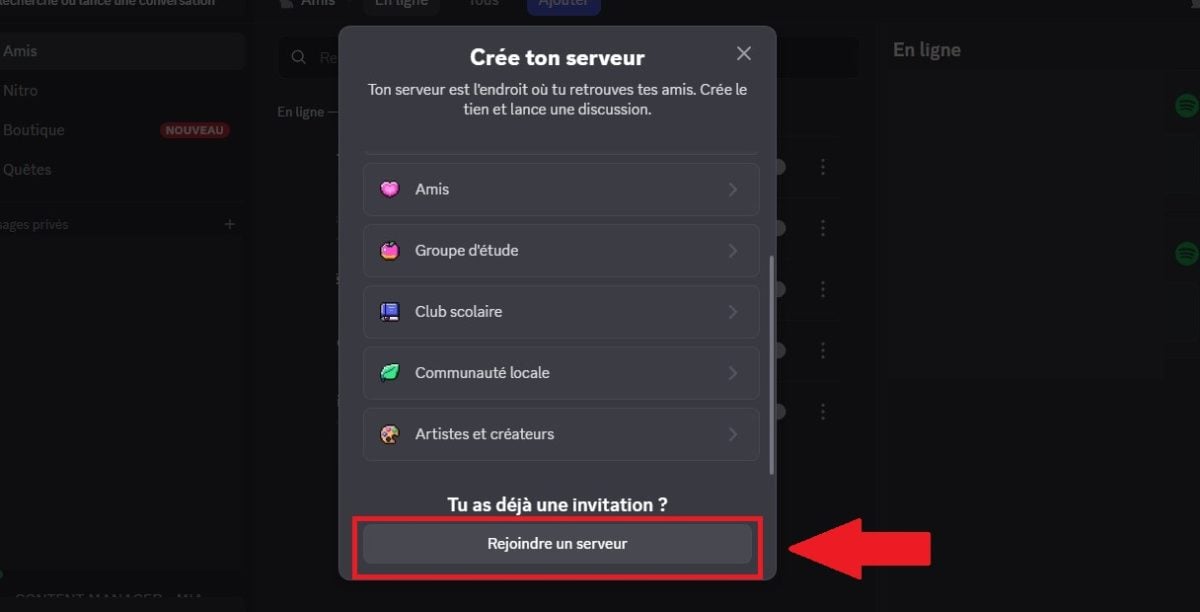
- Pulse el botón «Unirse a un servidor» en la ventana que aparece.
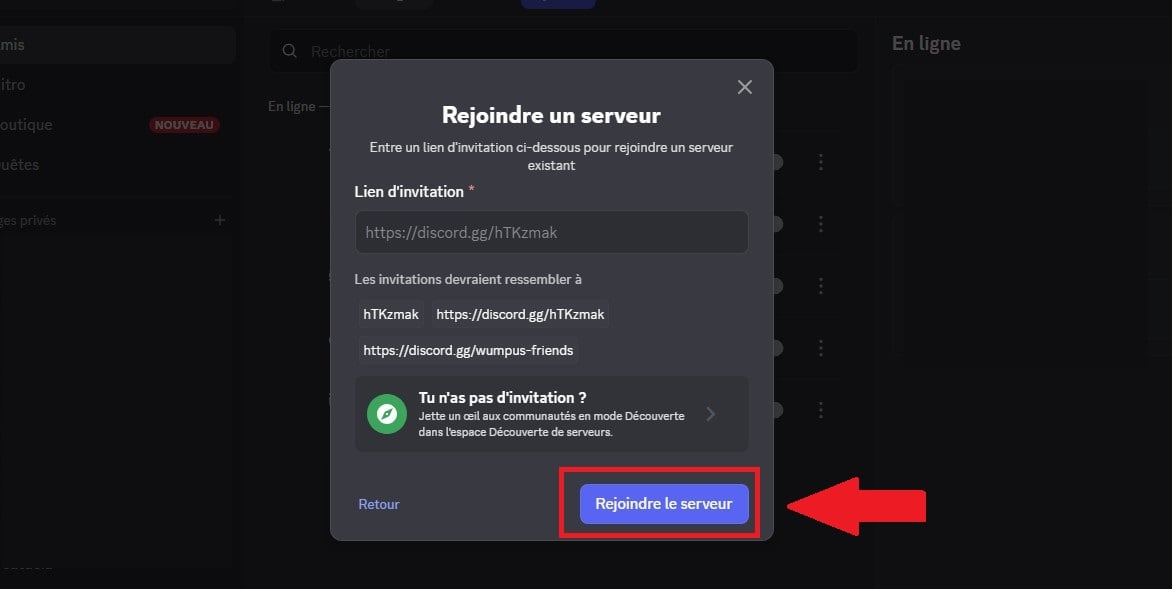
- Si tiene un enlace de invitación al servidor, puede Pega el enlace y pulsa «Unirse»..
Los usuarios con una cuenta clásica Discord pueden unirse/crear hasta 100 servidores. Si desea aumentar este límite a 200 servidores, debe utilizar Discord Nitro. Por cierto, descubra Cómo conseguir Nitro gratis en otro artículo de nuestro sitio web.
¿Cómo puedo conectarme a un servidor Discord desde mi teléfono?
Estos son los pasos que debes seguir para unirte a un servidor Discord con la aplicación móvil Discord:
- Para principiantes, descargue y instalar Discord en el móvil.
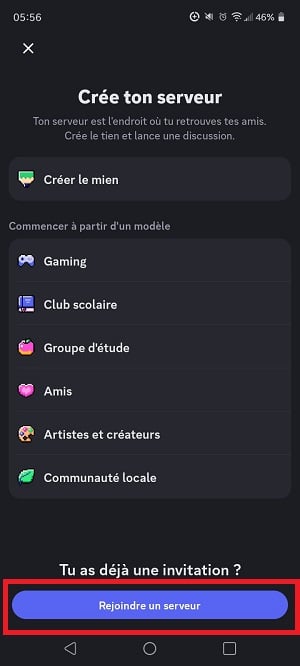
- A continuación, aparecerá una interfaz que le preguntará si desea crear o unirse a un servidor. Haga clic en el botón «Unirse a un servidor».
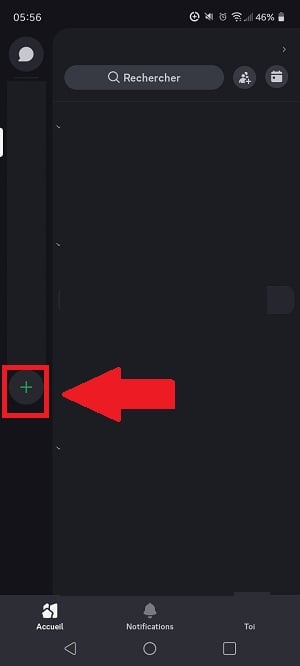
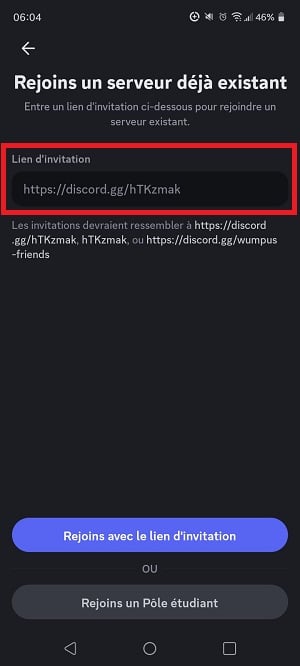
- Añada el enlace de invitación para integrar el servidor Discord y haz clic en Unirse.
- Al final, aceptar la invitación para unirse al servidor Discord y confirmar su integración en él.
También puede pedirle a un amigo o a un usuario que ya esté en el servidor que integrarse en este mediante un enlace de invitación. Esto es ideal para principiantes.
En este contexto, es posible Haga clic directamente en el enlace. invitación enviada por tu amigo sin tener que añadir el enlace en la aplicación Discord, ya que serás redirigido automáticamente a ella.
¿Cómo conectarse a un servidor Discord sin invitación?
Si no tienes un enlace de invitación o un código para unirse a un servidor Discord, puede realizar una búsqueda en la web para encontrar la comunidad. A veces, hay un botón disponible en un espacio dedicado que permite acceder al servidor Discord de algunas comunidades.
Si no tienes un enlace de invitación para integrar un servidor Discord, también puede utilizar la pestaña Descubrimiento de servidores en la aplicación de escritorio.
Tenga en cuenta que solo puede unirse a un servidor utilizando un enlace de invitación cuando estás en el móvil.
Para ello, haga clic en elicono de brújula en la parte izquierda de la interfaz de Discord.
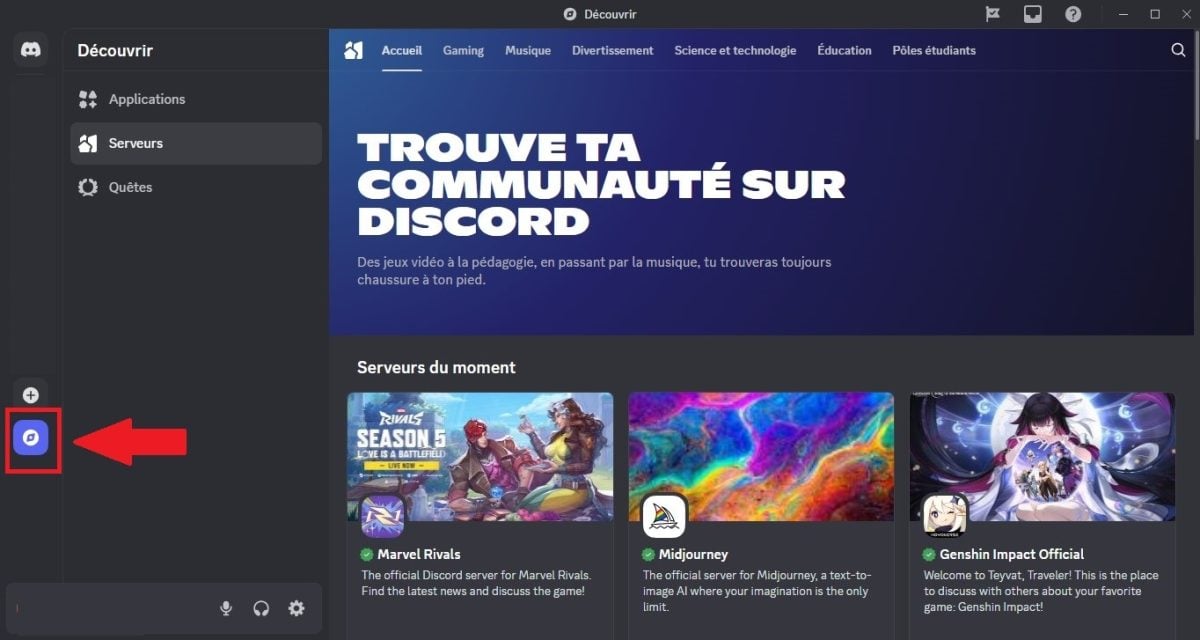
Desde aquí, puede acceder a dos opciones:
- Explorar la lista de servidores según los categorías en Discord.
- Afine su búsqueda con la barra de búsqueda en Discord.
Lista de servidores y categorías en Discord
Cuando tenga acceso a la lista de servidores en Discord, puede clasificar Según las categorías que desee ver si aún no conoce el nombre del servidor al que desea unirse, pero desea refinar su búsqueda.
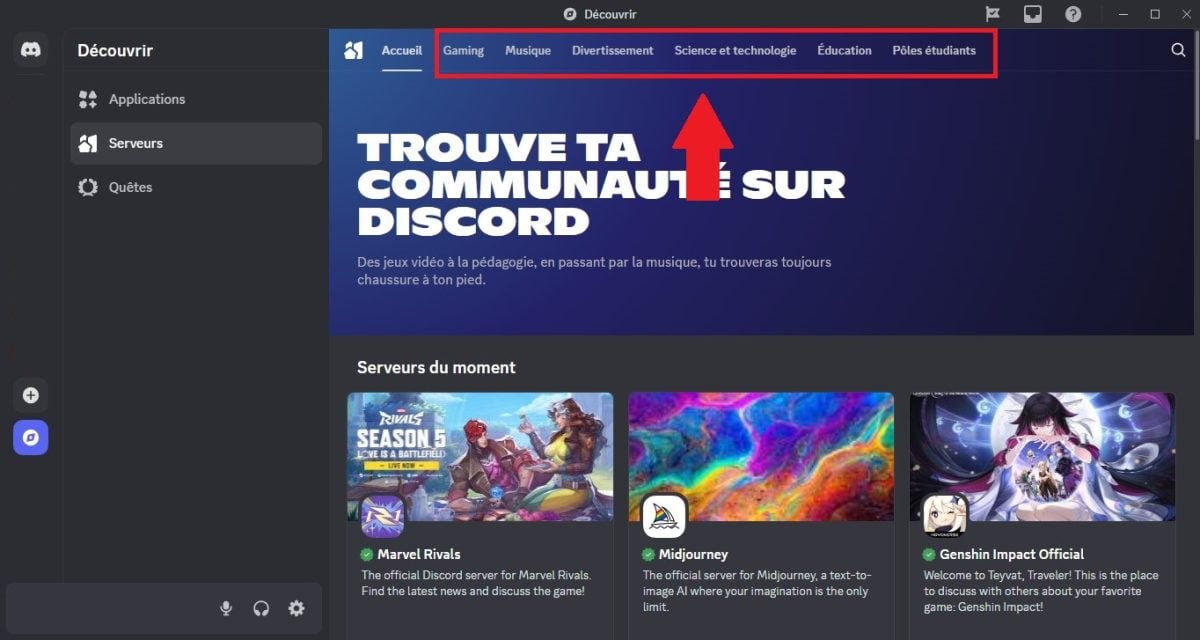
Tenga en cuenta que si realiza la búsqueda por categoría, tendrá acceso a los servidores públicos Discord los más populares primero. Estas son las categorías de servidores que hay actualmente en Discord:
- Juegos;
- Ciencia y tecnología;
- Música;
- Centros para estudiantes;
- Educación;
- Entretenimiento.
Pestaña Descubrir y barra de búsqueda
También puede hacer una Búsqueda de un servidor Discord específico utilizando la barra de búsqueda. Esto resulta muy útil si ya conoce el nombre del servidor al que desea conectarse.
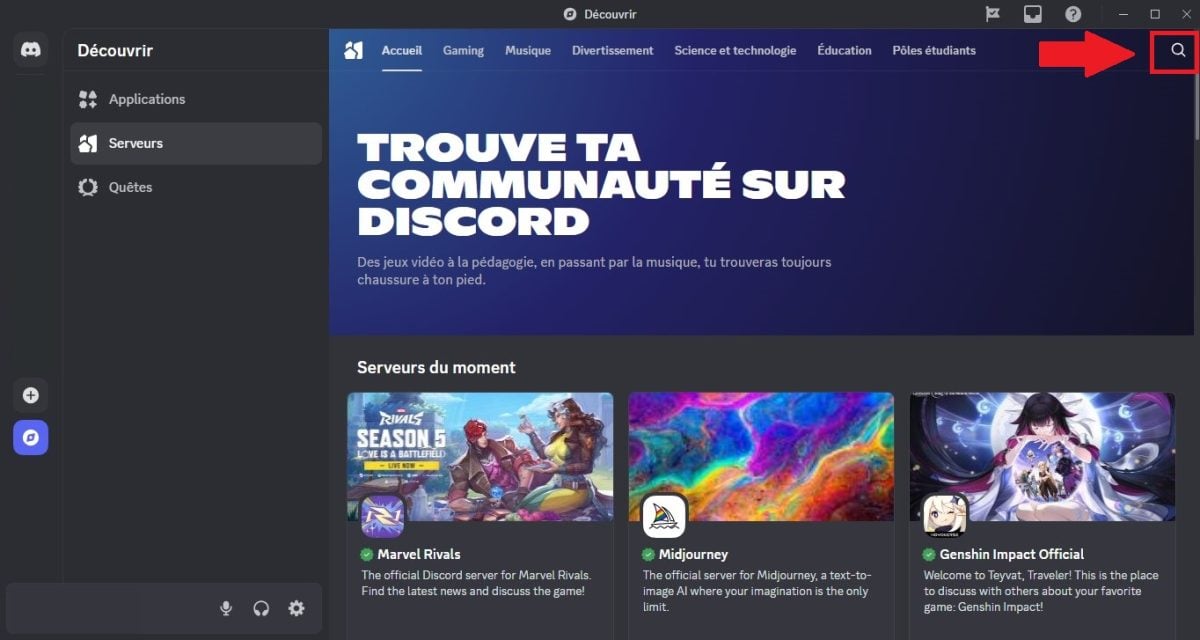
También puede utilizar la función de descubrimiento con la barra de búsqueda del servidor Discord para introducir una palabra clave determinada con el fin de afinar tu búsqueda de comunidad en Discord.
Una vez introducida la palabra clave, pulse Intro y compruebe en los resultados si hay un servidor correspondiente o una comunidad que comparta este interés.
¿Qué información hay que conocer antes de integrarse en un servidor Discord?
Informarse sobre un servidor antes de unirse a él es una buena idea, sobre todo si desea preservar su seguridad en Discord. Esto se aplica, por cierto, antes de integrarse en cualquier comunidad en todas las redes sociales.
Si desea obtener más información antes de unirse a un servidor en Discord, puede utilizar el modo Vista previa. Esto te permite echar un vistazo a los salones públicos y ver lo que el servidor puede ofrecerte sin tener que convertirte en miembro oficial de la comunidad.
Cuando estás en modo Vista previa, no te conectas directamente al servidor. Es cierto que aparecerá en tu lista de servidores, pero solo es temporal.
- Si desea unirse al servidor visitado, pulse el botón Unirse en la parte superior de la pantalla y se le incorporará automáticamente a la comunidad.
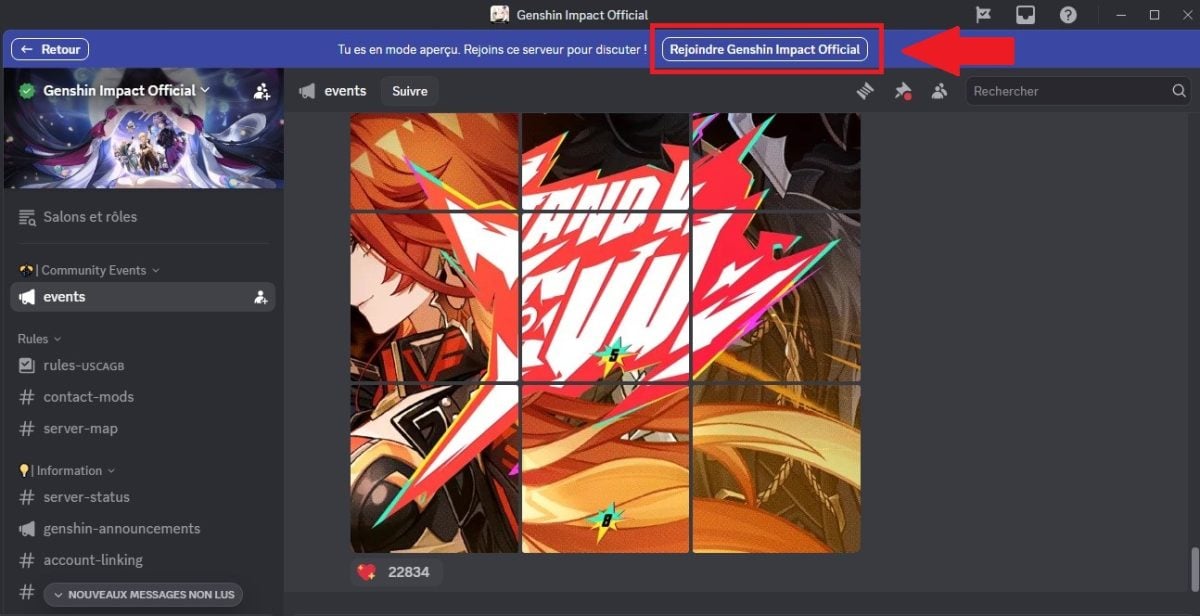
- Si no desea unirse al servidor, simplemente pulse el botón botón Atrás para volver a la pestaña Descubrimiento de servidores y salir del modo Vista previa. El servidor que has visitado se eliminará de la lista de servidores de tu cuenta Discord. Además, nadie sabrá que has visitado el servidor.

Puede consultar los cinco emojis personalizados los más utilizados recientemente en el servidor para saber cómo se expresan los usuarios en él.
es posible tener recomendaciones de servidores personalizados a los que puedes unirte en función de tu actividad, tus intereses o tus amigos en tu cuenta Discord.
¿Cómo se utilizan los servidores Discord?
Su servidor consta de salones textuales y salones vocales. Esto le permite comunicarse con los demás miembros del servidor.
Lista de servidores
La columna situada en el extremo izquierdo de su aplicación Discord es su lista de servidores. Cada vez que añada un servidor, aparecerá en forma de pequeño icono circular en esta lista y se mostrará verticalmente.

Debe saber que :
- Usted puede Reorganizar su lista de servidores deslizando los iconos de los servidores hacia arriba y hacia abajo.
- Incluso puede agrupar servidores ¡Haciéndolos deslizarse unos sobre otros!
Las salas de chat
Los salones textuales se utilizan para conversaciones escritas.
- Permiten agrupar las discusiones sobre un tema específico en un servidor Discord.
- Gracias a los salones textuales, todo el mundo puede participar a las discusiones en el servidor.
- Es posible crear un salón para cada tema abordado en el servidor. Puede tratarse de la planificación de salidas, consejos diversos o los centros de interés de los miembros. Esto permite a cada usuario integrarse en la comunidad.
Salas de voz
Las salas de voz permiten realizar conversaciones de voz en el servidor Discord.
- Todo lo que tiene que hacer es Haga clic en la sala de voz. para unirse a la llamada.
- No obstante, cabe señalar que no hay sin tonos ni notificaciones al utilizar los salones vocales.
- Los demás miembros pueden ver cuando te unes a una sala de voz en el servidor. Así podrán unirse fácilmente más tarde.
- Tú también puedes compartir tu pantalla en los salones vocales.
preguntas frecuentes
¿Qué es un servidor?
Un servidor es un espacio en Discord que te permite comunicarte con amigos o una comunidad. Es un lugar donde puedes conectarte con otras personas, colaborar y disfrutar de conversaciones constructivas.
Más concretamente, aquí tienes una explicación sencilla de lo que es un servidor Discord. Piensa en el servidor al que te unes como un cabaña gigante. Cada canal de un servidor representa otra habitación de la cabaña en la que puedes chatear con tus amigos.
Los servidores actúan como concentradores individuales divididos en dos partes: los canales de texto y canales de voz, como se mencionó anteriormente en el artículo.
Es posible unirse a un servidor existente en Discord o crear el suyo propio. Los creadores de contenido en las redes sociales suelen tener su propio servidor para mantener activa su comunidad en Discord.
En el día a día, por ejemplo, también puedes utilizar un servidor para :
- Organizar un club de lectura.
- Usted es coordone con tus compañeros de clase o tu grupo de estudio.
- Administrar clases.
- Manténgase en contacto con tus amigos.
- Etc.
Independientemente de su actividad, los servidores Discord se utilizan para agrupar a las personas con intereses comunes.
¿Qué pasa si estoy en más de 100 servidores, pero pierdo Nitro?
Según el soporte de Discord, la plataforma no retiras los servidores a los que te has unido. Sin embargo, no podrás acceder a otros servidores hasta que no hayas reducido el total de servidores a menos de 100.
¿Por qué no funciona el enlace de invitación?
¿Ha recibido la invitación a un servidor Discord, pero el enlace no funciona? Hay muchas razones por lo que su enlace de servidor puede ser "inválido".
Esto es lo que necesita: comprobar:
- Caducidad : Su enlace de invitación puede haber caducado. En este caso, póngase en contacto con el propietario del servidor y solicite una nueva invitación.
- Código no válido: Es posible que su código de invitación no sea válido. Comprueba tu código e inténtalo de nuevo. ¡Recuerde que los códigos de invitación distinguen entre mayúsculas y minúsculas!
- Prohibición: Es posible que se le haya prohibido acceder a este servidor. Las prohibiciones se basan en la dirección IP, por lo que debe ponerse en contacto con los administradores del servidor y solicitarles que revoquen todas las prohibiciones en la configuración del servidor.
- Límite de 100 servidores: Un usuario no puede ser miembro de más de 100 servidores. Si estás en demasiados servidores, tendrás que abandonar uno antes de poder unirte a otro.
Si el problema no se resuelve, puede consultar los páginas de ayuda en Discord o ponerse en contacto con el servicio de asistencia de la plataforma a través de este enlace:
En conclusión, es posible unirse a un servidor Discord a través de un enlace de invitación o de la pestaña «Descubrir servidores» en Discord.
Él enlaces de invitación Son accesibles desde todos los dispositivos, pero solo puede utilizar la pestaña de descubrimiento de servidores en la aplicación de escritorio Discord.
Hay más artículos disponibles en nuestra página. Discordia si necesita más información sobre esta plataforma. Si tiene alguna pregunta, puede plantearla en el área de comentarios.









 Español