Su disco duro está dividido en varias partituras. Estas últimas no están a salvo de ser eliminadas por error.
En este artículo explicaremos cómo Recuperar una partición en un disco duro mediante dos métodos:
- Recuperar una partitura eliminada con CMD
- Utilizar un software de terceros para recuperar la partición
1. Recuperar una partición eliminada con CMD
Puede recuperar una partición perdida utilizando CMD. Pero, ¿qué es exactamente? Debe saber que el símbolo del sistema (CMD), o elinvite de commande, es una función o herramienta que forma parte integrante del sistema operativo Windows.
Por lo tanto, si cree que su problema se debe a la pérdida de la letra de la unidad, el nombre de la partición o el comando clean DiskPart, Puede probar este método para recuperar los datos de una partición eliminada en Windows.
Atención : No permite recuperar una partición cuyo espacio esté marcado como «No asignado» (realmente eliminado).
Y para ello, puede seguir las instrucciones siguientes paso a paso:
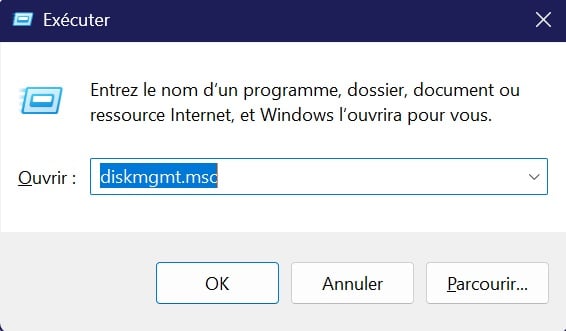
- Comprueba el estado de la partición: Abra Administración de discos pulsando Ganar + R y luego pulsando diskmgmt.msc.
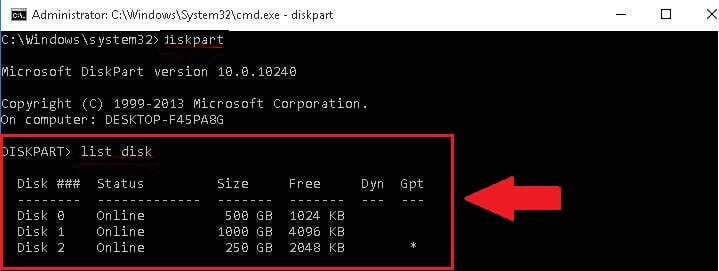
- A continuación, inicie DiskPart. : Presiona Win + R, escribe diskpart y pulse Intro.
- Tipo lista de discos y pulse la tecla Intro. A continuación, verá todos los discos del ordenador.
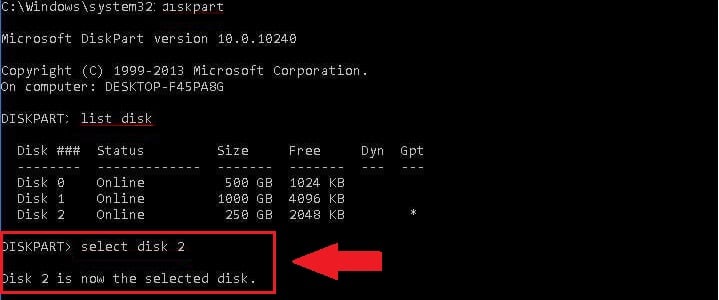
- Tipo seleccionar disco # y pulse Intro. (Sustituya # por el número del disco duro que contiene la partición perdida).
- Tipo lista de volúmenes y pulse Intro.
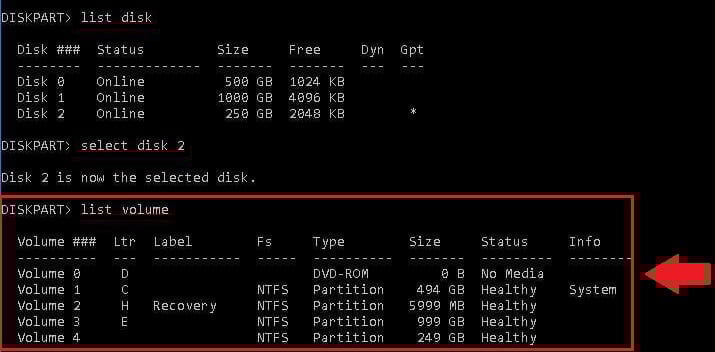
- Tipo seleccionar volumen # y pulse Intro. (Sustituya # por el número de la partición perdida). A continuación, escriba asignar carta=# y pulse Intro. (sustituya # por la letra de la unidad correspondiente).
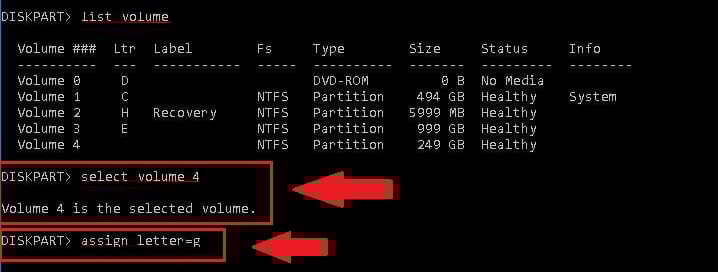
- Salga de esta ventana y compruebe si puede acceder a esta partitura.
Descubra también cómo Aumentar el almacenamiento de tu Xbox en otro artículo de nuestro sitio web.
2. Utilizar un software de terceros para recuperar la partición
La pérdida de datos puede convertirse rápidamente en una pesadilla. Por suerte, existen software de recuperación de datos eficaces para ayudarnos a no perdernos.
Estos son AOMEI Partition Assistant Professional. Y lo menos que se puede decir es que destaca como uno de los mejores para la recuperación de datos. Pero, ¿cómo funciona exactamente? Es muy sencillo, solo hay que siga estos pasos :
- Comience por descargar e instalar el software de recuperación de particiones eliminadas AOMEI Partition Assistant Professional. Al abrir el software, verá la interfaz principal de la herramienta con las información sobre todos sus discos duros.

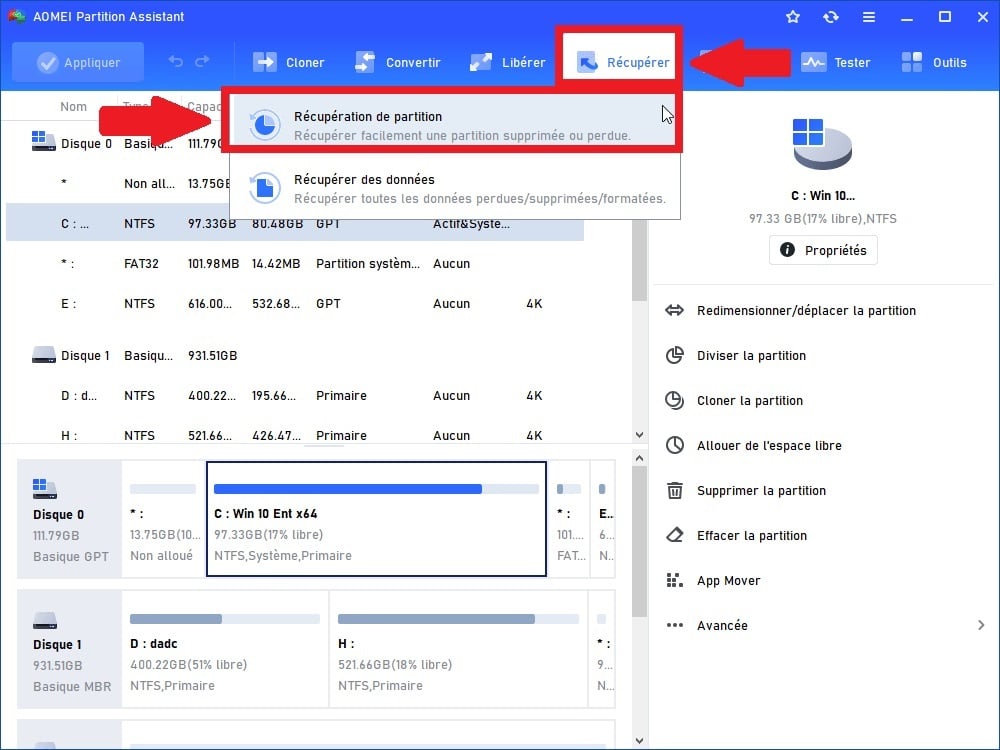
- A continuación, haga clic en el disco donde se encuentra la partición eliminada y seleccione la opción Recuperar, luego haga clic en Recuperación de partición en la barra de herramientas.
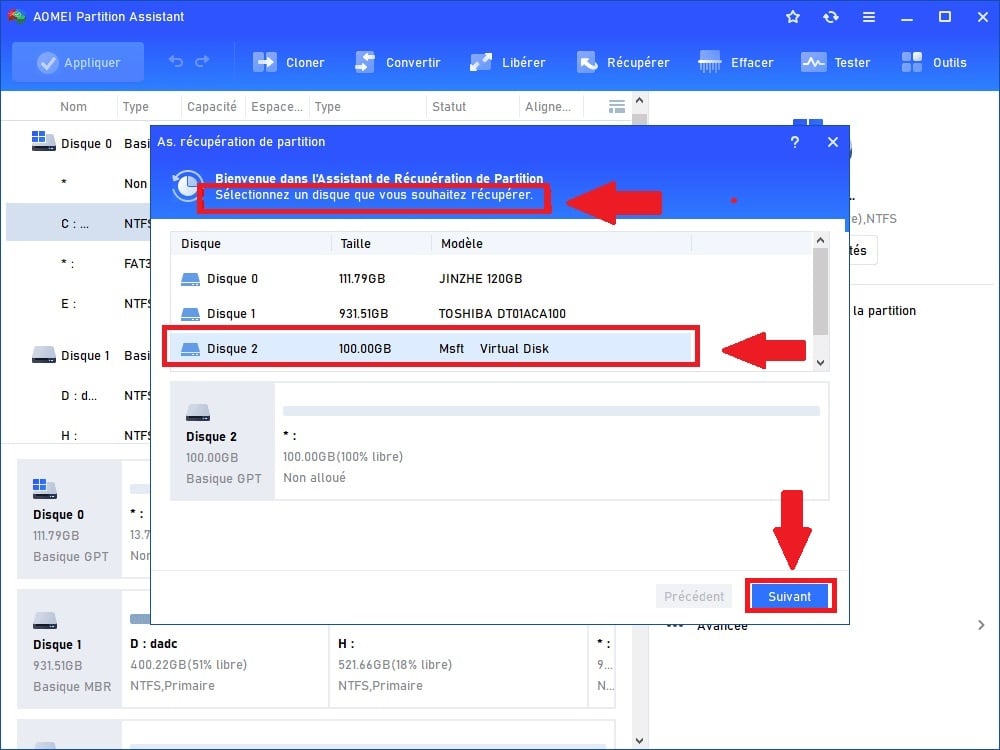
- Después de este paso, elija el disco que contiene la partitura perdida y haga clic en Siguiente.
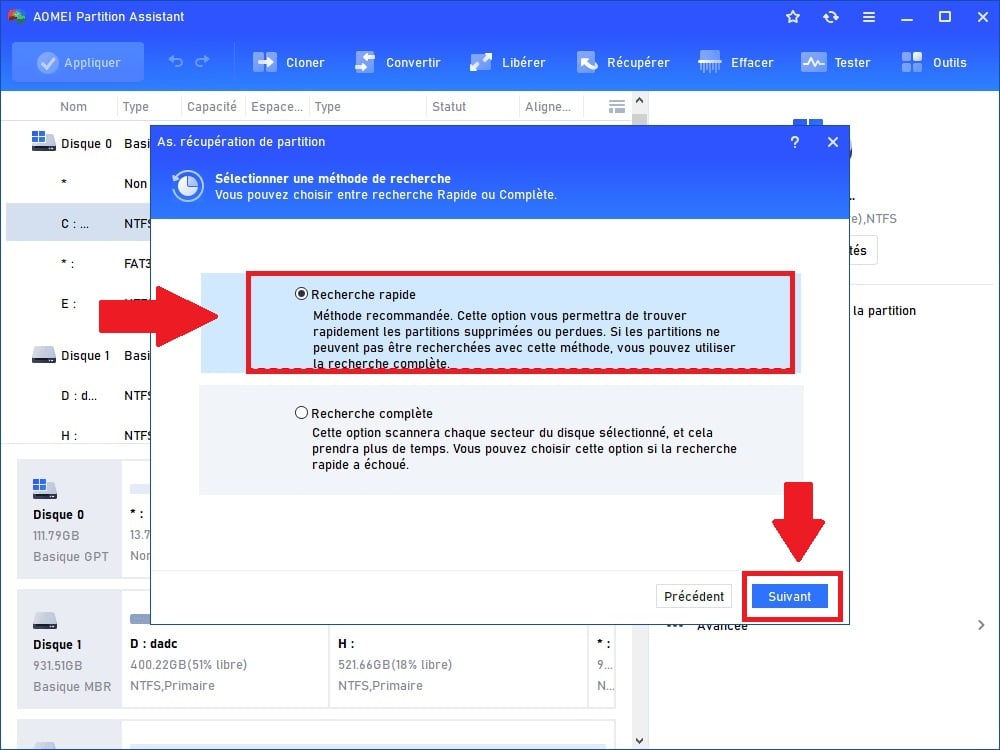
- Seleccione Búsqueda rápida. Esta opción es ideal, ya que lleva menos tiempo. Si no aparece en la partición desaparecida, utilice la búsqueda completa.
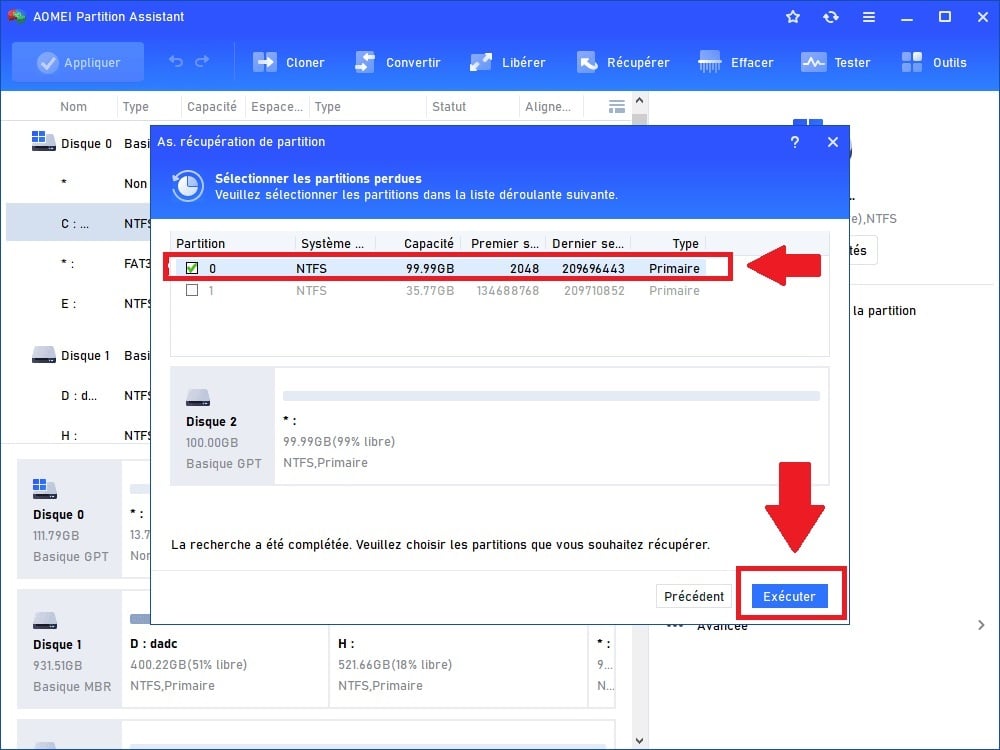
- Cuando vea la partitura perdida, márquela y haga clic en Ejecutar para recuperarla.
Puede previamente comprobar los archivos en su interior de la partitura haciendo doble clic sobre ella si no está seguro de que sea la partitura eliminada.
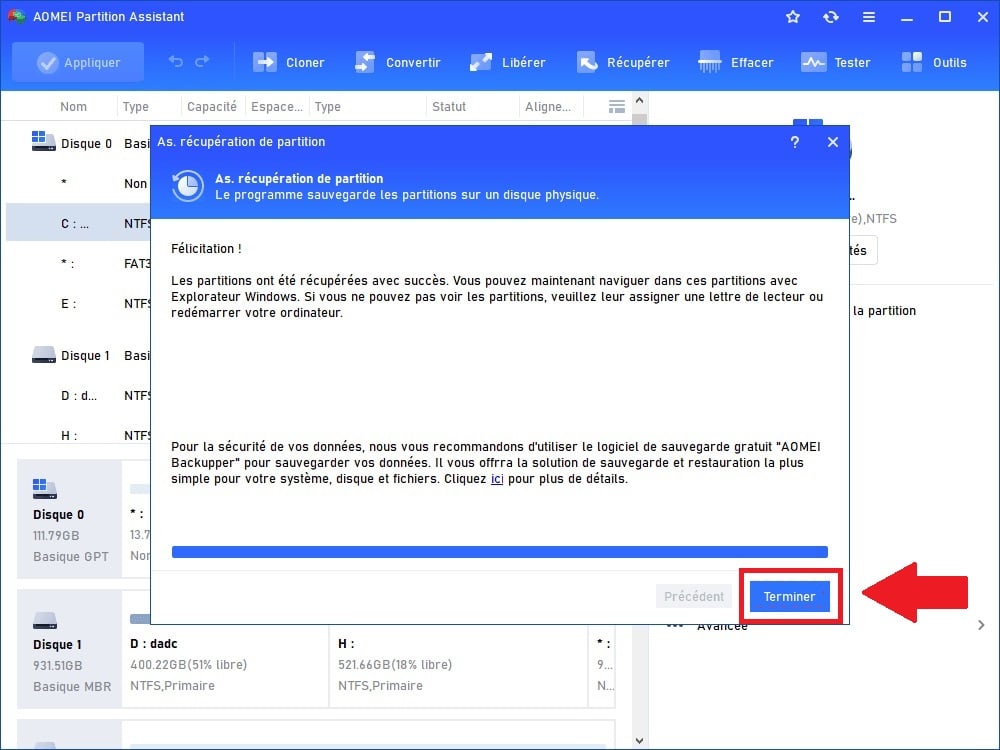
- Seguir adelante Acabado y verá que su partitura ha sido eliminada en el Explorador de archivos.
preguntas frecuentes
¿Qué es una partición en un disco duro?
Entonces, es muy sencillo. Una partitura designa cada parte de su disco duro, creada para organizarlo en varios espacios de almacenamiento.
- Como comprenderá, un disco duro puede ser separado en varias particiones, cada una identificada con una letra.
- Estos espacios de almacenamiento permiten, por ejemplo, disponer de dos sistemas operativos en el mismo disco duro.
- Pero eso no es todo. De hecho, las partituras también permiten, y sobre todo, clasificar los datos.
En Windows 10, también se recomienda tener una partición de recuperación. Esto le permitirá conservar sus datos, incluso después de un restablecimiento.
¿Qué ocurre cuando se elimina una partición?
Si se elimina una partición de un disco duro, el espacio que ocupaba quedará libre y pasará a ser «sin asignar». Es posible utilizar este espacio no asignado para crear una nueva partición o ampliar una partición existente.
¿Cuáles pueden ser las causas de una partición perdida?
A pesar de los numerosas precauciones que se pueden tomar, siempre existe la posibilidad de perder las partituras. Estas son las razones más comunes por las que se pierden las partituras:
| 🧐 Causa de una partición eliminada | 📃 Explicación |
|---|---|
| Eliminación de la partición |
|
| Problema con el disco duro |
|
| Corte de electricidad |
|
| Ataques o virus en su disco duro |
|
¿Cómo prevenir la pérdida de particiones en un disco duro?
Siempre es mejor prevenir los problemas antes de que surjan. Descubra en esta tabla algunos consejos para evitar perder tus partituras :
| 🎯 Prevención de una partición eliminada | 📃 Detalles |
|---|---|
| Guarde siempre sus datos |
|
| Utilizar un software de partición fiable |
|
| Proteja su ordenador contra los virus |
|
| Establecer medidas de protección |
|
| Realizar un mantenimiento regular del disco duro |
|
Ahora ya sabes cómo hacerlo. Recuperar su partición eliminada. Gracias a nuestro artículo, también podrá prevenir este tipo de problemas en el futuro.
Si necesita más artículos similares, consulte nuestra página sitio web práctico. También puede plantear sus preguntas en la zona de comentarios.








 Español