Untuk mengubah kata sandi Instagram-mu, buka profilmu, ketuk tiga baris di pojok kanan atas, lalu buka Pusat Akun, Kata sandi dan keamanan, kemudian Mengubah kata sandi.
Kamu bisa melakukannya melalui aplikasi seluler, browser, atau melalui Facebook. Langkah-langkah terperinci, lengkap dengan tangkapan layar, ada tepat di bawah ini.
Video tutorial tentang cara mengubah kata sandi Anda di Instagram
Berikut ini adalah video tutorial yang menunjukkan kepadamu cara mengubah kata sandi Instagram-mu langsung dari aplikasi.
Video penjelasan dalam bahasa Prancis oleh Alucare, pelengkap yang ideal untuk halaman ini. Lihat video (Anda dapat menggunakan terjemahan otomatis YouTube)

Kamu lebih suka membaca? Metode-metode yang disertai tangkapan layar ada tepat di bawah ini: dari smartphone, sejak komputer, atau melalui Facebook.
Bagaimana cara mengubah kata sandi Instagram dari ponsel cerdasmu?
Aplikasi Instagram tersedia di iOS dan Android, dan prosedurnya sama pada kedua sistem tersebut. Berikut langkah-langkah yang harus diikuti:
- Buka Profil Instagram dan menyentuh tiga garis horizontal di pojok kanan atas layar, atau tekan tombol foto profil kanan bawah.

Tombol untuk mengakses pengaturan di aplikasi Instagram. ©Antonin untuk Alucare.fr - Pilih « Area Akun » (juga disebut Pusat Akun sesuai versi Anda).

Opsi "Espace Comptes" di aplikasi Instagram. ©Antonin untuk Alucare.fr - Kunjungi « Kata sandi dan keamanan ".

Menu Kata Sandi dan Keamanan di aplikasi Instagram. ©Antonin untuk Alucare.fr - Tombol « Mengubah kata sandi ".
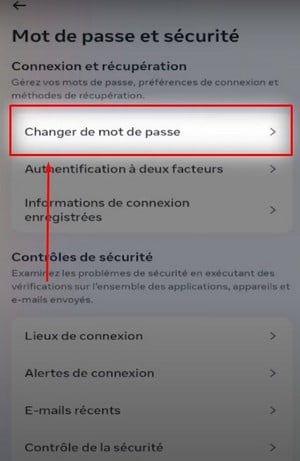
Opsi "Ubah Kata Sandi" di aplikasi Instagram. ©Antonin untuk Alucare.fr - Pilih Akun Instagram yang bersangkutan.

Memilih akun Instagram yang kata sandinya akan diubah. ©Antonin untuk Alucare.fr - Antara nada kata sandi saat ini, lalu masukkan kata sandi baru. Menggunakan campuran dari huruf besar, huruf kecil, angka, dan karakter khusus untuk kata sandi yang kuat.

Kolom yang harus diisi untuk mengubah kata sandi di Instagram. ©Antonin untuk Alucare.fr - Centang opsi « Memutuskan sambungan dari perangkat lain » demi keamanan yang lebih baik.
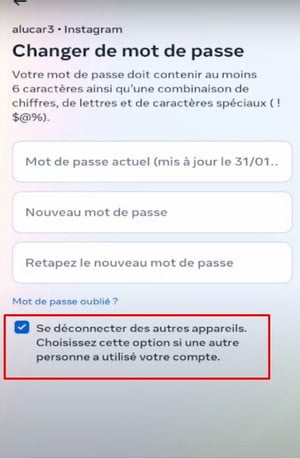
Opsi "Putuskan koneksi dari perangkat lain" di Instagram. ©Antonin untuk Alucare.fr - Konfirmasi dengan mengetuk « Mengubah kata sandi ». Kata sandi Anda langsung diperbarui.

Tombol "Ubah Kata Sandi" di aplikasi Instagram. ©Antonin untuk Alucare.fr
Selagi kamu di sana, jangan lupa untuk aktifkan otentikasi ganda di Instagram. Ini adalah langkah paling efektif untuk memperkuat keamanan akunmu dengan menambahkan sebuah kode login selain kata sandimu.
Bagaimana cara mengubah kata sandi Instagram dari komputer?
Ponselmu tidak ada di dekatmu? Instagram juga berfungsi dari browser web mana pun. Begini caranya:
- Masuk ke Instagram. Di halaman beranda, klik « Lagi » di pojok kiri bawah layar.

Tombol Plus di Instagram. ©Antonin untuk Alucare.fr - Klik « Parameter ".
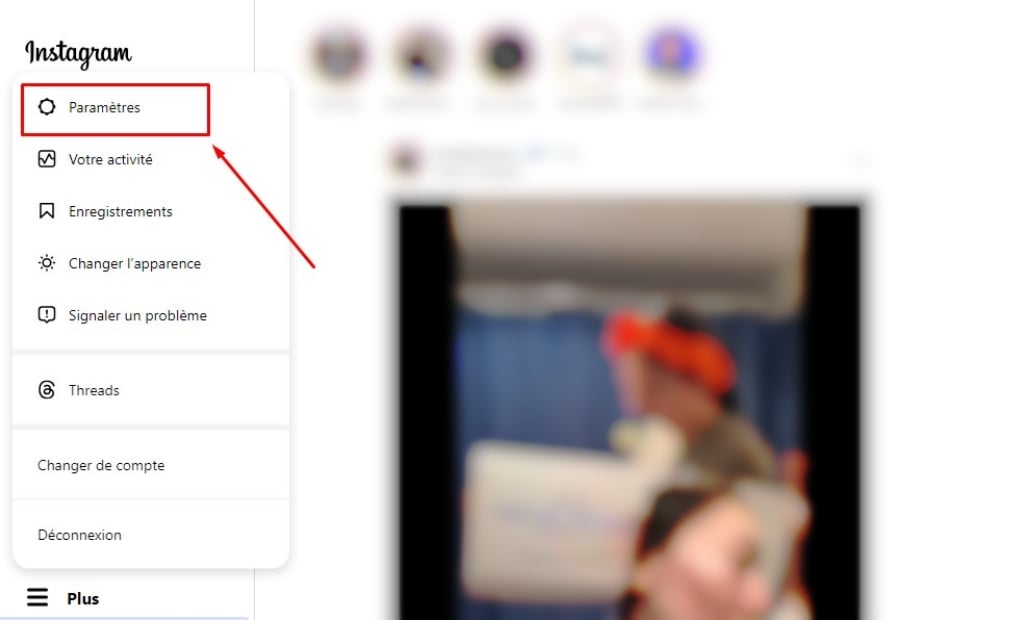
Tombol Pengaturan di Instagram versi web. ©Antonin untuk Alucare.fr - Buka « Area Akun ".

Opsi Ruang Akun di Instagram versi web. ©Antonin untuk Alucare.fr - Buka bagian « Kata sandi dan keamanan ".
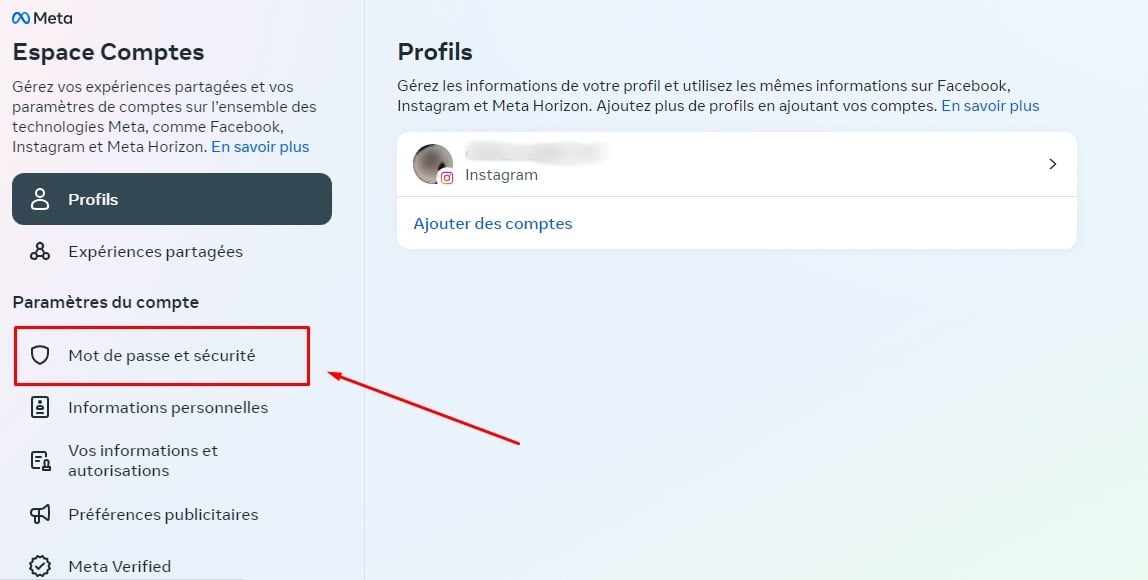
Opsi Kata Sandi dan Keamanan di Instagram versi web. ©Antonin untuk Alucare.fr - Klik « Mengubah kata sandi ".

Opsi Ubah Kata Sandi di Instagram versi web. ©Antonin untuk Alucare.fr - Pilih akun yang kata sandinya ingin kamu ubah.

Memilih akun Insta yang kata sandinya akan diubah. ©Antonin untuk Alucare.fr - Isi kolom « Kata sandi sebelumnya », lalu masukkan kata sandi baru di dua kolom berikut ini. Centang juga opsi untuk memutuskan koneksi dari perangkat lain : Ini sangat cocok jika kamu merasa masih ada koneksi yang tidak dikenal yang tersisa di profilmu.

Opsi "Putuskan koneksi dari perangkat lain" di Instagram versi web. ©Antonin untuk Alucare.fr - Simpan perubahan dengan mengklik « Mengubah kata sandi ".
Bagaimana cara mengubah kata sandi Instagram-mu dari akun Facebook-mu?
Facebook dan Instagram keduanya termasuk dalam Meta. Jika akunmu adalah terkait di Pusat Akun, kamu bisa mengubah kata sandimu Instagram langsung dari Facebook.
Kamu juga bisa memisahkan Instagram dari Facebook jika kamu lebih suka mengelola kedua akun tersebut secara terpisah. Berikut langkah-langkahnya:
- Masuk ke akunmu Facebook, lalu ketuk ikon tiga garis horizontal di kanan atas layar.

Tombol untuk mengakses pengaturan di Facebook. ©Antonin untuk Alucare.fr - Buka « Pengaturan dan privasi ".

Opsi Pengaturan dan Privasi di Facebook. ©Antonin untuk Alucare.fr - Kemudian tekan tombol « Parameter ".

Tombol Pengaturan di Facebook. ©Antonin untuk Alucare.fr - Maka kamu akan menemukan Pusat Akun. Ketuk bagian ini.
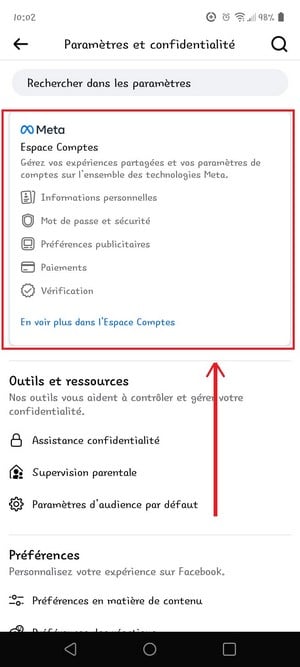
Opsi Pusat Akun di Facebook. ©Antonin untuk Alucare.fr - Tombol « Kata sandi dan keamanan ".

Opsi Kata Sandi dan Keamanan di Facebook. ©Antonin untuk Alucare.fr - Pilih « Mengubah kata sandi ".
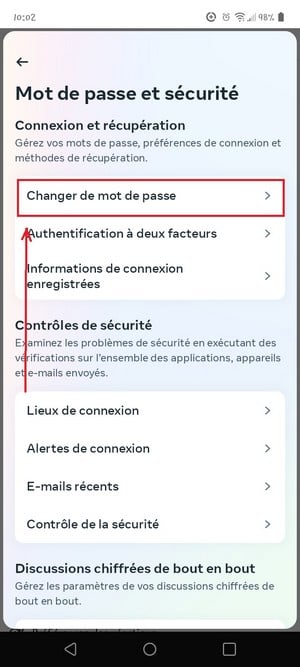
Opsi untuk mengubah kata sandi Instagram melalui Facebook. ©Antonin untuk Alucare.fr - Pilih warna Akun Instagram dalam daftar.

Memilih akun yang kata sandinya akan diubah di Meta. ©Antonin untuk Alucare.fr - Antara nada kata sandi saat ini, lalu yang baru. Konfirmasikan dengan mengetuk « Mengubah kata sandi ".

Kolom yang harus diisi untuk mengubah kata sandi Instagram melalui Facebook. ©Antonin untuk Alucare.fr
Catatan: Metode ini hanya akan berhasil jika akun-akunmu sudah benar terkait di Pusat Akun. Jika tidak, silakan gunakan Instagram secara langsung atau melalui peramban.
Lupa kata sandi Instagram: bagaimana cara meresetnya?
Kamu sudah tidak ingat lagi lupa kata sandi Instagram ? Instagram memungkinkanmu untuk melakukannya mengatur ulang dengan mudah dari layar masuk. Berikut langkah-langkah yang harus diikuti:
- Di layar masuk, tekan tombol « Lupa kata sandi Anda? ".
- Instagram bertanya padamu nama pengguna, nada alamat email atau nada nomor telepon yang terhubung dengan akun tersebut.
- Kamu menerima sebuah tautan reset melalui email atau sebuah kode melalui SMS.
- Klik tautan atau masukkan kode, lalu buat sebuah kata sandi baru.
Jika kamu tidak bisa lagi mengakses email maupun nomor teleponmu, Instagram menawarkan prosedur verifikasi identitas tambahan langsung di dalam aplikasi untuk mengatur ulang akses Anda.
Bagaimana cara membuat kata sandi Instagram yang aman?
Ubah nada suaramu kata sandi Instagram tidak ada gunanya jika kata baru itu mudah ditebak. Berikut ini adalah tips penting untuk membuat sebuah kata sandi yang kuat :
- Panjang minimal 12 karakter : semakin panjang, semakin sulit untuk dipecahkan. Gunakan setidaknya 16 karakter untuk keamanan yang optimal.
- Campuran karakter : gabungan huruf besar, huruf kecil, angka, dan karakter khusus (!, @, #, $…).
- Tidak ada data pribadi : hindari menggunakan nama depanmu, tanggal lahirmu, atau nama hewan peliharaanmu. Informasi-informasi tersebut mudah ditemukan di internet.
- Satu kata sandi untuk setiap layanan : jangan gunakan kata sandi yang sama di Instagram dan di akun-akunmu yang lain. Jika salah satunya diretas, yang lain tetap aman.
- Gunakan pengelola kata sandi : alat-alat seperti Bitwarden Di mana 1Password menghasilkan dan menyimpan kata sandi yang rumit untukmu. Ini adalah solusi paling praktis untuk mengelola kredensialmu tanpa perlu menghafalnya.
Sebuah yang bagus pengelola kata sandi juga memungkinkanmu untuk segera mengetahui apakah salah satu kata sandimu bocor akibat kebocoran data. Ini adalah alat yang sangat penting untuk melindungi data pribadi setiap hari.
Mengapa kamu perlu mengganti kata sandi Instagram secara rutin?
Mengubah kata sandi Instagram Melakukannya secara teratur adalah cara paling mudah untuk memperkuat keamanan akunmu. Secara konkret, hal ini berguna untuk tiga hal:
- Membatasi akses yang tidak sah jika kamu kata sandi saat ini telah bocor akibat serangan peretasan atau penipuan.
- Putuskan koneksi perangkat yang tidak dikenal : pada saat terjadi perubahan, Instagram menyarankan Anda untuk menutup semua sesi yang masih terbuka di tempat lain.
- Lindungi akun-akunmu yang lain jika kamu menggunakan kata sandi yang sama di beberapa layanan daring.
Frekuensi yang disarankan adalah ganti kata sandi setiap 3 hingga 6 bulan sekali, atau segera jika kamu mendeteksi adanya aktivitas yang mencurigakan di profilmu.
Untuk mempelajari lebih lanjut, aktifkan’otentikasi dua faktor pada Instagram : inilah kombinasi jitu untuk tetap mengendalikan data pribadi.
A kode login maka kata sandi tambahan akan diminta pada setiap sesi baru, meskipun ada orang yang mengetahui kata sandimu. Dan jika kamu berencana untuk menghapus akun, pastikan dulu kamu sudah mendapatkan kembali semua aksesmu.








 FR
 RU
 EN
 ES
 IT
 DE
 ZH
 PT
 ID
 JA
 DA