為に Instagramのパスワードを変更する, プロフィールを開き、 三行 右上をクリックし、次に 勘定センター, パスワードとセキュリティ、 それから パスワードの変更.
モバイルアプリ、ブラウザ、または以下から行うことができます フェイスブック. スクリーンショット付きの詳しい手順は、すぐ下に掲載されています。.
インスタグラムでパスワードを変更する方法についてのビデオチュートリアル
ここでは、その方法を紹介する動画チュートリアルをご紹介します。 Instagramのパスワードを変更する アプリから直接。.
Alucareによるフランス語の解説ビデオ。. ビデオを見る (YouTubeの自動翻訳を使用できます)

読む方が好き?スクリーンショット付きの解説はすぐ下にあります:あなたの スマートフォン, 、ここ コンピュータ, 、または以下の方法を通じて フェイスブック.
スマートフォンからInstagramのパスワードを変更するにはどうすればいいですか?
アプリケーション Instagram は以下のサイトから入手できる。 iOS と アンドロイド, 、そして手順はどちらのシステムでも同じです。以下の手順に従ってください:
- 自分の インスタグラム・プロフィール そして、 横三線 画面の右上、または プロフィール写真 右下.

Instagramアプリの設定画面へアクセスするためのボタン。©Antonin(Alucare.fr提供) - 「」を選択してください« アカウントエリア »(お使いのバージョンによっては「アカウントセンター」とも呼ばれます)。.

Instagramアプリの「アカウント」オプション。©Antonin(Alucare.fr提供) - 「」にアクセスしてください« パスワードとセキュリティ "。

Instagramアプリの「パスワードとセキュリティ」メニュー。©Antonin(Alucare.fr) - 「」キー« パスワードの変更 "。
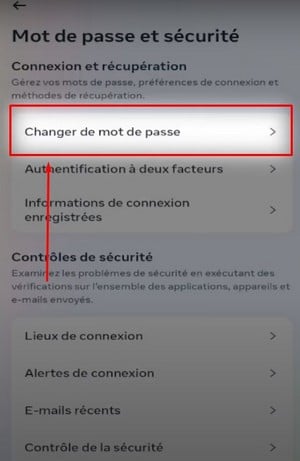
Instagramアプリの「パスワードを変更」オプション。©Antonin(Alucare.fr提供) - これを選んで インスタグラムのアカウント 当該。.

パスワードを変更するInstagramアカウントの選択。©Antonin(Alucare.fr提供) - その間 現在のパスワード, 、そしてその 新しいパスワード. 以下の組み合わせを使用する 大文字、小文字、数字、特殊文字 強固なパスワードを設定するために。.

Instagramでパスワードを変更する際に必要となる入力項目。©Antonin(Alucare.fr提供) - 「」のチェックボックスにチェックを入れてください。« 他の機器との接続を切る »「」により、セキュリティが強化されます。.
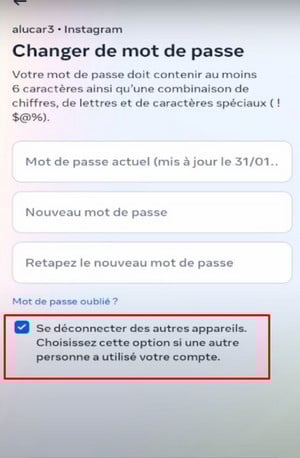
Instagramの「他のデバイスからログアウト」オプション。©Antonin(Alucare.fr提供) - 「」をタップして確定します« パスワードの変更 »」。これでパスワードがすぐに更新されます。.

Instagramアプリの「パスワードを変更」ボタン。©Antonin(Alucare.fr提供)
ついでに、次のことも忘れないでね インスタグラムで二重認証を有効にする. これは、~を強化するための最も効果的な手段です。 アカウントのセキュリティ を追加して ログインコード パスワードに加えて。.
パソコンからInstagramのパスワードを変更するにはどうすればいいですか?
スマホが手元にない? Instagram これも機能する どのウェブブラウザからでも.これがその方法だ:
- ログイン Instagram. トップページで、「« もっと »画面の左下にある「」.

Instagramの「プラス」ボタン。©Antonin(Alucare.fr提供) - 「」をクリックしてください« 設定 "。
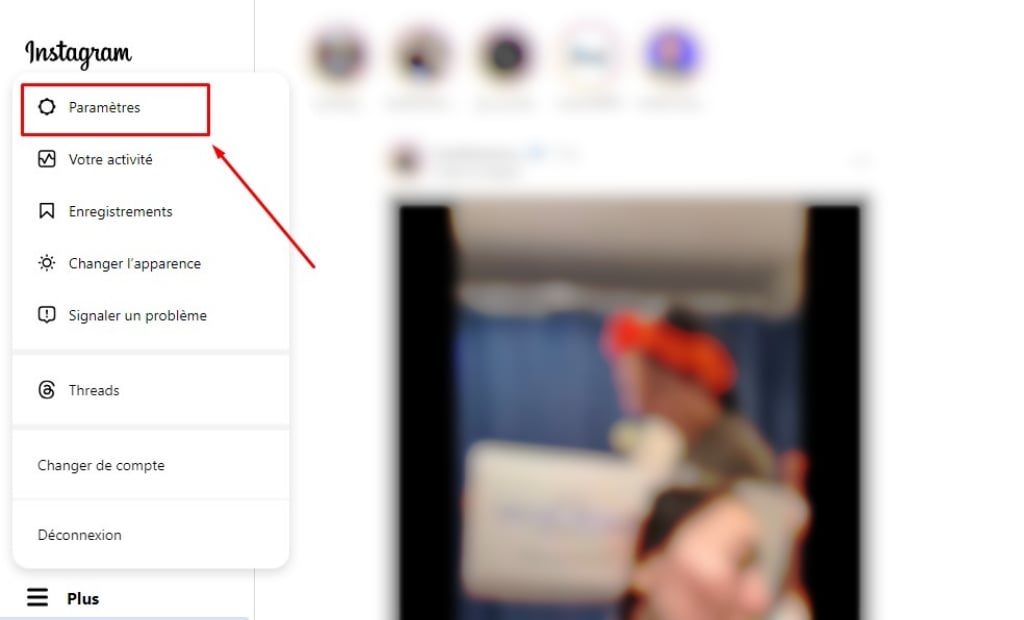
Instagramウェブ版の設定ボタン。©Antonin(Alucare.fr提供) - 「」にアクセスする« アカウントエリア "。

Instagramウェブ版の「アカウント」オプション。©Antonin(Alucare.fr) - 「」という項目を開く« パスワードとセキュリティ "。
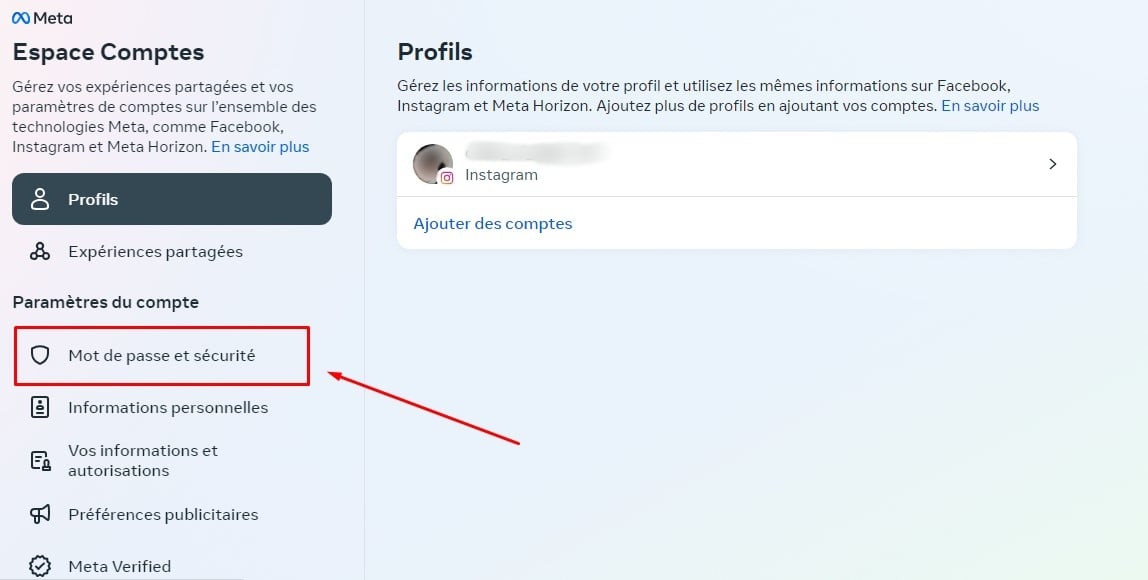
Instagramウェブ版の「パスワードとセキュリティ」設定。©Antonin for Alucare.fr - 「」をクリックしてください« パスワードの変更 "。

Instagramのウェブ版にある「パスワードを変更」オプション。©Antonin(Alucare.fr) - アカウントを選択してください パスワードを変更したいもの。.

パスワードを変更するInstagramアカウントの選択。©Antonin for Alucare.fr - 「」という欄に記入してください。« 以前のパスワード »」、そして自分の 新しいパスワード 次の2つの欄に。また、次のオプションにもチェックを入れてください。 他のデバイスからログアウトする : プロフィールにまだ見覚えのない接続が残っていると思うなら、これは理想的です。.

Instagramのウェブ版にある「他のデバイスからログアウト」オプション。©Antonin(Alucare.fr) - 「」をクリックして変更を確定します。« パスワードの変更 "。
FacebookアカウントからInstagramのパスワードを変更するにはどうすればいいですか?
Facebook と Instagram どちらも~に属している Meta. もしあなたのアカウントが 勘定センターで関連付けられている, 、パスワードを変更できます Instagram から直接 Facebook.
また、次のこともできます インスタグラムをフェイスブックから切り離す もし2つのアカウントを別々に管理したい場合は、以下の手順に従ってください。
- アカウントにログインしてください Facebook, 、次にアイコンをタップして 横三線 画面の右上。

Facebookの設定画面にアクセスするためのボタン。©Antonin(Alucare.fr提供) - 「」へ移動« 設定とプライバシー "。

Facebookの「設定とプライバシー」オプション。©Antonin for Alucare.fr - 次に「」を押して« 設定 "。

Facebookの「設定」ボタン。©Antonin(Alucare.fr提供) - すると、あなたは 勘定センター. この項目をタップしてください。.
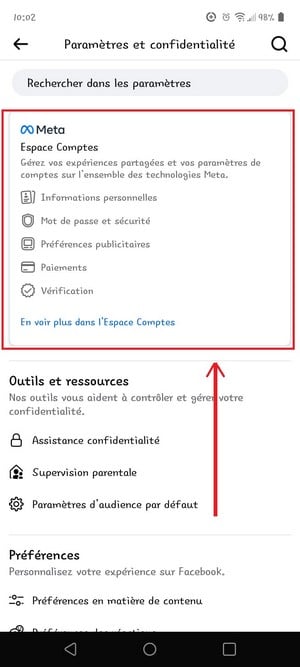
Facebookの「アカウントセンター」オプション。©Antonin(Alucare.fr) - 「」キー« パスワードとセキュリティ "。

Facebookの「パスワードとセキュリティ」設定。©Antonin for Alucare.fr - 「」を選択してください« パスワードの変更 "。
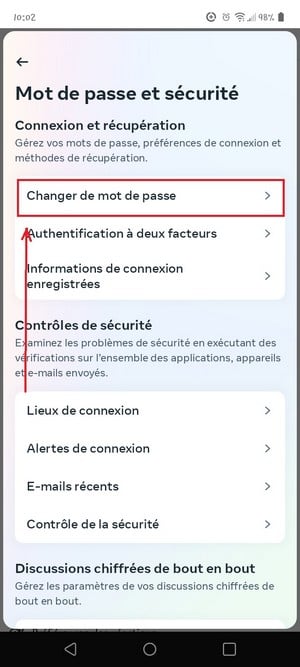
Facebook経由でInstagramのパスワードを変更するオプション。©Antonin(Alucare.fr) - 自分の インスタグラムのアカウント リストの中で。.

Metaでパスワードを変更するアカウントの選択。©Antonin for Alucare.fr - その間 現在のパスワード, 、次に新しいもの。「」をタップして確定します。« パスワードの変更 "。

Facebook経由でInstagramのパスワードを変更する際に必要となる入力項目。©Antonin(Alucare.fr)
注意:この方法は、アカウントが正常に設定されている場合にのみ機能します 勘定センターで関連付けられている. そうでない場合は、次の手順に従ってください Instagram 直接、またはブラウザ経由で。.
Instagramのパスワードを忘れた場合:リセット方法は?
君はもう自分のことを覚えていないの? Instagramのパスワードを忘れた ? Instagram これにより、それを リセット ログイン画面から簡単に設定できます。手順は以下の通りです:
- ログイン画面で、「« パスワードをお忘れですか? "。
- Instagram 君に尋ねる ユーザー名, 君の 電子メールアドレス またはその 電話番号 そのアカウントに関連付けられています。.
- あなたは リセット用リンク メールで、または SMSコード.
- リンクをクリックするか、コードを入力して、次に 新しいパスワード.
もしメールや電話番号にアクセスできなくなった場合は、, Instagram アプリ内で直接、追加の本人確認手続きを行えるようにし、 リセット あなたのアクセス権。.
Instagramの安全なパスワードはどのように作成すればよいですか?
あなたの Instagramのパスワード 新しいものが簡単に当てられてしまっては意味がありません。ここでは、 強固なパスワード :
- 12文字以上 : 長ければ長いほど、強引に解読するのは難しくなります。最適なセキュリティを確保するには、少なくとも16文字以上にすることを目指してください。.
- 文字の混合 : 大文字、小文字、数字、特殊文字(!, @, #, $…)を組み合わせています。.
- 個人情報はありません : 自分の名前、生年月日、ペットの名前は避けてください。こうした情報はネット上で簡単に調べられてしまいます。.
- サービスごとに固有のパスワード : 同じパスワードを Instagram およびその他のアカウントについても同様です。いずれかのアカウントが不正アクセスを受けた場合でも、他のアカウントは保護されたままです。.
- パスワードマネージャーを利用する : ツールとしては Bitwarden どこ 1Password 複雑なパスワードを自動的に生成・保存してくれます。これは、パスワードを覚えずに管理するための最も便利な方法です。.
良い パスワードマネージャー また、データ漏洩事故の際に自分のパスワードが流出したかどうかを素早く確認することもできます。これは、あなたの 個人データ 日常的に。
なぜInstagramのパスワードを定期的に変更すべきなのでしょうか?
自分の Instagramのパスワード 定期的に行うことが、それを強化するための最も簡単な方法です。 アカウントのセキュリティ. 具体的には、これには3つの役割があります:
- 不正アクセスを制限する もし君の 現在のパスワード ハッキングや詐欺の際に流出した。.
- 不明なデバイスの接続を解除する : 変更の際、, Instagram 他の場所で開いているすべてのセッションを閉じることをお勧めします。.
- 他のアカウントを保護する もし、複数のオンラインサービスで同じパスワードを使っているなら。.
推奨される頻度は 3~6か月ごとにパスワードを変更する, 、あるいは、もし何かを検知した場合は直ちに 不審な行動 あなたのプロフィールで。.
さらに詳しく知りたい場合は、’二要素認証 の上 Instagram : これこそが、あなたのコントロールを維持するための最強の組み合わせです 個人データ.
A ログインコード その場合、たとえ誰かがあなたのパスワードを知っていたとしても、新しいセッションごとに追加の認証が必要となります。また、もしあなたが アカウントを削除する, まずはすべてのアクセス権限を確実に取得しておいてください。.








 日本語
日本語