Itu server adalah komunitas yang terdiri dari banyak pengguna Discord yang memiliki minat yang sama.
Temukan Bagaimana cara bergabung dengan server Discord? dan fitur-fitur apa saja yang perlu diketahui dalam konteks ini melalui artikel ini.
Bagaimana cara mengakses server di Discord dengan undangan?
Langkah-langkah yang harus diikuti Bergabung dengan server Berbeda-beda tergantung pada perangkat yang Anda gunakan untuk terhubung ke Discord. Berikut beberapa detailnya.
Bagaimana cara bergabung dengan server Discord di PC?
Sangat mudah untuk bergabung dengan server Discord di PC:
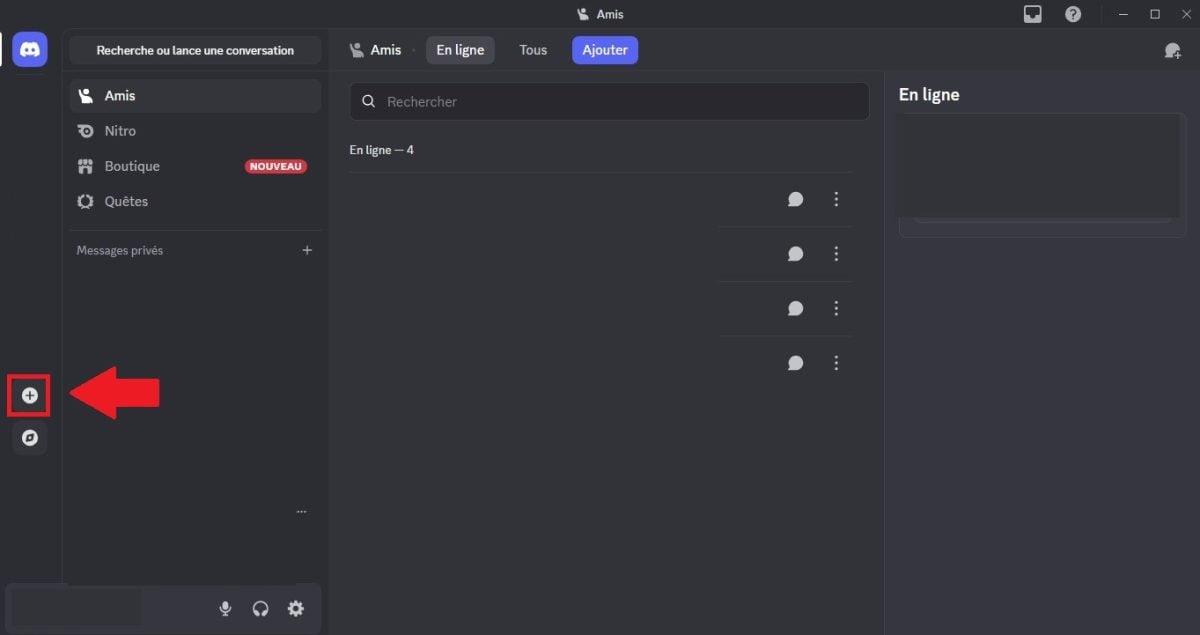
- Klik ikon "+" di bagian bawah daftar server.
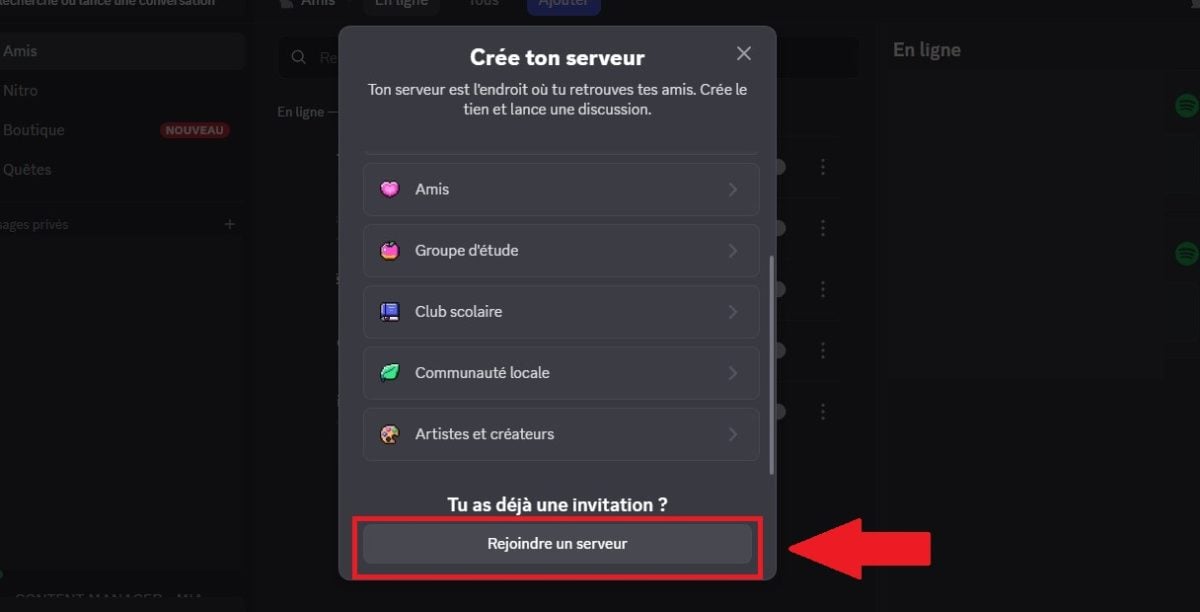
- Tekan tombol “Bergabung dengan server” pada jendela yang muncul.
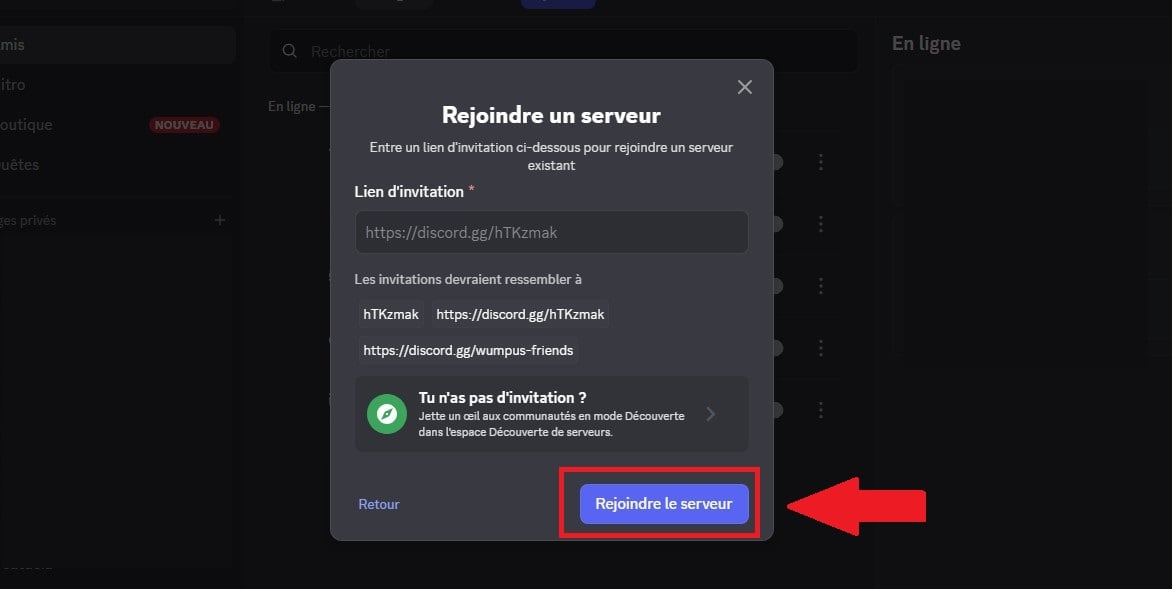
- Jika Anda memiliki tautan undangan server, Anda dapat Tempelkan tautan dan tekan "Bergabung".
Pengguna dengan akun klasik Discord dapat bergabung/membuat hingga 100 serverJika Anda ingin meningkatkan batas ini menjadi 200 serverAnda harus menggunakan Discord Nitro. Selain itu, temukan Bagaimana cara mendapatkan Nitro gratis? à travers un autre article sur notre site.
Bagaimana cara saya bergabung dengan server Discord di ponsel saya?
Berikut adalah langkah-langkah yang harus diikuti untuk bergabung dengan sebuah server Discord dengan aplikasi seluler Discord:
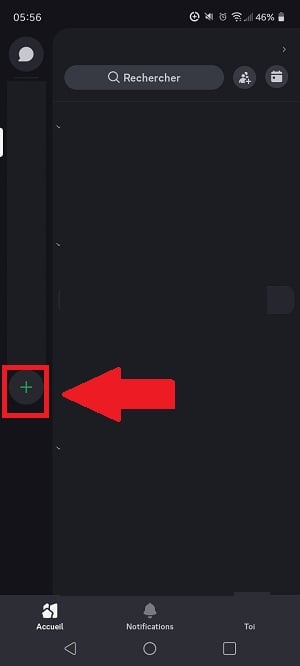
- Bagi pemula, unduh dan Pasang Discord di ponsel.
- Anda akan melihat antarmuka yang menanyakan apakah Anda ingin membuat atau bergabung dengan server. Klik tombol “Bergabung dengan server”.
- Tambahkan tautan undangan Untuk mengintegrasikan server Discord, klik "Bergabung".
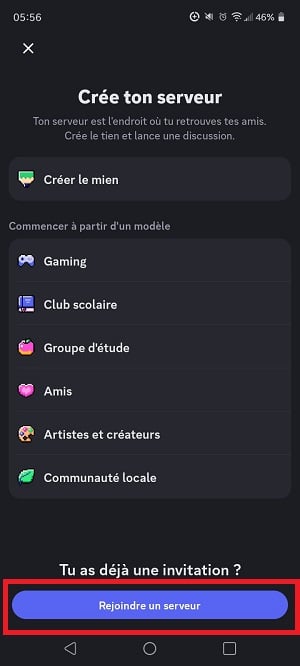
- Dan akhirnya.., Terima undangan Bergabunglah dengan server Discord untuk mengonfirmasi keanggotaan Anda di dalamnya.
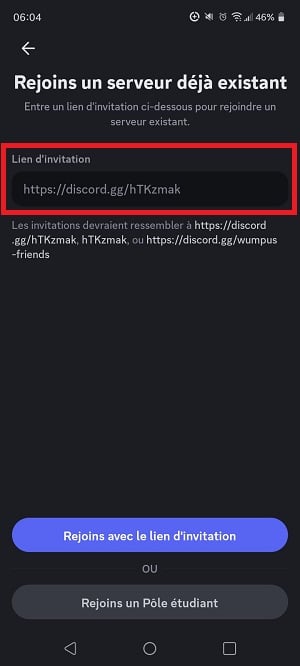
Anda juga dapat meminta bantuan teman atau pengguna lain yang sudah terdaftar di server tersebut. Anda bergabung di dalamnya menggunakan tautan undangan. Ini sangat ideal untuk pemula.
Dalam konteks ini, dimungkinkan untuk Klik langsung pada tautan Undangan yang dikirim oleh teman Anda tanpa perlu menambahkan tautan di aplikasi Discord, karena Anda akan secara otomatis diarahkan ke sana.
Bagaimana cara bergabung dengan server Discord tanpa undangan?
Jika Anda tidak memiliki tautan undangan atau kode untuk bergabung dengan server DiscordAnda dapat melakukan pencarian di web untuk menemukan komunitas tersebut. Terkadang, terdapat tombol di ruang khusus yang memungkinkan akses ke server Discord dari beberapa komunitas.
Jika Anda tidak memiliki tautan undangan untuk Mengintegrasikan server DiscordAnda juga dapat menggunakan tab Penemuan Server di aplikasi desktop.
Perlu diketahui bahwa Anda hanya dapat bergabung dengan server menggunakan sebuah tautan undangan ketika Anda menggunakan perangkat seluler.
Untuk itu, klik padaikon kompas di bagian kiri antarmuka Discord.
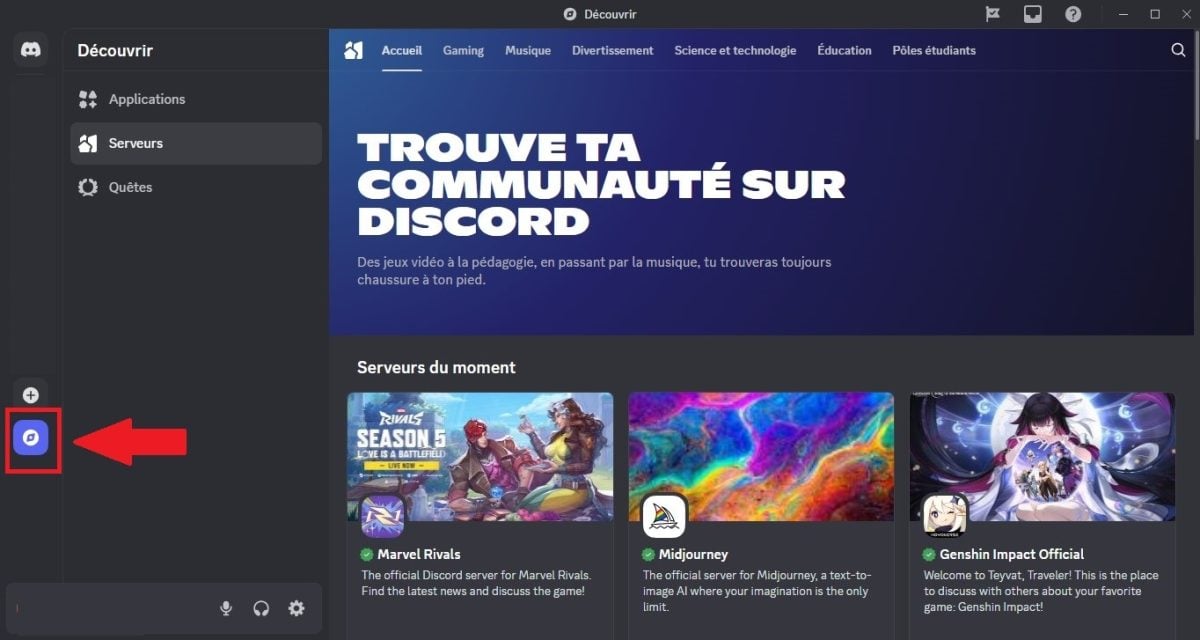
Dari sini, Anda dapat mengakses dua opsi:
- Jelajahi daftar server berdasarkan kategori pada Discord.
- Pertajam pencarian Anda dengan bilah pencarian pada Discord.
Daftar server dan kategori di Discord
Setelah Anda memiliki akses ke daftar server di Discord, Anda dapat melakukan penyortiran Berdasarkan kategori yang ingin Anda lihat jika Anda belum mengetahui nama server yang ingin Anda gabung, tetapi ingin mempertajam pencarian Anda.
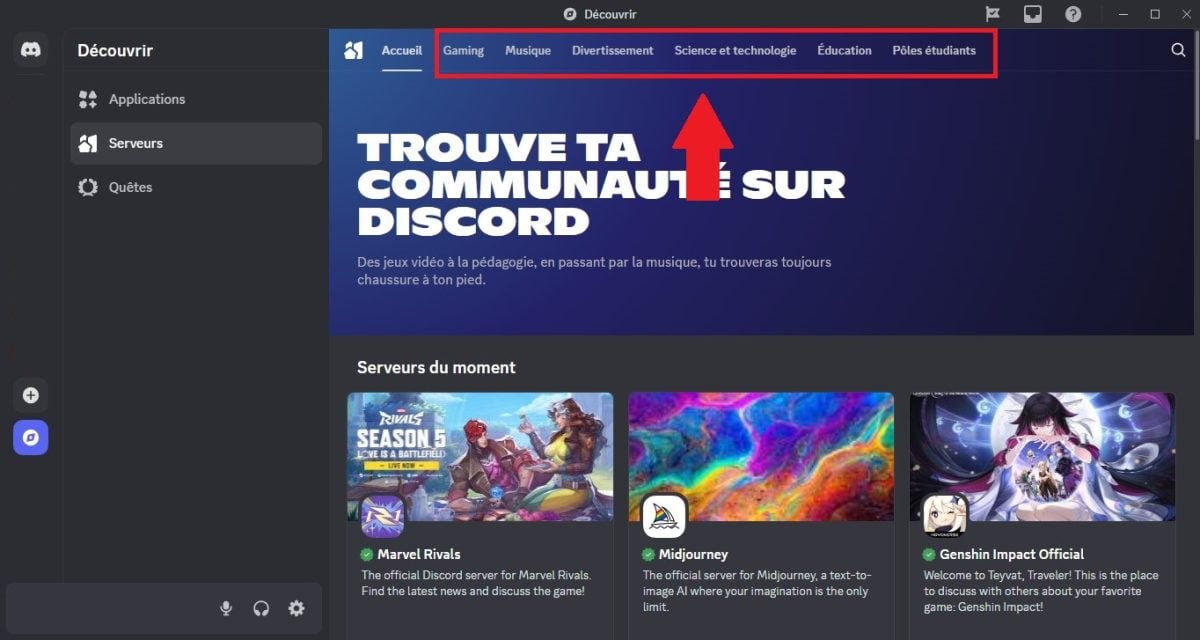
Perhatikan bahwa jika Anda melakukan pencarian berdasarkan kategori, Anda akan memiliki akses ke server publik Discord Yang paling populer terlebih dahulu. Berikut adalah kategori server yang tersedia di Discord saat ini:
- Permainan;
- Ilmu Pengetahuan & Teknologi ;
- Musik;
- Pusat mahasiswa;
- Pendidikan;
- Hiburan.
Tab Penemuan dan Bilah Pencarian
Anda juga dapat melakukan Pencarian server Discord Gunakan bilah pencarian untuk mencari server secara spesifik. Ini sangat berguna jika Anda sudah mengetahui nama server yang ingin Anda gabung.
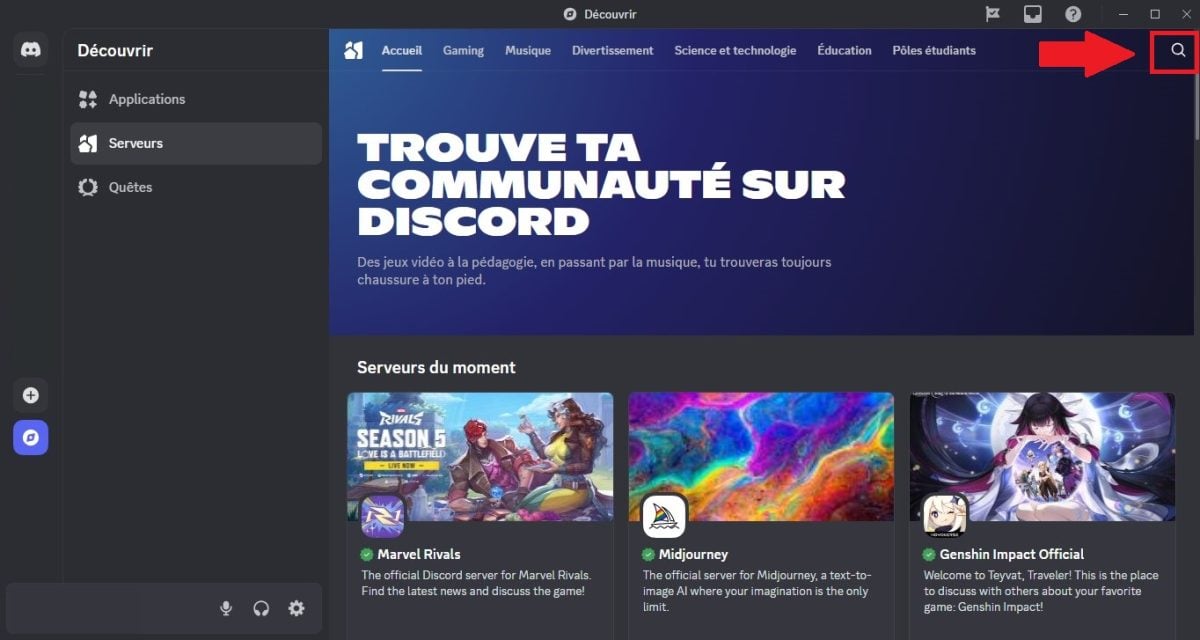
Anda juga dapat menggunakan fitur penemuan dengan Bar pencarian server Discord Untuk memasukkan kata kunci tertentu guna mempertajam pencarian komunitas Anda di Discord.
Setelah memasukkan kata kunci, tekan Enter dan periksa hasilnya apakah ada server yang sesuai atau sebuah komunitas yang memiliki minat yang sama.
Apa saja informasi yang perlu diketahui sebelum mengintegrasikan server Discord?
Mencari informasi tentang sebuah server sebelum bergabung adalah langkah yang bijaksana, terutama jika Anda ingin melindungi privasi Anda. Keamanan pada DiscordHal ini berlaku sebelum bergabung dengan komunitas apa pun di semua platform media sosial.
Jika Anda ingin mengetahui lebih lanjut sebelum bergabung dengan server di Discord, Anda dapat menggunakan mode PratinjauHal ini memungkinkan Anda untuk melihat-lihat ruang publik dan melihat apa yang ditawarkan oleh server tanpa harus menjadi anggota resmi komunitas.
Saat Anda berada dalam mode Pratinjau, Anda tidak terhubung langsung ke server. Memang, server tersebut akan muncul dalam daftar server Anda, tetapi itu hanya sementara.
- Jika Anda ingin bergabung dengan server yang dikunjungi, tekan tombol Tombol Bergabung Di bagian atas layar, dan Anda akan secara otomatis bergabung dengan komunitas.
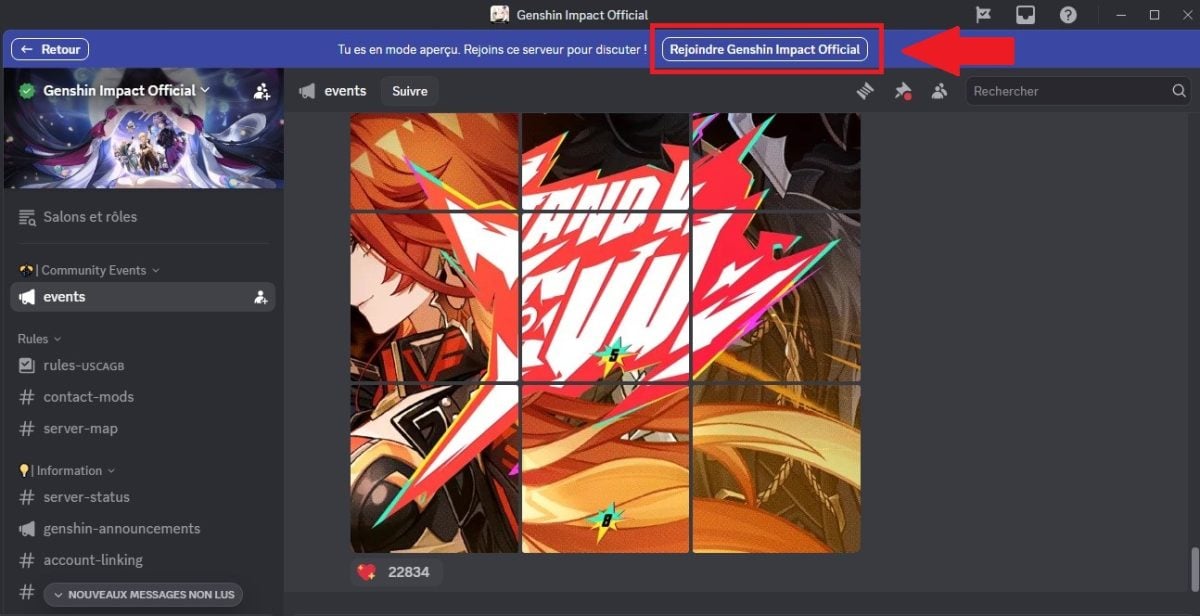
- Jika Anda tidak ingin bergabung dengan server, cukup tekan tombol Tombol Kembali Untuk kembali ke tab Penemuan Server dan keluar dari mode Pratinjau. Server yang Anda kunjungi akan dihapus dari daftar server di akun Discord Anda. Selain itu, tidak ada yang akan tahu bahwa Anda telah mengunjungi server tersebut.

Anda dapat melihat lima emoji kustom yang paling baru digunakan di server untuk mengetahui bagaimana pengguna menggunakannya.
Dimungkinkan untuk memiliki Rekomendasi server Disesuaikan untuk bergabung sesuai dengan aktivitas Anda, minat Anda, atau teman-teman Anda di akun Discord Anda.
Bagaimana cara menggunakan server Discord?
Server Anda terdiri dari ruang obrolan teks dan ruang obrolan suaraHal ini memungkinkan Anda untuk berkomunikasi dengan anggota lain di server.
Daftar server
Kolom yang terletak di sebelah kiri paling ujung dari aplikasi Discord Ini adalah daftar server Anda. Setiap kali Anda menambahkan server, server tersebut akan muncul dalam bentuk ikon bulat kecil di daftar ini dan ditampilkan secara vertikal.

Anda harus tahu bahwa :
- Kamu bisa mengatur ulang daftar server Anda dengan menggeser ikon server ke atas dan ke bawah.
- Anda bahkan dapat mengelompokkan server Dengan menggesernya satu sama lain!
Pameran teks
Salon teks digunakan untuk percakapan tertulis.
- Mereka memungkinkan untuk mengelompokkan diskusi pada topik tertentu di server Discord.
- Berkat ruang obrolan teks, semua orang dapat berpartisipasi pada diskusi di server.
- Anda dapat membuat ruang tamu untuk setiap topik Dibahas di server. Hal ini dapat mencakup perencanaan kegiatan, saran-saran, atau minat anggota. Hal ini memungkinkan setiap pengguna untuk merasa menjadi bagian dari komunitas.
Ruangan suara
Salon suara memungkinkan untuk melakukan percakapan suara di server Discord.
- Yang harus Anda lakukan adalah Klik pada ruang obrolan suara untuk bergabung dengan panggilan.
- Perlu dicatat bahwa tidak ada Tidak ada bunyi dering atau notifikasi. saat menggunakan ruang obrolan suara.
- Anggota lainnya dapat melihat Ketika Anda bergabung dengan ruang obrolan suara di server. Mereka dapat dengan mudah bergabung dengan Anda nanti.
- Anda juga dapat berbagi layar Anda di ruang obrolan suara.
FAQ
Apa itu server?
Server adalah sebuah ruang pada Discord Memungkinkan Anda untuk berkomunikasi dengan teman atau komunitas. Ini adalah tempat di mana Anda dapat terhubung dengan orang lain, berkolaborasi, dan menikmati percakapan yang konstruktif.
Secara lebih spesifik, berikut adalah penjelasan sederhana tentang apa itu server Discord. Bayangkan server yang Anda gabung sebagai sebuah... gubuk Raksasa. Setiap saluran di server mewakili ruangan lain di dalam kabin tempat Anda dapat bercakap-cakap dengan teman-teman Anda.
Server bertindak sebagai hub individu yang terbagi menjadi dua bagian: saluran teks dan saluran suara, seperti yang disebutkan di atas dalam artikel.
Dimungkinkan untuk Bergabung dengan server yang sudah ada di Discord atau membuat milik Anda sendiri. Para pembuat konten di media sosial seringkali memiliki server mereka sendiri untuk menjaga komunitas mereka tetap aktif di Discord.
Dalam kehidupan sehari-hari, misalnya, Anda juga dapat menggunakan server untuk :
- Mengorganisir sebuah klub pembacaan.
- Anda adalah koordinasikan bersama teman sekelas atau kelompok belajar Anda.
- Mengelola pelajaran.
- Tetap terhubung dengan teman-teman Anda.
- Dan seterusnya.
Terlepas dari jenis aktivitas Anda, server Discord digunakan untuk mengelompokkan orang-orang dengan minat yang sama.
Apa yang terjadi jika saya berada di lebih dari 100 server, tetapi kehilangan Nitro?
Menurut dukungan Discord, platform Jangan ditarik server yang telah Anda ikuti. Namun, Anda tidak dapat mengakses server lain sampai Anda mengurangi jumlah server menjadi kurang dari 100.
Mengapa tautan undangan tidak berfungsi?
Anda telah menerima undangan ke server Discord, tetapi tautan tidak berfungsi? Ada banyak alasan yang tautan server Anda mungkin "tidak valid".
Inilah yang Anda butuhkan: Periksa:
- Kadaluwarsa : Tautan undangan Anda mungkin telah kedaluwarsa. Dalam hal ini, harap hubungi pemilik server dan minta undangan baru.
- Kode tidak valid: Kode undangan Anda mungkin tidak valid. Harap periksa kode Anda dan coba lagi. Ingat bahwa kode undangan peka huruf besar/kecil!
- Larangan: Anda mungkin telah dilarang untuk bergabung dengan server ini. Larangan didasarkan pada alamat IP, jadi Anda harus menghubungi administrator server dan meminta mereka untuk mencabut semua larangan di pengaturan server.
- Batasan 100 server: Seorang pengguna tidak dapat menjadi anggota lebih dari 100 server. Jika Anda berada di terlalu banyak server, Anda harus keluar dari salah satunya sebelum dapat bergabung dengan server lain.
Jika masalahnya belum teratasi, Anda dapat melihat Halaman bantuan tentang Discord atau hubungi dukungan platform melalui tautan ini:
Kesimpulannya, hal ini dimungkinkan untuk bergabung dengan server Discord melalui tautan undangan atau melalui tab penemuan server di Discord.
Itu tautan undangan Dapat diakses oleh semua perangkat, tetapi Anda hanya dapat menggunakan tab penemuan server di aplikasi desktop Discord.
Artikel lain tersedia di halaman kami. Discord Jika Anda memerlukan informasi tambahan tentang platform ini. Jika Anda memiliki pertanyaan, Anda dapat menanyakannya di area komentar.









 Bahasa Indonesia