MEE6 adalah salah satu dari bot Discord yang paling sering digunakan untuk memoderasi servermu, menyambut anggota baru, dan menghidupkan komunitasmu.
Untuk menambahkannya, kunjungi mee6.xyz/add, klik «Tambahkan ke Discord» dan ikuti langkah-langkahnya.
Tambahkan bot MEE6 di Discord di sini:
Apa itu MEE6?

MEE6 telah membuktikan diri sebagai alat serbaguna yang sesungguhnya untuk mengelola dan menghidupkan sebuah komunitas Discord. Ini adalah bot serba bisa yang menangani moderasi, pengelolaan komunitas, dan otomatisasi di servermu.
Fungsi utamanya tetaplah moderasi : sistem ini memantau obrolan, menyaring pesan yang tidak diinginkan, dan menerapkan sanksi otomatis jika ada anggota yang melanggar aturanmu. Dengan demikian, servermu tetap teratur tanpa perlu terus-menerus online.
Selain fitur moderasi, MEE6 menawarkan berbagai fitur lain yang dapat diaktifkan melalui plugin. Secara konkret, fitur ini memungkinkan anggota servermu untuk:
- Naik level (sistem leveling) begitu mereka mulai menulis di ruang obrolan teks, dengan XP sebagai hadiahnya.
- Menerima pesan selamat datang yang disesuaikan saat mereka bergabung dengan komunitas.
- Manfaatkan pesanan khusus yang kamu buat sendiri.
- Dapatkan pemberitahuan tentang siaran langsungmu Twitch atau video-video barumu YouTube berkat pemberitahuan otomatis (opsi Premium).
Seperti kebanyakan bot Discord, MEE6 beroperasi dengan sebuah awalan, secara default, « ! ». Ketik perintahmu dalam bentuk !(perintah), misalnya !help untuk menampilkan bantuan. Awalan ini dapat diubah di pengaturan.
Bot ini tersedia dalam versi gratis, yang lebih dari cukup untuk sebagian besar server. Sebuah penawaran MEE6 Premium membuka fitur-fitur lanjutan seperti pengatur bot, plugin tambahan, dan lebih banyak opsi penyesuaian.
Untuk detail teknisnya, kamu bisa melihat dokumentasi resmi MEE6: https://mee6.xyz/.
Bagaimana cara mengonfigurasi dan menambahkan bot MEE6 pada server Discord?
Berikut ini langkah-langkah untuk menginstal MEE6 di servermu.
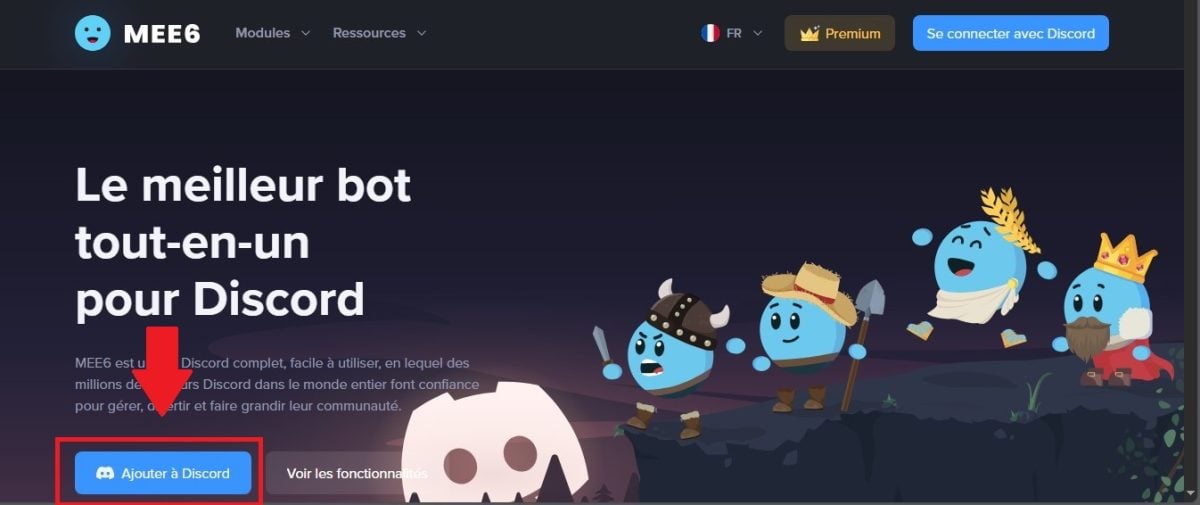
- Kunjungi mee6.xyz dan klik «Tambahkan ke Discord», atau langsung melalui mee6.xyz/add.
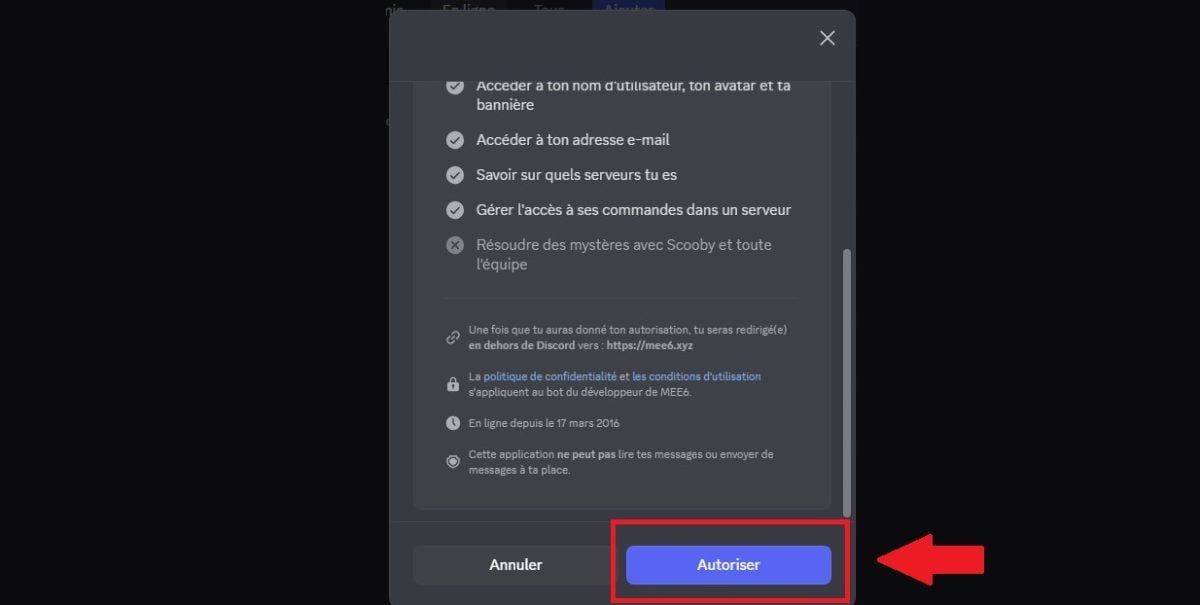
- Sebuah jendela akan terbuka dan menampilkan daftar izin yang diperlukan agar bot dapat berfungsi dengan baik. Setujui dengan mengklik Mengesahkan.
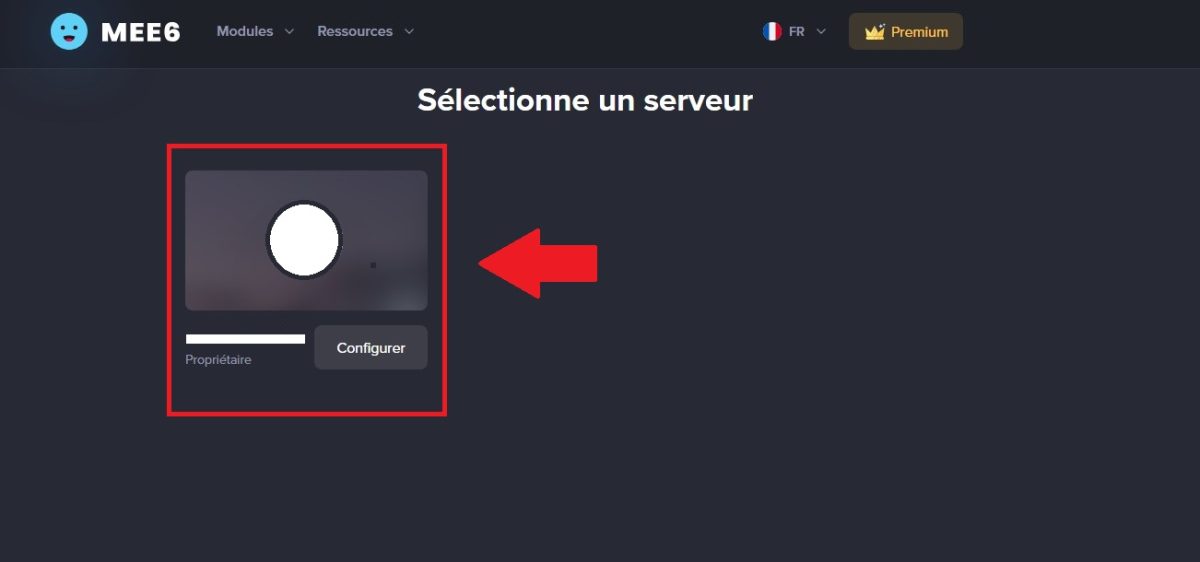
- Kembali ke situs MEE6 dan klik ikon servermu dalam daftar untuk memilih tempat pemasangan bot.
- Sebuah jendela baru akan meminta kamu untuk memverifikasi server di mana MEE6 akan ditambahkan.
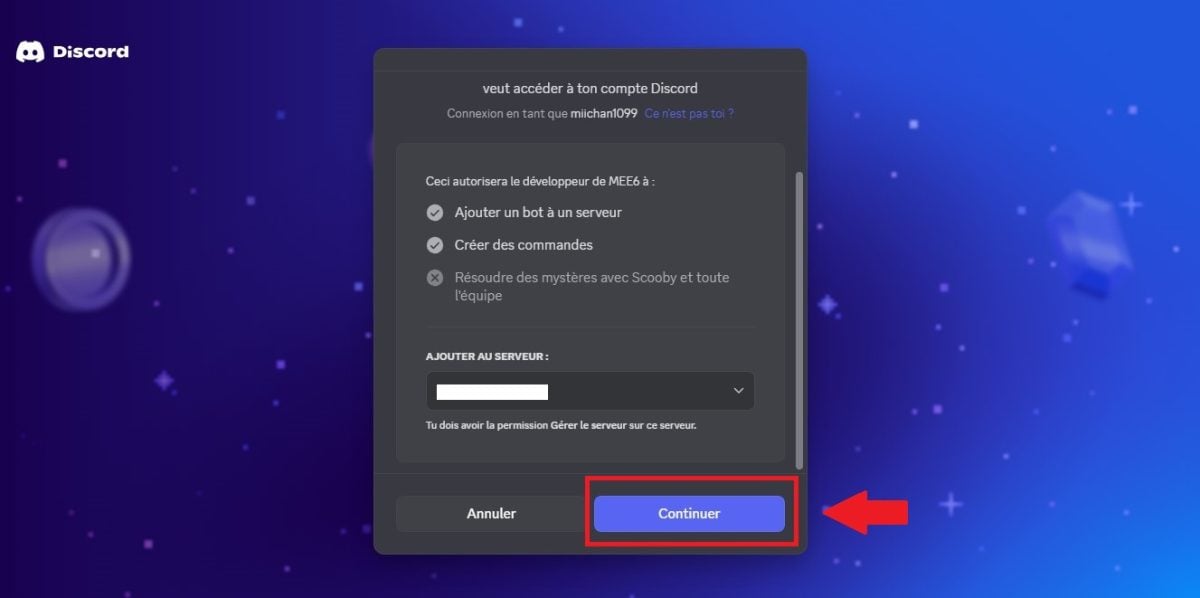
- Akhirnya, izinkan MEE6 di server untuk menyelesaikan proses instalasi.
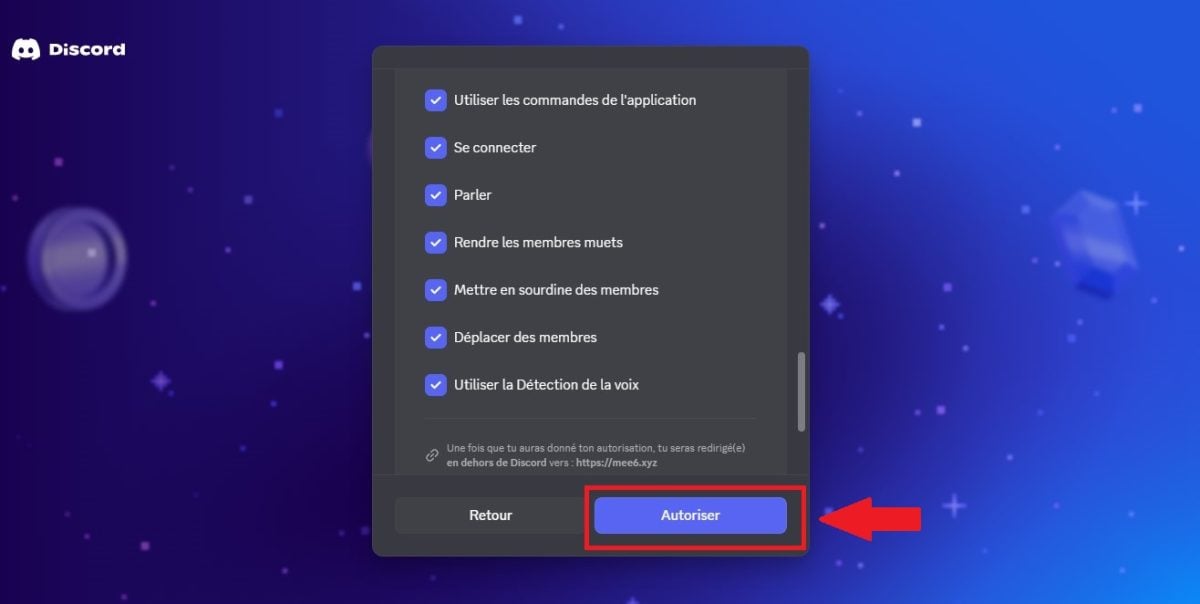
Suaramu bot MEE6 sekarang sudah tersedia di servermu. Jika kamu menggunakan bot lain, pelajari juga cara pasang bot di server Discord-mu.
Catatan penting:
Jika servermu tidak muncul dalam daftar, itu berarti kamu tidak memiliki izin yang memadai. Untuk memperbaikinya, buka pengaturan server, lalu buka bagian Peran dan mengaktifkan Izin Administrator tentang peranmu. Server tersebut kemudian akan muncul dalam daftar.
Bagaimana cara menggunakan MEE6 di Discord?
Sebagian fitur dari MEE6 dapat diakses secara gratis. Sisanya memerlukan langganan Premium, yang membuka akses ke fitur-fitur lanjutan dengan berlangganan berbayar.
Berikut ini adalah fitur gratis tersedia di servermu:
- itu plugin perintah khusus untuk membuat perintahmu sendiri.
- itu plugin level (Leveling) agar para anggota mendapatkan’XP saat menulis di ruang obrolan.
- itu plugin pesan selamat datang disesuaikan.
- Sebuah sistem pesan otomatis dapat dikonfigurasi dengan rentang waktu dan ruang obrolan tertentu.
- itu plugin moderasi untuk membimbing komunitasmu.
- itu plugin pencarian untuk melakukan pencarian dari ruang tunggu.
Dengan penawaran ini Premium, kamu juga bisa membuka:
- Plugin Record untuk merekam percakapan suaramu.
- itu Music Quizz, sebuah permainan di mana pemain harus menebak judul lagu dan nama penyanyinya untuk mendapatkan poin.
- Plugin yang terkait dengan Twitch, Reddit dan YouTube untuk mendapatkan pemberitahuan otomatis di servermu.
Untuk menggunakan bot Discord MEE6:
Plugin perintah kustom

Plugin Custom Commands memungkinkan Anda membuat perintah khusus. Ketika pengguna mengetikkan kata tertentu di obrolan, bot akan merespons secara otomatis. Hal ini sangat berguna untuk memberikan tanggapan cepat ke komunitasmu tanpa campur tangan manual.
Untuk mengonfigurasi plugin ini:
- Buka tab Custom Commands.
- Klik pada Menambahkan untuk membuka jendela pembuatan.
- Di dalam Nama perintah, cantumkan teks yang harus diketik untuk menjalankan perintah tersebut.
- Di Akta, pilih tindakan yang sesuai dari opsi-opsi berikut:
- Balas : bot tersebut merespons di ruang obrolan.
- Kirim : bot tersebut mengirimkan pesan ke ruang obrolan tertentu.
- Memberikan peran : menambahkan peran kepada pengguna yang mengetik perintah tersebut.
- Menghapus peran.
Kamu bisa memilih apakah pesan tersebut akan dikirim ke ruang obrolan atau ke pesan pribadi. Misalnya, perintah !alucare dapat memicu balasan pribadi seperti: Berikut ini tautan ke server Alucare: https://discord.gg/CHdwmwR!
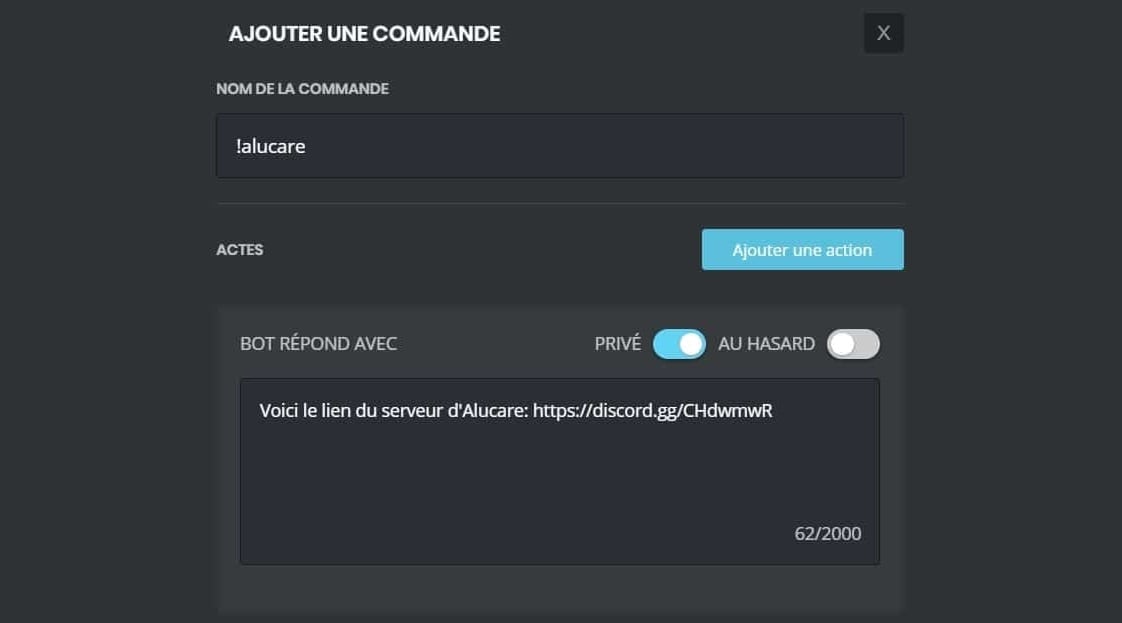
Kamu juga bisa menambahkan yang lain izin sesuai pesananmu dan kebutuhan servermu.
Plugin MEE6 untuk tingkat
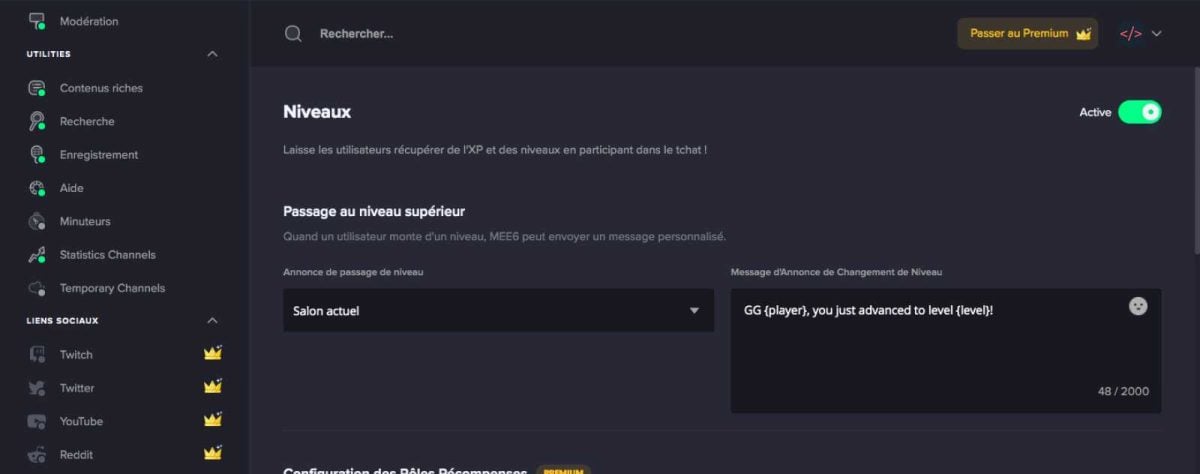
Plugin Leveling memberikan imbalan atas aktivitas para anggota. Setiap pesan yang dikirim di ruang obrolan teks akan menghasilkan’pengalaman (XP) kepada pengguna. Ketika seorang anggota naik satu tingkat, bot akan memposting pengumuman di ruang obrolan yang aktif atau di sebuah ruang tamu yang telah ditentukan sebelumnya. Kamu dapat menyesuaikan pesan ini di bagian Pesan pengumuman kenaikan level. Anggota yang paling aktif juga dapat menerima penghargaan berdasarkan peran otomatis pada tahap-tahap tertentu.
Berikut ini adalah perintah-perintah yang tersedia:
| Nama perintah | Pemesanan | Efek |
|---|---|---|
| Tampilkan klasifikasi | !levels | Menampilkan tautan ke peringkat anggota berdasarkan level |
| Lihat tingkat | !rank (pengguna) | Tampilkan peringkat seorang anggota |
Plugin pesan selamat datang
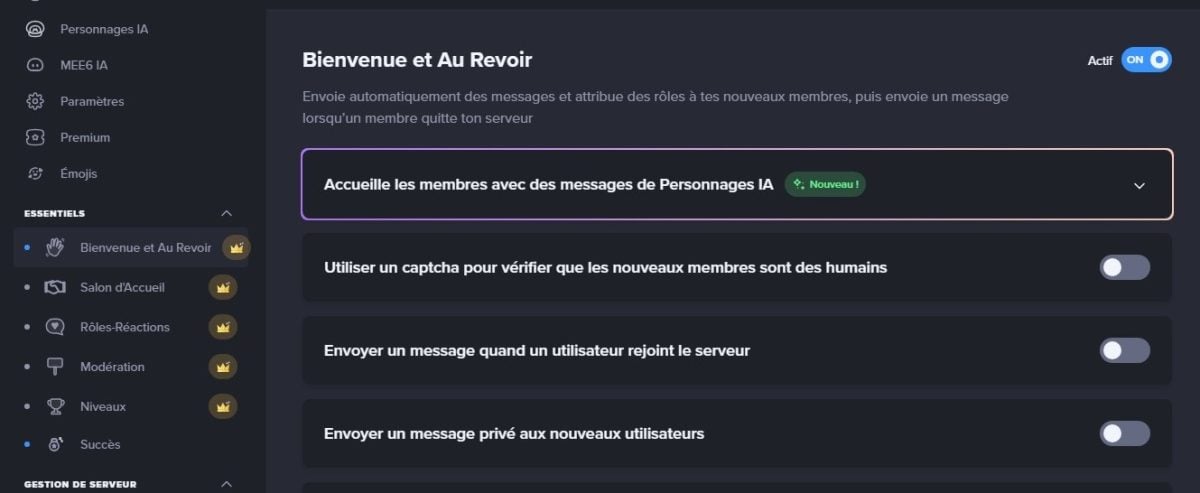
Plugin Welcome memungkinkanmu menyesuaikan pesan sambutan di servermu. Fitur ini sangat cocok jika komunitasmu sering menerima anggota baru.
Untuk mengonfigurasinya dengan benar:
- Mengaktifkan fungsi-fungsi yang kamu minati, lalu tulis pesan yang diinginkan.
- Pastikan tag-tagnya tetap utuh {pengguna} dan {server}. Tag {pengguna} menampilkan nama orang tersebut (misalnya @Anonyme#0000) dan {server} menampilkan nama server.
Plugin MEE6 untuk timer

Jika kamu harus mengirimkan pesan rutin di servermu, plugin pengatur waktu mencegah Anda lupa. Interval pengiriman bisa mencapai dari satu menit hingga dua jam.
Untuk mengonfigurasinya:
- Buka tab Pengatur Waktu.
- Klik pada Tambahkan pengatur waktu.
- Di jendela tersebut, pilih ruang tamu tujuan, lalu tulis pesanmu.
Perintah moderasi
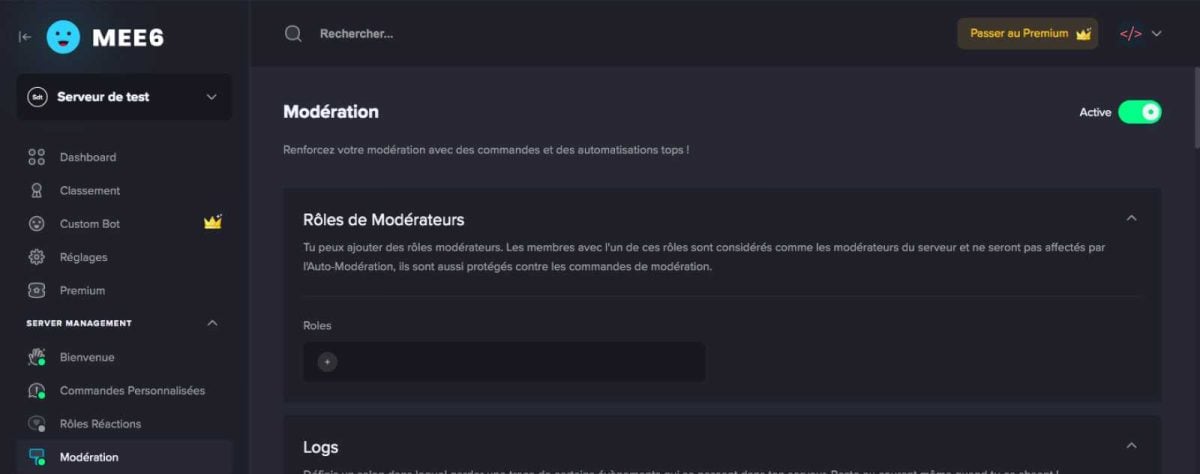
Plugin untuk moderasi mungkin merupakan yang paling populer di MEE6. Fitur ini memungkinkanmu membuat aturan untuk memberikan sanksi kepada anggota sesuai dengan perilaku mereka dan menjaga server tetap sehat tanpa perlu pengawasan terus-menerus.
Untuk mengonfigurasinya:
- Pilihlah dulu yang mengelola servermu.
- Buat sebuah ruang moderasi khusus di mana setiap tindakan akan dicatat.
- Aktifkan’Anti-Hinaan untuk secara otomatis menyensor kata-kata kasar tertentu.
- Kamu juga bisa membatasi penggunaan smiley yang berlebihan, seperti tautan eksternalyang spam dan penyebutan massa.
Untuk informasi lebih lanjut, simak Sanksi yang mungkin dikenakan pada Discord. Berikut ini adalah perintah moderasi yang tersedia di MEE6:
| Nama perintah | Pemesanan | Efek |
|---|---|---|
| Larangan | !ban [anggota] (alasan) | Dilarang secara permanen seorang anggota server |
| Larangan sementara | !tempban [anggota] [masa keanggotaan] (alasan) | Dilarang sementara seorang anggota |
| Menghapus pesan | !clear (anggota) (penghitung) | Hapus satu jumlah pasti pesan di sebuah ruang obrolan |
| Peringatan | !warn [anggota] (alasan) | Kirim sebuah peringatan kepada seorang anggota |
| Bisu | !mute [anggota] (alasan) | Mengurangi jumlah anggota menjadi keheningan di server |
| Tendangan | !kick [anggota] (alasan) | Mengusir seorang anggota dari server |
Plugin pencarian
itu plugin pencarian memungkinkan anggota-anggotamu untuk melakukan pencarian langsung dari ruang obrolan Discord. Fitur ini berguna untuk berbagi hasil dengan cepat tanpa harus keluar dari server.
Berikut ini adalah perintah-perintah yang tersedia:
| Nama perintah | Pemesanan | Efek |
|---|---|---|
| Pencarian YouTube | !youtube [pencarian] | Menampilkan hasil YouTube di ruang tamu |
| Pencarian Twitch | !twitch [pengguna] | Menampilkan informasi tentang seorang streamer Twitch |
| Definisi | !urban [kata] | Menampilkan definisi Urban Dictionary dalam satu kata |
Plugin perekaman suara
Tersedia dalam penawaran ini Premium, plugin Record rekam percakapan suaramu dan simpan dalam format mp3. Cocok untuk mencatat sesi-sesi atau podcast komunitasmu.
Plugin MEE6 untuk Twitch, YouTube, dan Reddit
Plugin-plugin ini hanya tersedia bagi para pelanggan Premium, mengirimkan pemberitahuan otomatis ke servermu setiap kali ada siaran langsung baru Twitch, video baru YouTube atau postingan baru Reddit. Ini adalah cara paling mudah untuk terus memberi kabar kepada komunitasmu tanpa perlu repot.
Bagaimana cara memperbaiki kesalahan di MEE6?
Kadang-kadang MEE6 tampilkan pesan ini di servermu:
«Wah, sepertinya saya tidak bisa mengisi salah satu peran yang tercantum di sini. Tolong perbaiki dengan menempatkan peran saya di atas peran-peran yang tercantum di sini.»
Kesalahan ini hanya berarti bahwa MEE6 tidak memiliki izin yang cukup untuk memberikan peran kepada seorang anggota. Bot tidak pernah dapat memberikan peran yang sudah ditetapkan di atas miliknya dalam hierarki.
Untuk memperbaikinya, cukup lakukan dua pengaturan berikut:
- Serahkan peran tersebut MEE6 di administrator.
- Jelaskan peran MEE6 di atas peran-peran yang harus ia tetapkan di pengaturan server.
Setelah kedua hal tersebut diselesaikan, bot akan dapat mengelola peran, moderasi, dan penugasan otomatis kepada anggota baru tanpa masalah.
Sekarang kamu sudah mengetahui fitur-fitur utama dari MEE6, perintah-perintahnya, dan cara kerjanya secara menyeluruh. Kamu bisa menemukan panduan lain untuk menguasai Discord di halaman khusus kami: Discord.
Jika kamu punya pertanyaan, silakan kunjungi Discord Alucare atau tinggalkan komentar di bagian bawah halaman ini.








 FR
 RU
 EN
 ES
 IT
 DE
 ZH
 PT
 ID
 JA
 DA
Halo, saya ingin jika ketika seseorang meletakkan emoji "🥺" itu tidak dianggap sebagai pelanggaran tetapi langsung dibisukan selama 1 jam, karena saya telah menggunakan "kata terlarang" dan saya telah meletakkannya 1peringatan
Tidak tahu, mungkin aturan server