Pada YouTubeAnda dapat dengan mudah temukan semua video yang telah Anda luncurkan dari akun Sejarah. Tidak tahu di mana menemukannya? Cari tahu caranya di sini!
Namun, meskipun ini adalah fitur yang berguna, ada kalanya juga pengguna ingin menghapus atau menonaktifkannya karena alasan kerahasiaan atau alasan lainnya! Apakah Anda ingin tahu bagaimana cara melanjutkannya?
Ketahui lebih lanjut dalam artikel ini:
- Bagaimana cara Tampilkan riwayat YouTube di ponsel dan PC?
- Apa saja langkah-langkah yang terlibat dalam hapus riwayat ini secara efektif?
Bagaimana cara melihat riwayat video yang telah ditonton di YouTube?
Untuk mengakses akun Anda Riwayat YouTubeBerikut ini adalah langkah-langkah yang harus diikuti:
PC :
- Langkah pertama yang harus dilakukan adalah meluncurkan browser web Anda dan menghubungkan untuk Anda Akun YouTube ;
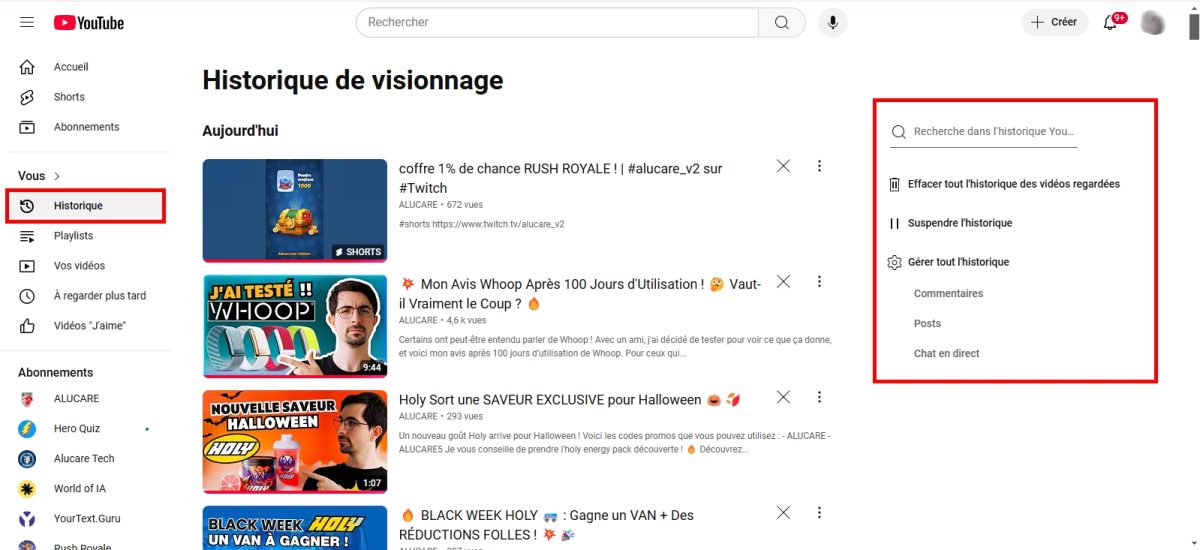
- Kemudian, di menu paling kiri, cari opsi Sejarah,

- Dengan mengkliknya, semua riwayat video akan muncul.
Di ponsel :
- Buka aplikasi YouTube pada ponsel Anda dan sambungkan ke akun Anda,
- Kemudian tekan tombol foto profil kanan bawah,

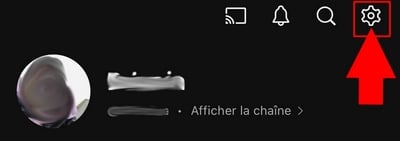
- Kemudian, klik pada’ikon roda gigi di pojok kanan atas layar,
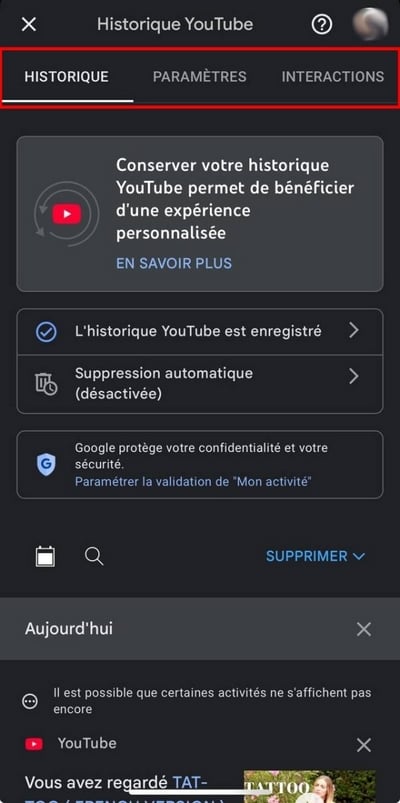
- Gulir ke bawah hingga Anda melihat « Mengelola seluruh riwayat ",

- Selamat! Anda telah berhasil menemukan bagian yang menyatukan semua aktivitas Anda di YouTube, seperti video yang ditonton dan semua interaksi Anda.
Tahukah kamu? Dimungkinkan untuk membayar lebih sedikit untuk YouTube Premium ! Jangan ragu untuk membaca artikel kami untuk informasi lebih lanjut!
Bagaimana cara melihat semua riwayat pencarian saya di YouTube?
- Buka YouTube (dengan akun Anda yang sudah masuk),
- Kemudian, cukup tempatkan kursor pada tombol bilah pencarian Untuk menampilkan riwayat Anda. Itu saja!

Untuk menghapus pencarian khususnya, klik Hapus dengan warna biru dan selesai!
Bagaimana cara menghapus riwayat tontonan di YouTube?
- Pergi ke YouTube dan masuk ke akun Anda,
- Di pojok kiri atas layar, klik pada tiga garis horizontal lalu klik Sejarah ",
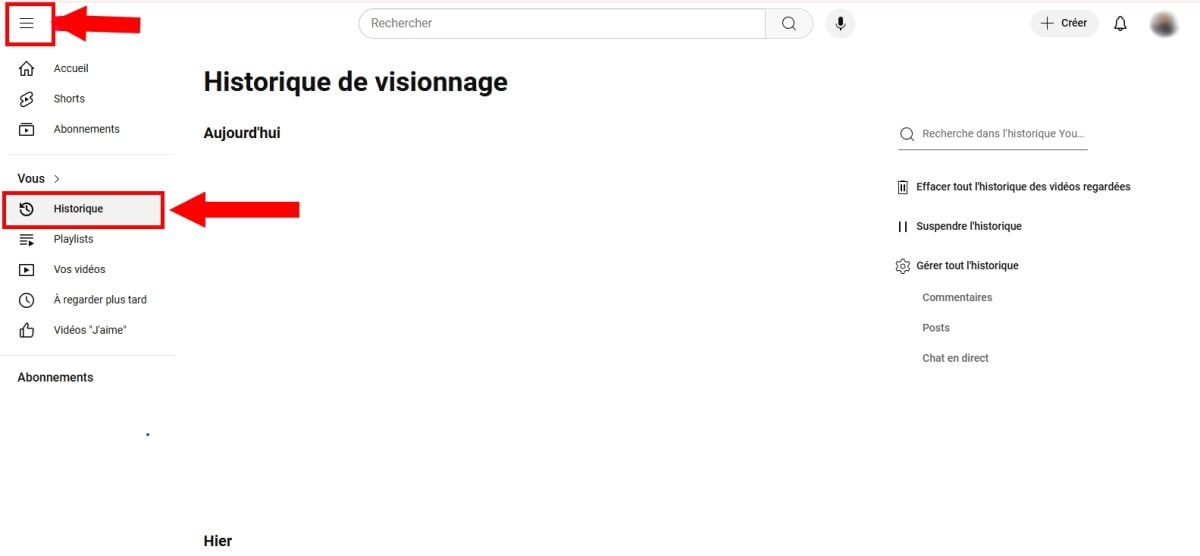
- Dengan mengekliknya, Anda memiliki beberapa opsi untuk menangguhkan, hapus secara otomatis atau Mengelola seluruh riwayat,
- Dengan mengklik Mengelola seluruh riwayat "Anda dapat secara efektif menghapus semua riwayat Anda di platform,
- Jika Anda memilih opsi ini, mulailah dengan mengeklik Untuk menghapus (ditunjukkan oleh tanda panah di bawah),
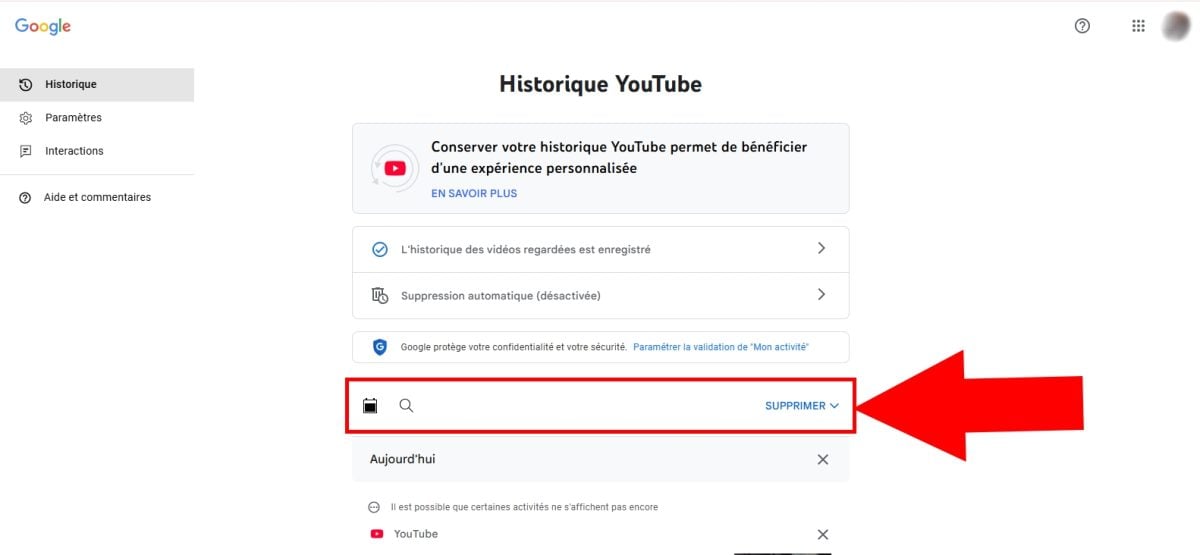
- Anda kemudian akan memiliki 3 opsi penghapusan, seperti Smenekan aktivitas di siang hari, kamurentang yang disesuaikan atau bahkan Seluruh aktivitas,

- Dengan memilih " Pantai yang dipersonalisasi », ikon kalender akan muncul. Ikon ini memungkinkan Anda menghapus riwayat untuk periode tertentu.
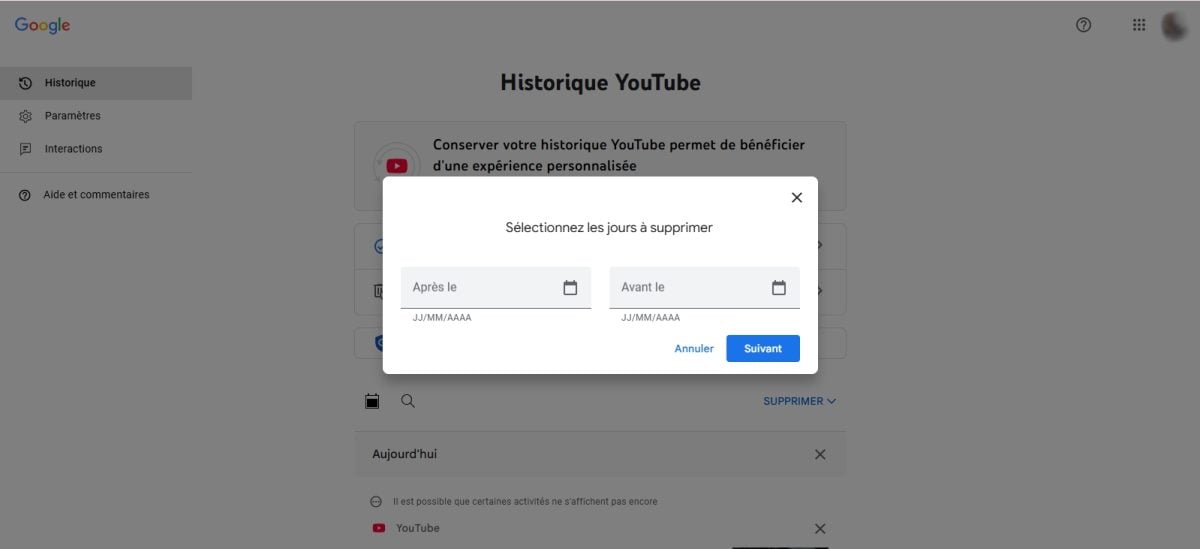
- Untuk menghapusnya, klik pada Berikutnya kemudian pada Untuk menghapus dan hanya itu!
FAQ
Mengapa saya tidak memiliki riwayat di YouTube lagi?
Fitur riwayat di YouTube tidak berfungsi di akun Anda?
Jika ini masalahnya, berikut ini ada beberapa solusi:
- Periksa apakah " Menangguhkan riwayat » telah diaktifkan. Jika demikian, itu berarti Anda mungkin telah mengaktifkannya, dan Anda harus mengkliknya untuk menonaktifkannya.
- Tutup situs atau aplikasi dan coba lagi nanti.
- Memperbarui Aplikasi YouTube,
- Menghapus cache atau data YouTube di ponsel Anda.
Mengapa YouTube menghapus riwayat saya?
Apa yang dapat menyebabkan menghapus riwayat YouTube Anda ?
Terkadang, masalahnya berasal dari masalah atau dari bug dari aplikasi. Selain itu, beberapa pembaruan atau Reset pabrik juga dapat mengakibatkan penghapusan riwayat Anda di platform.
Bisakah saya melihat riwayat di YouTube tanpa akun?
Anda ingin melihat riwayat video, pencarian, komentar, atau aktivitas lainnya? di YouTube tanpa akun ?
Sayangnya, hal itu tidak mungkin! Fitur ini hanya dapat diakses dengan masuk ke akun Anda.
Bagaimana cara mengembalikan riwayat video yang dihapus di YouTube?
Anda tidak sengaja menghapus akun Riwayat menonton YouTube Bagaimana cara mengembalikannya? Ada tekniknya, tapi tidak selalu dapat diandalkan!
Untuk mencobanya:
- Pergi ke halaman Google - Bisnis saya,
- Setelah berada di halaman, tekan Filter berdasarkan tanggal dan produk ",

- Pilih YouTube dan klik pada Berlaku,
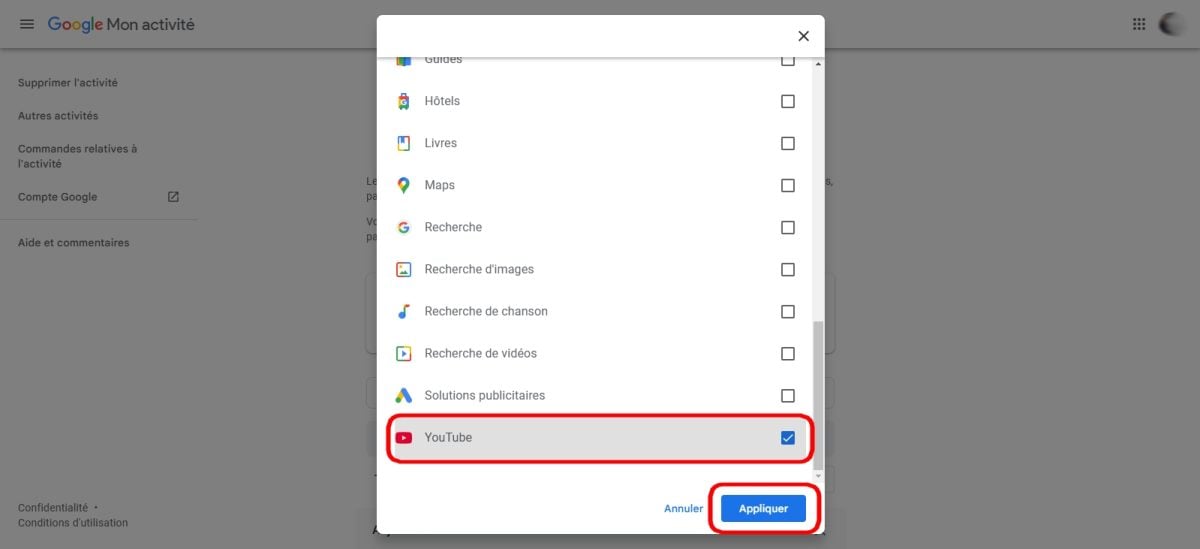
- Biasanya, semua kegiatan menonton akan ditampilkan.
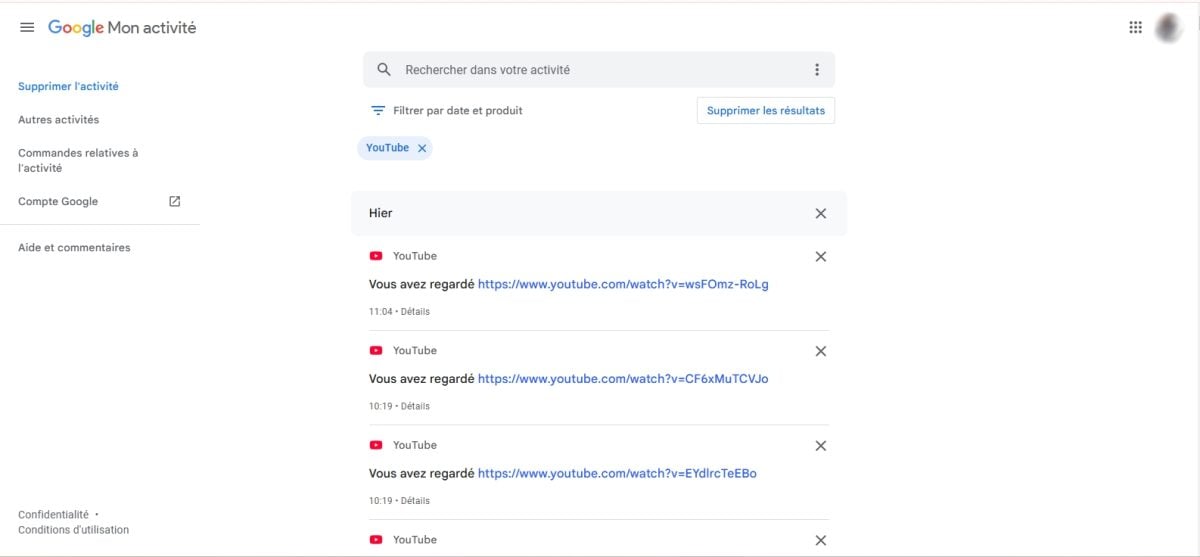
Dan begitulah! Sekarang Anda tahu bagaimana mengakses riwayat YouTube Anda atauhapus !








 Bahasa Indonesia