Scoprite come velocizzare e cambiare la velocità di un video su iPhone in questo articolo.
È possibile utilizzare la funzione opzioni integrate sul vostro iPhone o applicazioni di terzi in questo contesto. Seguire la guida.
Come si fa a velocizzare i video su un iPhone?
Ecco i tecniche da applicare per un video slo-mo e per un video normale.
Per un video Slo-mo
Il modo più pratico per velocizzare un video su un iPhone è quello di utilizzare la funzione’utilizzare l'applicazione preinstallata per foto e video. I video in slow-motion registrati sul vostro iPhone saranno memorizzati lì. È possibile velocizzare i video in slow-motion seguendo questi passaggi:
È anche possibile’velocizzare un video tramite un iPhone, è molto semplice. Ecco come fare:
- Per prima cosa, aprire l'applicazione Foto sul vostro iPhone, quindi cercate il video che volete velocizzare. Quindi fate clic su Modificare, Poi si troverà iltachimetro sotto il cronometro. Le linee strettamente distanziate mostrano la velocità normale, mentre le linee distanziate mostrano la parte più lenta del video.
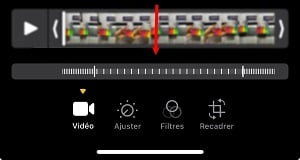
- Visita trascinare il video sulla barra verticale, e su ogni lato della sezione desiderata per velocizzarla.
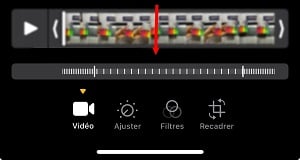
- Clicca su Completato per salvare le modifiche e cambiare la velocità del video. Normalmente, il video dovrebbe registrarsi da solo.
Per il video normale
Il software di editing video gratuito di Apple può velocizzare i video classici. Iniziate a scaricarlo dall'App Store se non lo avete già.
Avviare l'applicazione iMovie sull'iPhone, quindi fare clic sull'icona creare un progetto e nella finestra che appare, selezionare Filmquindi selezionare Creare un film.
Poi, ecco cosa dovete fare se volete modificare la velocità di un video normale :
- Selezionare la vocestrumento di velocità (quella che sembra un tachimetro), dopo aver scelto il video da modificare. Nella sezione di controllo della velocità, è presente un cursore che consente di accelerare o rallentare il video. Per impostazione predefinita, il cursore a destra mostra :1X. Posizionare il cursore sul punto valore desiderato.
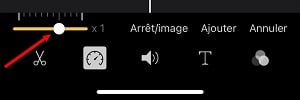
- Se si desidera impostare la velocità di riproduzione prima del salvataggio, premere la velocità di riproduzione. Una volta terminato, è sufficiente premere Fatto .
Questo video modificato può essere registrato direttamente sulla pellicola.
Nota: Se volete rallentare un video su iPhone, i passaggi sono praticamente gli stessi. Tuttavia, invece di spostare il cursore (il comando) verso destra, spostatelo con il dito verso sinistra per rallentare il video.
Come posso velocizzare un video su iPhone con CapCut?
Volete velocizzare un video sul vostro iPhone o iPad ma non sapete come farlo con CapCut ? Il metodo è molto semplice. Ecco i passi da seguire:
- Accedere a CapCut, fare clic sul pulsante Nuovo progetto e importare il file multimediale o il video.

- Tutto ciò che dovete fare è cliccare e rilasciare dal sistema o scaricare da Google Drive, Dropbox o dal vostro dispositivo mobile scansionando il codice QR e cliccando su Aggiungere all'elenco.

- Adesso, posizionare il video nella timeline di editing nella parte inferiore dello schermo. Quando si fa clic sul video, viene visualizzata una scheda di modifica laterale e, accanto ad Audio, viene visualizzata una scheda di modifica. funzione velocità è visibile.
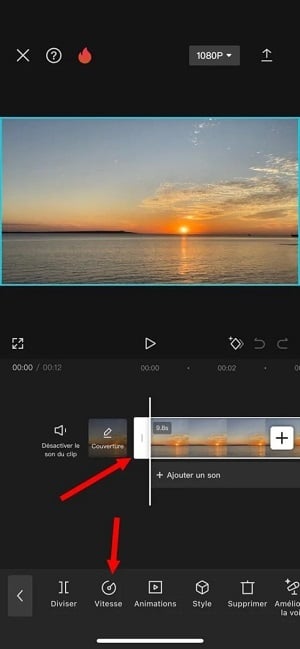
- È possibile fare clic sul pulsante Velocità e modificare il ritmo in base alle proprie preferenze. Le opzioni includono una velocità normale di ×1, ×2, ×5 o più.
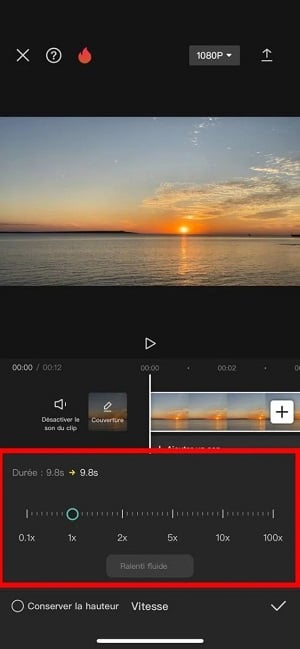
Una volta apportate le modifiche necessarie, è possibile personalizzare e inserire effetti, È anche possibile aggiungere un sottofondo musicale al video e migliorarlo per i social network.
Se si dispone di più clip, è possibile aggiungere transizioni. Tutto questo è incluso nel file Caratteristiche di CapCut.
È quindi possibile suddividere questo video. È sufficiente esportarlo dall'applicazione al telefono.
E ora è possibile aumentare la velocità dei video già registrati sul vostro iPhone con questa applicazione!
Come si fa a cambiare la velocità di un video iPhone con iMovie?
Qual è il metodo per rallentare un video su iPhone ? Se avete ripreso un video a velocità normale, il metodo più efficace è quello di modificarlo con iMovie.
il il montaggio non è difficile e non richiede molto tempo! Vi guideremo in questa parte dell'articolo.
Se lo strumento iMovie non compare nella schermata iniziale, è possibile installarlo dall'App Store. Per creare un nuovo progetto, fare clic sul pulsante Di più, quindi premere l'opzione Film nella finestra di dialogo.
Quindi è sufficiente importare il video dalla propria galleria e fare clic sul pulsante Creare un film nella parte inferiore dello schermo. Per modificare la velocità del video, procedere come segue:
- Nel menu di modifica, clicca sulla linea del tempo per visualizzare gli strumenti in basso. Scegliere l'icona tachimetro per accedere ai controlli di velocità della clip. Per rallentare il video, far scorrere il cursore verso sinistra. Guardate l'anteprima per vedere le modifiche o per vedere se potete ancora regolarle!
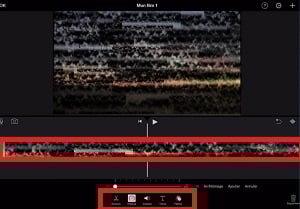
- Assemblare i videoclip, dopo averli modificati e regolati, fare clic sul pulsante Completato per registrare il video al rallentatore in iMovie.
L'ultimo passo consiste nel fare clic sul pulsante Condividi per accedere all'elenco delle diverse opzioni di condivisione quando si è soddisfatti dell'effetto.
Scegli l'opzione Registrazione video per trasferirlo sul filmato. L'esportazione del video consente di condividerlo in seguito.
È importante sapere che iMovie è destinato solo ai prodotti della serie marca Mela, ovvero iOS e macOS.
Cercate altre esercitazioni per iPhone? Visitate la nostra guida come eliminare uno sfondo iPhone, anche sul nostro sito web.
Domande frequenti
Come si cambia la sezione di un video da riprodurre in modalità rallentatore?
Il processo è semplice. È necessario utilizzare l'applicazione Foto su iPhone. Non è necessario importare il video in un'applicazione di terze parti.
- È sufficienteaprire il video ripresa in modalità rallentatore e premere Modifica.
- Trascinare il barre verticali nere sotto il visualizzatore di immagini per selezionare la sezione da rallentare.
Quali applicazioni possono essere utilizzate per modificare la velocità dei video?
Sono disponibili molte applicazioni per modificare la velocità dei video sull'iPhone. Alcuni strumenti sono gratuiti, altri no. Queste applicazioni includono : Wondershare Filmora.
Scaricare l'applicazione dall'App Store per modificare il video. Il vantaggio di questa applicazione è che ha un'interfaccia intuitiva che consente di accelerare, rallentare e registrare i video. È anche possibile fare montaggio video su questa applicazione.
Ecco alcuni’altre alternative se non si desidera utilizzare questa applicazione:
| 📱 Nome | Sistemi 💻 | ⚡ Velocità massima | Caratteristiche | ⭐ Punteggio medio |
|---|---|---|---|---|
| Wondershare Filmora |
|
Fino a 100× |
|
4,4/5 ⭐⭐⭐⭐☆ |
| iMovie |
|
2× (per ciclo) |
|
4,4/5 ⭐⭐⭐⭐☆ |
| CapCut |
|
5× |
|
4,3/5 ⭐⭐⭐⭐☆ |
| InShot |
|
4 à 5× |
|
4,3/5 ⭐⭐⭐⭐☆ |
| Editore VN |
|
Variabile |
|
4,2/5 ⭐⭐⭐⭐☆ |
| KineMaster |
|
Variabile |
|
4,2/5 ⭐⭐⭐⭐☆ |
Il vantaggio delle applicazioni e degli strumenti di terze parti che non sono integrati nell'iPhone è spesso quello di poter esportare i propri video come vari formati e ottenere la qualità video desiderata.
Come si regola la velocità di riproduzione di un video?
Regolare la velocità per riprodurre i vostri video su iPhone e aggiungere un tocco più caratteristico:
- Accedere all'applicazione Foto sull'iPhone, quindi aprire il video e toccare Modifica. Quindi toccare l'opzione Video.
- Premere il pulsante della velocità di riproduzione, quindi Scegliete la vostra velocità che si desidera.
Nota :
- Avrete a disposizione diversi opzioni di lettura a seconda del formato in cui è stato ripreso il video.
- Se il formato è grande, avrete più opzioni.
Ci sono limiti alla velocità di accelerazione su iPhone?
Il velocità di accelerazione dipende dall'applicazione in uso.
- Insieme a iMovie ad esempio, si può accelerare fino al doppio della velocità originale.
- Insieme a CapCut e Wondershare Filmora, si può andare oltre e produrre video più veloci.
È possibile mantenere la qualità originale del video velocizzandolo su iPhone?
Quando si utilizzano applicazioni di terze parti, come iMovie Dove Filmora, è possibile ottenere un video ad altissima risoluzione. È sufficiente selezionare l'opzione Risoluzione originale nell'applicazione per mantenere la qualità originale del video.
Insomma,
- È possibile velocizzare un video Slo-mo su iPhone utilizzando l'applicazione Photos e il suo tachimetro.
- Utilizzo iMovie per modificare la velocità dei video classici regolando il cursore della velocità.
- CapCut può anche essere usato per accelerare o rallentare i video, con ulteriori opzioni di editing come l'aggiunta di effetti e animazioni. Questo strumento offre un piano gratuito e uno a pagamento,
- Altre alternative con varie funzioni come Filmora, a seconda delle esigenze e dei progetti. Esistono piani gratuiti e a pagamento per queste applicazioni.
Ci auguriamo che questa guida vi sia stata utile e che vi abbia aiutato a capire come velocizzare i video su iPhone. Se avete domande, il area commenti è aperto.
Sentitevi liberi di consultare altri articoli simili sul nostro sito tramite la pagina Esercitazione per essere sicuri di non perdere l'occasione informazioni utili quotidianamente.








 Italiano