Twitch è piattaforma dinamica di live streaming, che offre ai marchi un'opportunità unica per affascinare e interagire con milioni di spettatori appassionati in tutto il mondo. Puoi anche promuovere il canale del tuo amico facendo un raid su Twitch.
Ogni volta che una persona si registra su Twitch, le viene assegnato un nome utente. Quando accedi alla piattaforma, il tuo nome appare automaticamente con una colore casuale in una chat Twitch, ma non sei obbligato a mantenere questo colore. Puoi cambiare il colore del tuo nickname nella chat andando nelle opzioni della chat.
Abbiamo preparato un tutorial per aiutarvi. Il colore del nome utente facilita la visibilità su alcuni stream.
Video esplicativo in francese di Alucare, ideale complemento alla pagina. Guarda il video (è possibile utilizzare la traduzione automatica di YouTube)

Come posso cambiare il colore del mio nome utente Twitch sul telefono e sul PC?
Cambiare il colore del proprio nickname su Twitch da cellulare e PC non è difficile. Basta seguire questi passaggi:
- Vai al sito Chat di Twitch ;
- Una volta entrati nella chat, è possibile digitare /color e premere Invio;
- Dopo aver premuto Invio, verrà visualizzato /color ;
- Basta cambiare il [colore] con il nome di un colore a vostra scelta e il colore del vostro nickname cambierà;
- Una volta terminato, fate clic su Invio per inviare il messaggio!
È anche possibile utilizzare un codice esadecimale (#000000) se si dispone di Twitch Turbo o Prime, oppure una delle seguenti opzioni:
- Blu,
- BlueViolet,
- CadetBlue,
- Cioccolato,
- Corallo,
- DodgerBlue,
- Mattone da ardere,
- GoldenRod,
- Verde,
- HotPink,
- Rosso arancio,
- Rosso,
- Verde mare,
- Verde Primavera,
- GialloVerde.
Se non hai inserito il colore corretto, verrà visualizzato il seguente messaggio: Impossibile modificare il colore.
Se avete fatto tutto correttamente, rilanciate la pagina e la chat. Potrebbero essere necessari da 1 a 2 minuti al massimo perché il vostro colore cambi nella finestra della chat. Successivamente, nella finestra di chat dovrebbe apparire un messaggio che indica che il colore è cambiato.
Come posso cambiare il colore del mio nickname Twitch su PC nelle impostazioni?
Per modificare il nickname di Twitch tramite le impostazioni, procedere come segue:
- Accedi al tuo account Twitch e clicca sulla tua foto profilo in alto a destra dello schermo;
- Andare quindi su Impostazioni nella parte inferiore del flusso;
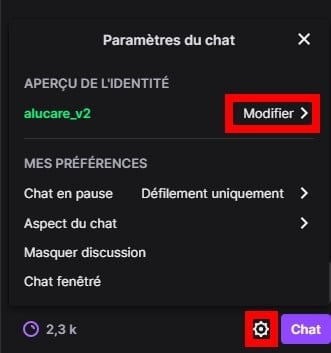
- Quindi, clicca su MODIFICA nella panoramica dell'identità.
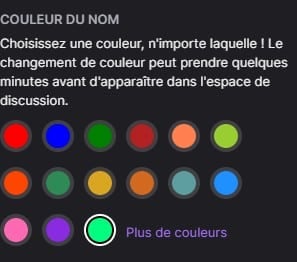
- Poi, in nome colore, scegliete il colore che più vi aggrada e accettate.
- Infine, aggiornate facendo clic su F5 e poi inserite un messaggio, poiché il colore dovrebbe essere cambiato.
- Se si verifica un errore, ripetere l'operazione e attendere qualche minuto per verificare se il colore è stato selezionato correttamente.
Come posso cambiare il mio nome utente Twitch in bianco/nero o viola?
Per cambiare il proprio nickname Twitch in bianco, nero o viola, è necessario abbonarsi a Prime Gaming o Twitch Turbo.
- Di conseguenza, il tuo nome Twitch viene modificato in bianco in modo da renderlo invisibile agli utenti abituali con sfondo bianco.
- Il tuo nickname su Twitch viene modificato in nero per renderlo difficile da vedere nella modalità scura su Twitch.
Ecco i passaggi da seguire per cambiare il colore del nome utente:
- In bianco Utilizzare il codice colore esadecimale #ffffff nelle impostazioni di Prime Gaming o nella casella di chat scelta.
- In nero Utilizzate il codice esadecimale #000000 per rendere nero il vostro nome utente Twitch.
- In viola Cambia il colore del tuo nome Twitch nella chat/backend usando il codice esadecimale #9146FF.
Vuoi più colore disponibile?
Tutto ciò che dovete fare è collegare l'account AMAZON prime a Twitch (se avete bisogno di un tutorial, lasciate un commento).
Altrimenti puoi ottenerlo gratuitamente: AMAZON PRIME GRATUITO
Avere il numero primo ti sblocca molto più colore!
Goditi i campionati PC in diretta, i giochi in streaming e i tutorial video su questa piattaforma di fama mondiale. Scambia notizie con altri utenti. Inoltre, Twitch offre numerose opzioni di chat. È possibile modificare la dimensione e il colore dei caratteri della chat di Twitch seguendo alcuni semplici passaggi.
Se riscontrate altre difficoltà o blocchi su twitch, ecco la elenco dei tutorial per aiutarvi:
- Tutti i tutorial su Twitch
- Se avete domande :









 Italiano