Per Cambiare il colore del proprio nickname su Twitch, il metodo più veloce è utilizzare il comando /color seguita dal nome del colore in qualsiasi finestra di chat, quindi premere il tasto Invio. Ad esempio, /color blueviolet Cambia il tuo nome su Twitch nella chat. È gratuito, semplice e il colore viene modificato in 1 o 2 minuti per tutti gli utenti.
Più in basso nell'articolo trovate l'elenco di tutti i colori disponibili!
Su Twitch, ogni volta che una persona crea un account le viene assegnato un nome utente. Quando accedi al tuo account, il tuo nickname viene visualizzato nella chat con un colore casuale, ma non sei obbligato a mantenerlo. Puoi cambiare il colore del tuo nickname in due modi: con il comando /color (il metodo più veloce) o tramite le impostazioni della chat. Gli utenti con account gratuito possono scegliere tra 15 colori predefiniti, mentre gli abbonati Twitch Turbo oppure Prime Gaming consente di sbloccare qualsiasi colore tramite un codice esadecimale.
Questa guida ti spiega ogni passaggio sia su PC che su dispositivo mobile. Il colore del tuo nickname cambia su tutti i canali Twitch, non solo sullo stream in corso. Segui semplicemente il tutorial qui sotto.
Video esplicativo in francese di Alucare, ideale complemento alla pagina. Guarda il video (è possibile utilizzare la traduzione automatica di YouTube)

Come posso cambiare il colore del mio nome utente Twitch sul telefono e sul PC?
Esistono due modi per modificare il colore del proprio Nome utente Twitch nella chat: tramite il comando /color (il metodo più veloce, disponibile su PC e dispositivi mobili) oppure dalle impostazioni della chat sul sito web. Entrambi i metodi sono gratuiti per i 15 colori di base. Ecco i vari passaggi.
Metodo 1: il comando /color (il più veloce)
Il comando /color funziona sia su dispositivi mobili che su PC, su qualsiasi canale Twitch. La modifica viene applicata al tuo nome utente su tutti i canali, non solo sullo stream in corso.
Ecco i passaggi da seguire per modificare il colore del proprio nome Twitch nella chat:
- Accedi al tuo account Twitch e apri la chat di un canale; ;
- Nella finestra di chat, digita il comando /color e poi premi il tasto Invio; ;
- Verrà visualizzato il formato /color ; ;
- Sostituite "color" con il nome del colore che preferite (ad esempio /color Coral); ;
- Fare clic su Invio per inviare il messaggio e confermare.
Se il colore è corretto, nella finestra apparirà un messaggio che conferma che il colore è stato modificato. Occorreranno da 1 a 2 minuti prima che la modifica sia visibile nella chat. Se il nome del colore non è valido, Twitch visualizzerà il messaggio: Impossibile modificare il colore. Puoi anche leggere i comandi dei moderatori su Twitch per scoprire altri comandi utili nella chat.
I 15 colori ufficiali di Twitch disponibili gratuitamente
Gli utenti con account gratuito devono scegliere tra i seguenti colori per modificare il colore del proprio nickname:
- Blue
- BlueViolet
- CadetBlue
- Chocolate
- Coral
- DodgerBlue
- Firebrick
- GoldenRod
- Green
- HotPink
- OrangeRed
- Red
- SeaGreen
- SpringGreen
- YellowGreen
Per utilizzare un codice esadecimale personalizzato (ad esempio /color #FF4500), è necessario essere abbonati a Twitch Turbo o su Prime Gaming. Senza abbonamento Turbo oppure Prime, il comando rimane limitato all'elenco sopra riportato e il codice esadecimale restituirà il messaggio "Impossibile modificare il colore".
Metodo 2: tramite le impostazioni della chat (solo PC)
Se preferisci non effettuare un ordine, puoi cambiare il colore del tuo Nome utente Twitch direttamente dalle impostazioni della chat, sul sito web dal tuo PC. Ecco i passaggi da seguire per modificare il colore del tuo nome:
- Accedi al tuo account Twitch, quindi clicca sulla tua foto del profilo in alto a destra dello schermo; ;
- Apri quindi la chat di uno streaming in diretta, poi clicca sull'icona delle impostazioni nella parte inferiore della finestra di chat; ;
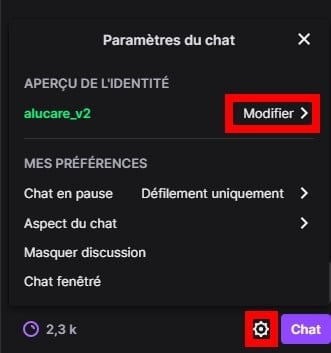
- Nella sezione "Identità", clicca su "MODIFICA" accanto all'anteprima del tuo nome utente; ;
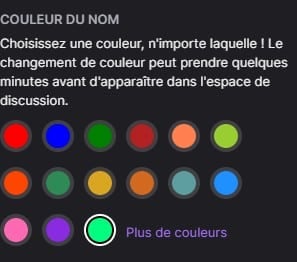
- In "Colore del nome", scegliete il colore che preferite tra le opzioni proposte, quindi confermate; ;
- Aggiorna la pagina con il tasto F5, poi invia un messaggio nella chat: il colore del tuo nickname dovrebbe essere cambiato; ;
- Se si verifica un errore, ripetete la stessa operazione e attendete 1 o 2 minuti per verificare se il colore è stato effettivamente registrato.
Senza Twitch Turbo Se non avete un abbonamento Prime, potrete scegliere solo i colori indicati nell'elenco predefinito. Per utilizzare un codice esadecimale e un colore personalizzato, è necessario un abbonamento Turbo o Prime Gaming. Se desiderate inoltre cambiare il proprio nickname su Twitch, abbiamo una guida dedicata a questo argomento.
Come si cambia il proprio nickname su Twitch in nero, bianco o viola?
Per scegliere un colore come il bianco, il nero o il viola per il tuo nickname, devi prima essere abbonato a Primo gioco Dove Twitch Turbo. Senza questo abbonamento, si rimane limitati all'elenco dei 15 colori denominati che qualsiasi utente può utilizzare gratuitamente con il comando /color.
Una volta effettuata l'iscrizione, accedi al tuo account, apri una finestra di chat, digita il comando seguito dal codice esadecimale e premi il tasto Invio per confermare il colore del tuo nome su Twitch.
Ecco i codici da utilizzare:
- In bianco : usa il codice
#ffffff. Il tuo nome su Twitch diventa così quasi invisibile sugli sfondi chiari (è una cosa piuttosto irrilevante, ma fattibile). - In nero : usa il codice
#000000. Il tuo nome utente risulterà difficile da leggere nella modalità scura, l'impostazione predefinita della chat di Twitch. - In viola : usa il codice
#9146FFo semplicemente il nomeblu-viola.
Se volete andare ancora oltre, scoprite come scrivere a colori nella chat di Twitch.
Volete avere più colori a disposizione?
Per impostazione predefinita, Twitch offre 15 colori con nome per il tuo nickname nella chat (Red, Blue, Green, Coral, <DodgerBlue, SpringGreen, HotPink, <BlueViolet…). Per andare oltre e scegliere qualsiasi tonalità utilizzando un codice esadecimale (#RRGGBB), è necessario Twitch Turbo o di Prime Gaming.
Per sbloccare queste opzioni, il modo più semplice è collegare il tuo account Amazon Prime a Twitch. Puoi anche provarlo gratuitamente: approfittare gratuitamente di Twitch Prime. Una volta collegati gli account, potrai utilizzare tutti i colori personalizzati per il tuo nome utente Twitch nella chat.
Per conoscere le condizioni e i colori disponibili, potete anche leggere il Guida ufficiale ai comandi della chat di Twitch.
Domande frequenti sul colore del nickname su Twitch
Quante volte è possibile cambiare il colore del proprio nickname su Twitch?
Non esiste un limite ufficiale al numero di volte in cui è possibile cambiare il colore del proprio nickname su Twitch. È possibile modificare il colore del proprio nome tutte le volte che si desidera, sia tramite il comando /color sia dalle impostazioni della chat. Basta attendere 1 o 2 minuti ogni volta affinché la modifica venga applicata.
Il colore del nickname cambia su tutti i canali di Twitch?
Sì, il colore del tuo nickname cambia contemporaneamente su tutti i canali Twitch. Non si tratta di un’impostazione specifica per uno streaming o un canale in particolare: non appena modifichi il colore del tuo nickname, la modifica viene applicata ovunque sul sito.
È necessario Twitch Turbo per poter scegliere un colore personalizzato?
Per i 15 colori di base, no: qualsiasi utente può cambiare gratuitamente il colore del proprio nickname con il comando /color. Per utilizzare invece un codice esadecimale e scegliere qualsiasi tonalità, è necessario essere abbonati a Twitch Turbo oppure su Prime Gaming.
Il comando /color funziona sui dispositivi mobili?
Sì, il comando /color funziona sia su dispositivo mobile che su PC. Apri la chat di un canale dall'app o dal sito di Twitch sul tuo telefono, digita /color seguito dal nome del colore, quindi invia il messaggio. Il colore del tuo nickname verrà modificato entro 1 o 2 minuti.
Per saperne di più su Twitch
Hai altri problemi su Twitch? Ecco alcuni articoli che potrebbero esserti d'aiuto:










 Italiano