Il server sono comunità che riuniscono numerosi utenti Discord che condividono gli stessi interessi.
Scoprire come collegarsi a un server Discord e quali sono le funzionalità da conoscere in questo contesto attraverso questo articolo.
Come accedere a un server su Discord su invito?
Passi da seguire connettersi a un server variano a seconda del dispositivo utilizzato per connettersi a Discord. Ecco alcuni dettagli.
Come posso collegarmi a un server Discord su PC?
È molto facile unirsi a un server Discord su PC:
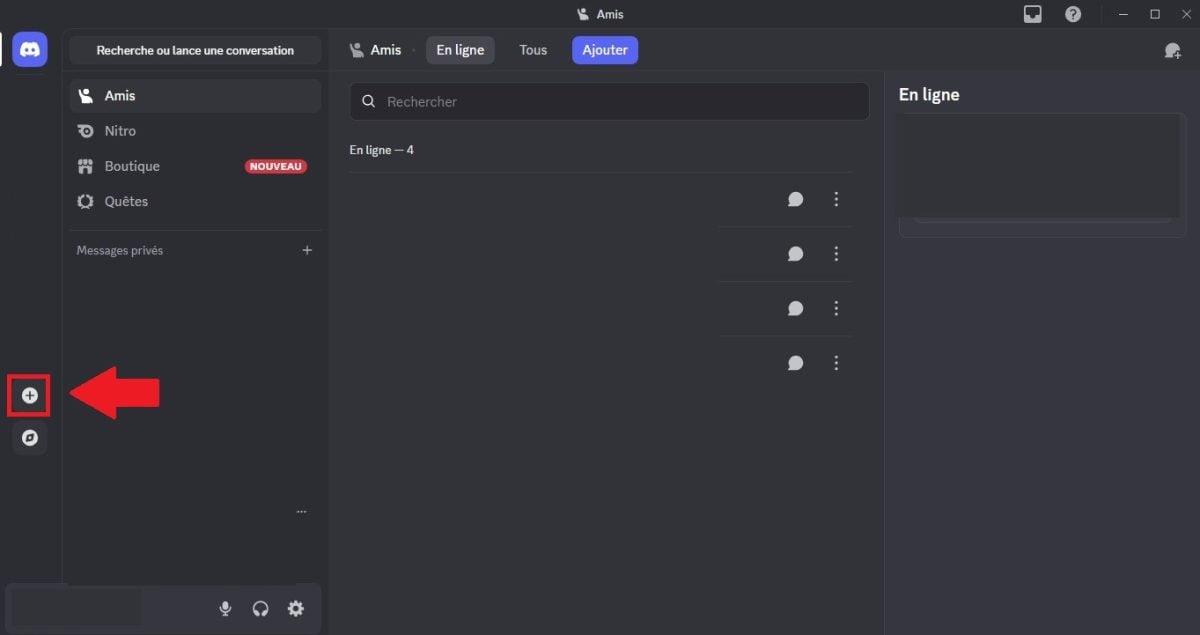
- Clicca sull'icona "+" in fondo all'elenco dei server.
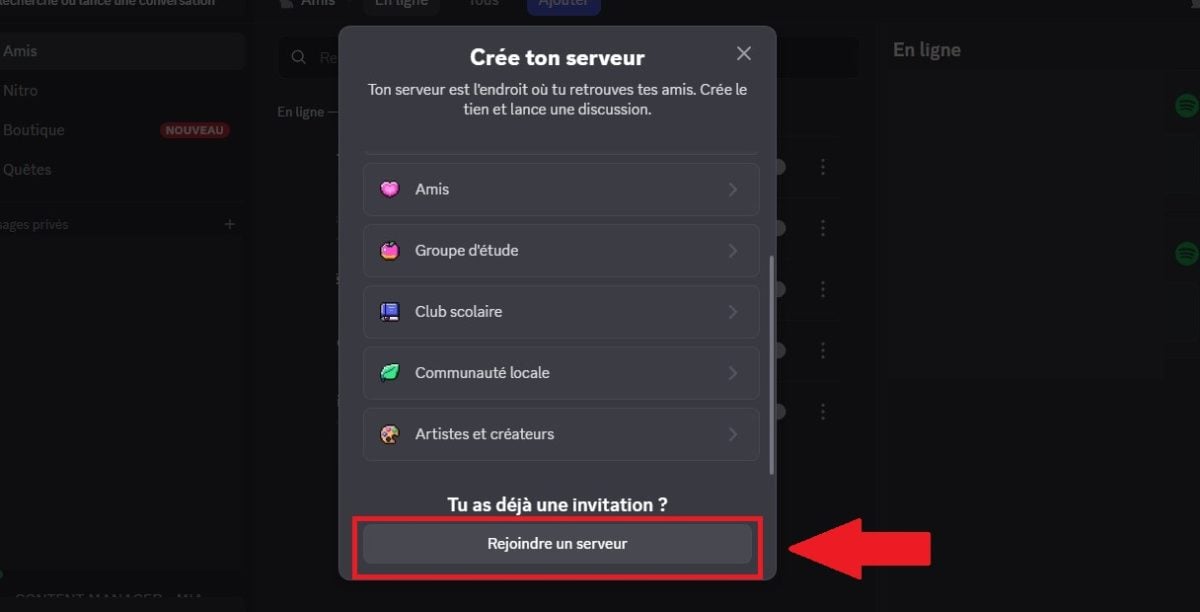
- Premi il bottone “Connettersi a un server” nella finestra che appare.
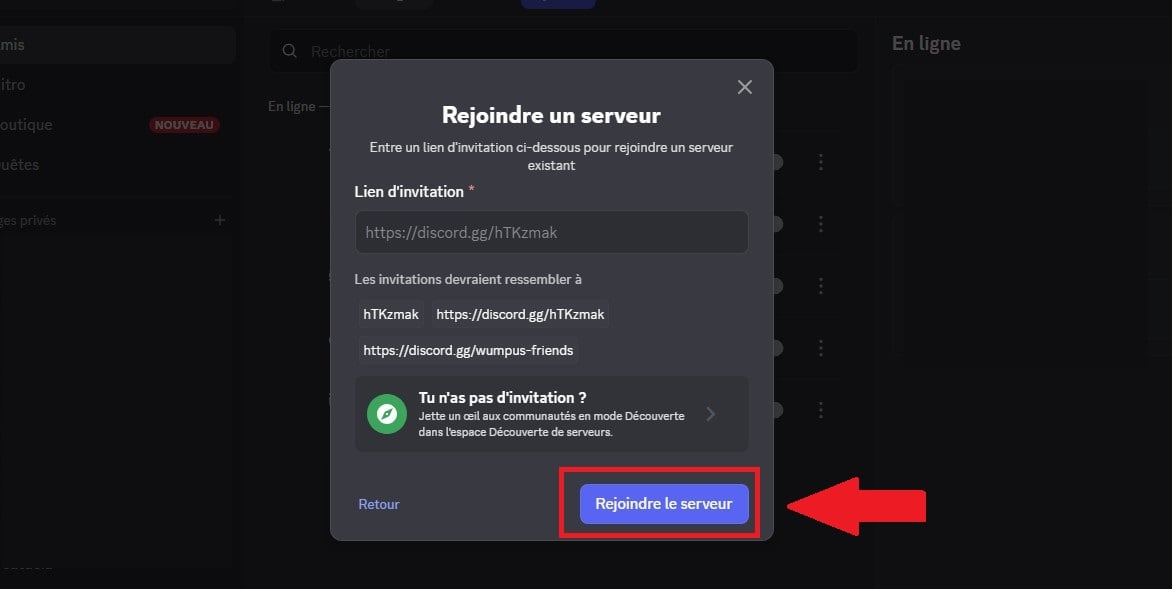
- Se hai un link di invito al server, puoi farlo Incolla il link e clicca su "Iscriviti"..
Gli utenti con un account classico Discord possono unirsi/creare fino a 100 server. Se desiderate aumentare tale limite a 200 server, è necessario utilizzare Discord Nitro. Inoltre, scoprite come ottenere Nitro gratis à travers un autre article sur notre site.
Come posso collegarmi a un server Discord dal mio telefono?
Ecco i passaggi da seguire per entrare a far parte di un server Discord con l'applicazione mobile Discord:
- Per i principianti, scaricate e installare Discord su cellulare.
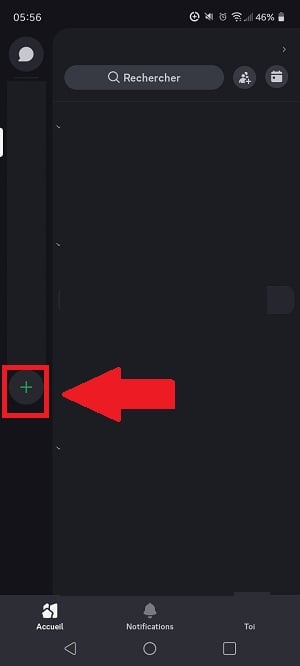
- Verrà visualizzata un'interfaccia che chiede se si desidera creare o partecipare a un server. Fare clic sul pulsante “Connettersi a un server”.
- Aggiungere il link di invito per integrare il server Discord e clicca su Entra.
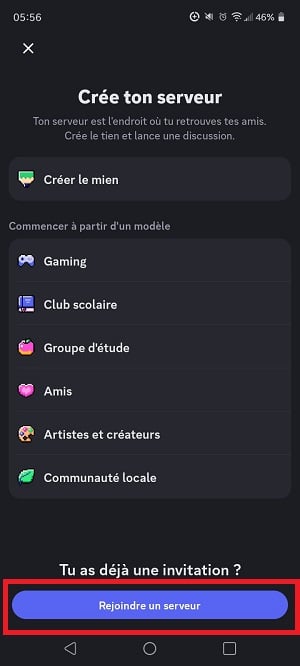
- Infine, accetta l'invito di collegarti al server Discord per confermare la tua integrazione al suo interno.
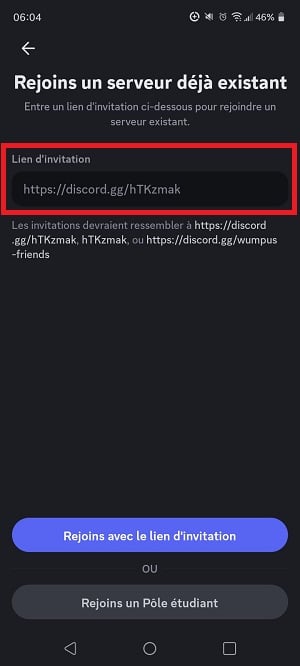
Puoi anche chiedere a un amico o a un utente già presente sul server di integrarsi in esso utilizzando un link di invito. Questo è l'ideale per i principianti.
In questo contesto, è possibile cliccare direttamente sul link invito inviato dal tuo amico senza dover aggiungere il link sull'applicazione Discord, poiché verrai reindirizzato automaticamente su di essa.
Come collegarsi a un server Discord senza invito?
Se non hai un link di invito o un codice per unirsi a un server Discord, è possibile effettuare una ricerca sul Web per trovare la community. A volte è disponibile un pulsante in uno spazio dedicato che consente di accedere al server Discord di alcune community.
Se non avete un link di invito per integrare un server Discord, è anche possibile utilizzare la scheda Scoperta server nell'applicazione desktop.
Si prega di notare che è possibile connettersi a un server solo utilizzando un link di invito quando si utilizza un dispositivo mobile.
Per farlo, clicca suicona della bussola nella parte sinistra dell'interfaccia di Discord.
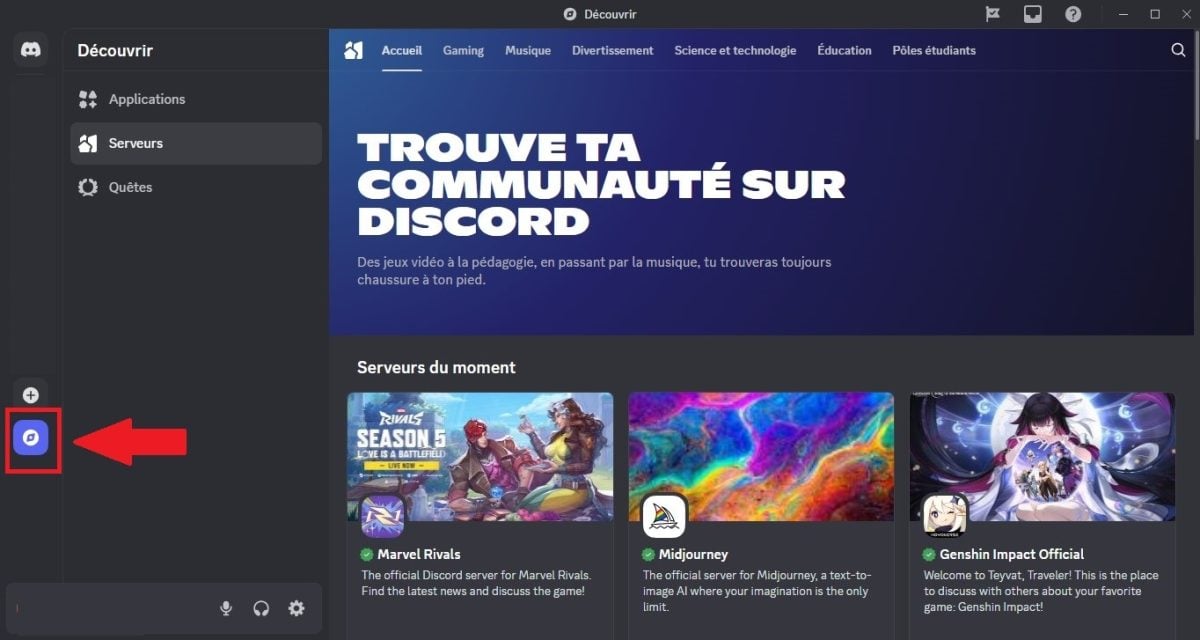
Da qui è possibile accedere a due opzioni:
- Esplora l'elenco dei server in base ai categorie su Discord.
- Affina la tua ricerca con la barra di ricerca su Discord.
Elenco dei server e delle categorie su Discord
Una volta ottenuto l'accesso all'elenco dei server su Discord, potrai fare una cernita in base alle categorie che desideri visualizzare se non conosci ancora il nome del server a cui collegarti, ma desideri affinare la tua ricerca.
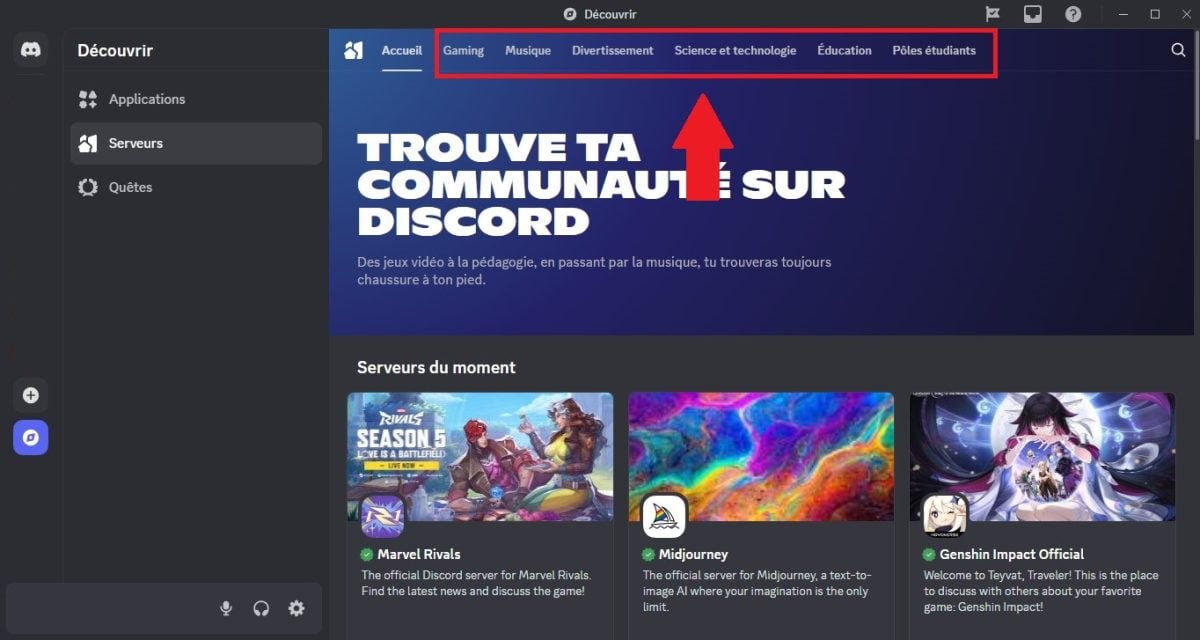
Si noti che effettuando la ricerca per categoria, si avrà accesso ai server pubblici Discord i più popolari per primi. Ecco le categorie di server attualmente presenti su Discord:
- Gaming;
- Scienza e tecnologia;
- Musica;
- Poli studenteschi;
- Istruzione;
- Intrattenimento.
Scheda Scopri e barra di ricerca
Puoi anche fare una ricerca di un server Discord specifico utilizzando la barra di ricerca. È molto utile se conosci già il nome del server a cui desideri collegarti.
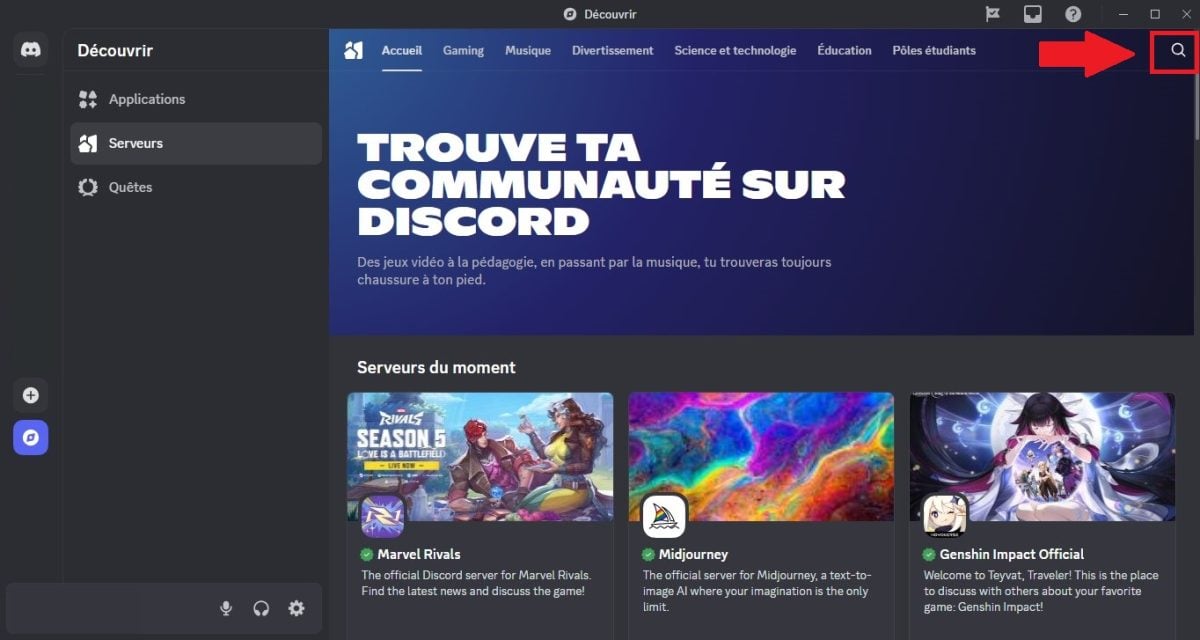
È inoltre possibile utilizzare la funzionalità di rilevamento con la barra di ricerca server Discord per inserire una determinata parola chiave e affinare la ricerca della community su Discord.
Una volta inserita la parola chiave, premi Invio e controlla nei risultati se c'è un server corrispondente o una comunità che condivide questo interesse.
Quali sono le informazioni da conoscere prima di integrare un server Discord?
Informarsi su un server prima di iscriversi è una scelta saggia, soprattutto se si desidera preservare la propria sicurezza su Discord. Questo vale anche prima di entrare a far parte di qualsiasi comunità sui social network.
Se desideri saperne di più prima di iscriverti a un server su Discord, puoi utilizzare il modalità Anteprima. Ciò consente di dare un'occhiata alle sale pubbliche e di consultare ciò che il server può offrirti senza dover diventare un membro ufficiale della comunità.
Quando sei in modalità Anteprima, non ti connetti direttamente al server. Certo, lo vedrai apparire nella tua lista di server, ma è solo temporaneo.
- Se desideri collegarti al server visitato, premi il tasto pulsante Partecipa nella parte superiore dello schermo e sarai automaticamente integrato nella community.
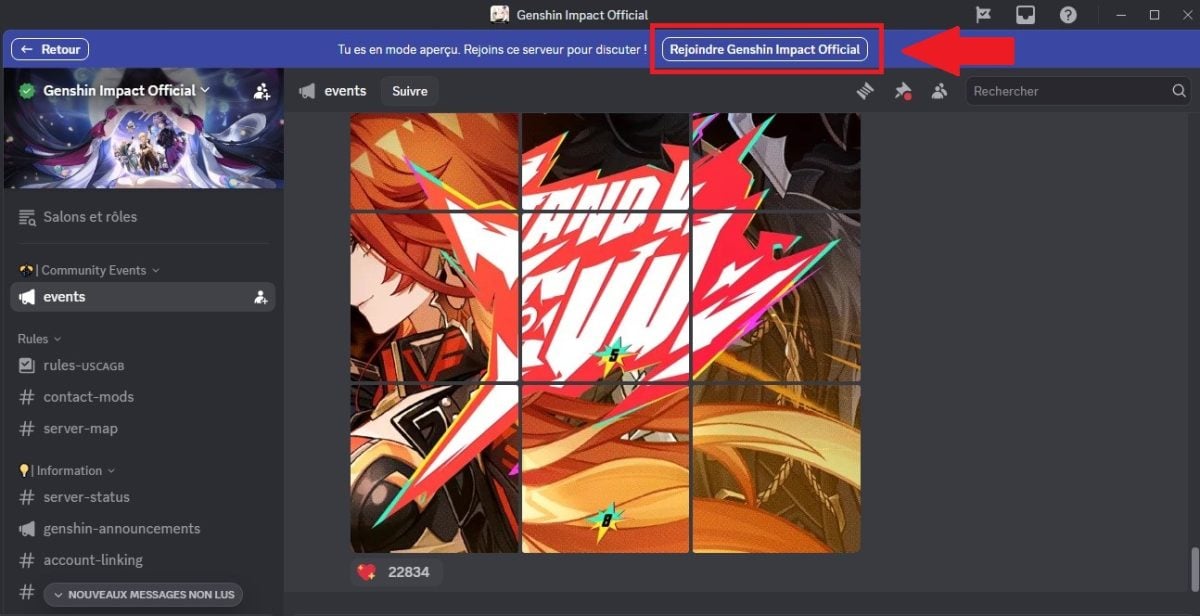
- Se non desideri collegarti al server, premi semplicemente il tasto pulsante Indietro per tornare alla scheda Scopri server e uscire dalla modalità Anteprima. Il server che hai visitato verrà quindi rimosso dall'elenco dei server sul tuo account Discord. Inoltre, nessuno saprà che hai visitato il server.

È possibile consultare i cinque emoji personalizzate più recentemente utilizzati sul server per sapere come gli utenti si esprimono su di esso.
È possibile avere raccomandazioni dei camerieri personalizzati da seguire in base alla tua attività, ai tuoi interessi o ai tuoi amici sul tuo account Discord.
Come utilizzare i server Discord?
Il tuo server è composto da chat room testuali e vocali. Questo ti permette di comunicare con gli altri membri del server.
Elenco dei server
La colonna situata all'estrema sinistra del tuo applicazione Discord è l'elenco dei server. Ogni volta che aggiungi un server, questo apparirà sotto forma di una piccola icona circolare in questo elenco e verrà visualizzato verticalmente.

Dovete sapere che :
- Potete Riorganizzare l'elenco dei server trascinando le icone dei server verso l'alto e verso il basso.
- Puoi anche raggruppare i server facendoli scivolare l'uno sull'altro!
I saloni testuali
Le chat room testuali sono utilizzate per conversazioni scritte.
- Consentono di raggruppare le discussioni su un argomento specifico in un server Discord.
- Grazie alle chat room, tutti possono partecipare alle discussioni sul server.
- È possibile creare un salone per ogni argomento discusso sul server. Può trattarsi della pianificazione di uscite, di consigli vari o degli interessi dei membri. Ciò consente a ogni utente di ritrovarsi all'interno della comunità.
Saloni vocali
Le chat room vocali consentono di realizzare conversazioni vocali sul server Discord.
- Tutto ciò che dovete fare è cliccare sulla chat vocale per partecipare alla chiamata.
- Va comunque notato che non vi è nessuna suoneria né notifica durante l'utilizzo delle chat vocali.
- Gli altri membri possono vedere quando entri in una chat vocale sul server. In questo modo potranno raggiungerti facilmente in un secondo momento.
- Puoi anche condividi il tuo schermo nelle chat room vocali.
Domande frequenti
Che cos'è un server?
Un server è un spazio su Discord che ti permette di comunicare con amici o una comunità. È un luogo dove puoi entrare in contatto con altre persone, collaborare e goderti conversazioni costruttive.
Più specificamente, ecco una semplice spiegazione di cosa sia un server Discord. Considera il server a cui ti colleghi come un capanna gigante. Ogni canale di un server rappresenta un'altra stanza della capanna in cui è possibile chattare con i propri amici.
I server fungono da hub individuali suddivisi in due parti: i canali testuali e canali vocali, come menzionato sopra nell'articolo.
È possibile connettersi a un server esistente su Discord o crearne uno tuo. I creatori di contenuti sui social network sono spesso quelli che hanno un proprio server per mantenere attiva la loro comunità su Discord.
Nella vita quotidiana, ad esempio, potete anche utilizzare un server Per :
- Organizzare un club di lettura.
- Voi siete coordinare con i tuoi compagni di classe o il tuo gruppo di studio.
- Gestire delle lezioni.
- Rimanere in contatto con i vostri amici.
- Eccetera.
Indipendentemente dalla vostra attività, i server Discord vengono utilizzati per riunire le persone con interessi comuni.
Cosa succede se sono in più di 100 server, ma perdo Nitro?
Secondo il supporto di Discord, la piattaforma non ritirare i server a cui ti sei collegato. Tuttavia, non potrai più accedere ad altri server finché non avrai riportato il numero totale di server a meno di 100.
Perché il link di invito non funziona?
Hai ricevuto l'invito a un server Discord, ma il link non funziona? C'è molte ragioni per cui il collegamento al tuo server potrebbe essere "non valido".
Ecco cosa dovete fare verificare:
- Scadenza : il tuo link di invito potrebbe essere scaduto. In questo caso, contatta il proprietario del server e richiedi un nuovo invito.
- Codice non valido: Il tuo codice di invito potrebbe non essere valido. Controlla il tuo codice e riprova. Ricorda che i codici di invito fanno distinzione tra maiuscole e minuscole!
- Divieto: È possibile che ti sia stato vietato l'accesso a questo server. I divieti si basano sull'indirizzo IP, quindi devi contattare gli amministratori del server e chiedere loro di revocare tutti i divieti nelle impostazioni del server.
- Limite di 100 server: Un utente non può essere membro di più di 100 server. Se sei iscritto a troppi server, dovrai abbandonarne uno prima di poterne raggiungere un altro.
Se il problema non è stato risolto, puoi consultare le pagine di aiuto su Discord oppure contattare l'assistenza della piattaforma tramite questo link:
In conclusione, è possibile unirsi a un server Discord tramite un link di invito o tramite la scheda "Scopri i server" su Discord.
Il link di invito sono accessibili da tutti i dispositivi, ma la scheda "Scopri i server" è disponibile solo sull'applicazione desktop Discord.
Altri articoli sono disponibili sulla nostra pagina Discord se avete bisogno di ulteriori informazioni su questa piattaforma. Se avete domande, potete porle nella area commenti.









 Italiano