グーグルフォト ~を検出できる 顔 君の写真に、彼らに 名前.
人物を特定するには、 顔認識 設定画面で、各グループに名前を付けます。.
この機能は以下の環境で動作します アンドロイド, iOS また、ウェブ上でも、以下の条件を満たしている場合に限り、 グーグルアカウント そして、その役職が募集されている国にいること。.
Googleフォトで人物を特定する:手順は?
原理は単純だ: グーグルフォト 似た顔写真を自動的にグループ分けし、誰が誰かを指定するのはあなたです。その手順は以下の通りです。 スマートフォン 次に、 Webサイト.
Googleフォトで顔検出を有効にする
誰かを指名する前に、まず 類似した顔のグループ化. このオプションは、アカウントや国によっては、デフォルトで無効になっています。.
- 「Googleフォト」アプリを開く スマートフォンで(アンドロイド どこ iOS).
- 触ってごらん プロフィール写真右上, その後、以下の 設定 次に「環境設定」を選択します。.

- 「Enter」をクリック 似た顔を集める.
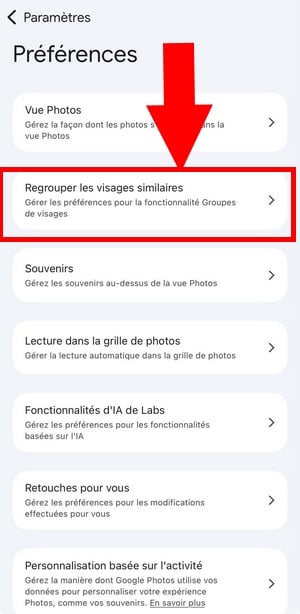
- アクティブ オプション 顔検出.

検出機能がすでに有効になっているかどうかを確認するには、このメニューに戻ってください。オプションが有効になっている場合、’アルゴリズム Googleのこの機能は、すでに写真を人物ごとにまとめており、顔はタブごとに分類されて表示されます 人と動物.
スマートフォン(AndroidおよびiOS)で連絡先を追加する
グループ化が有効になると、アプリは検出した顔を専用のアルバムに分類します。名前を付けるには:
- [タブ] を開く コレクション (どこ 図書館 (お使いのバージョンに応じて)、次に 人と動物.
- 「グループ」をタップして 似たような顔 特定したいもの。.

- 画面の上部にあるボタン 名前を追加する.
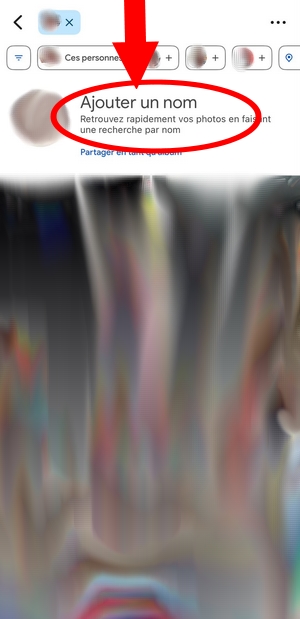
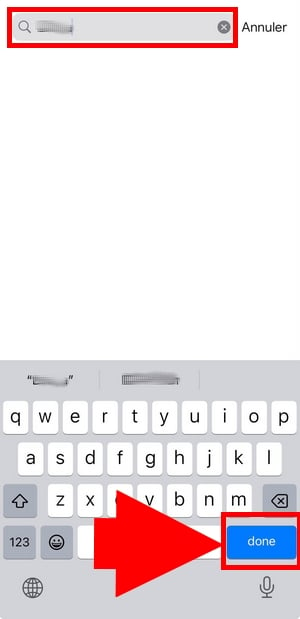
- を入力してください 名前 その人物の、そして有効な。.
特定の写真から始めることもできます。画像を開き、ドラッグして 高い 詳細を確認するには、検出された顔タップし、名前を入力してください。その後、Googleはその名前を、同じ人物が写っているすべての写真に表示します。.
もしあなたも Instagramで誰かを特定する, 、やり方は異なりますが、同様に親しみやすいものです。.
ウェブ上の顔に名前を付ける(photos.google.com)
同じ機能は、ある ブラウザ PC版。以下の環境で利用できます iOS どこ アンドロイド アプリを使いたくない場合は、ウェブ経由でも利用できます。.
- オープン photos.google.com そして、Googleアカウントにログインしてください。.
- まず、次の点を確認してください。 似た顔を集める は、以下の場所で有効になっています 設定.
- 検索バーまたは以下のセクションをご利用ください 人 顔のグループを表示するには。.
- マウスでグループにカーソルを合わせ、 鉛筆 が表示されたら、名前を入力します。.
顔認識技術の可用性と限界
The 顔認識 Googleフォトは、以下の AIアルゴリズム 顔の形や特徴を分析するものです。その分類は 半自動 : ……’IA グループの候補を提案しますが、各メンバーの承認はあなたが行います。.
また、よく似た顔の場合、誤認識することもあります。.
~するためには、 顔検出 トリガーが作動するには、画像に少なくとも1つの人間または動物の顔が写っている必要があります。風景や料理の写真では、グループ化は行われません。.
そのオプションが見つからない場合は 顔をまとめる 設定では、おそらくあなたの現在地に関連していると思います。.
この機能は、いくつかの環境では制限されているか、利用できません。 欧州諸国 データ保護の観点から 生体認証 (RGPD および各国の法律)。この場合、Googleはユーザーの意思にかかわらず、デフォルトでこの機能を無効にします。他の国からインターネットにアクセスしている場合、利用可能状況は異なる場合があります。.
Googleフォトの本人確認について、知っておくべきことは何ですか?
それ以上に 顔認識, Googleフォトには、ライブラリを管理するための他にも便利なツールが用意されています。例えば、次のようなことができます。 サイズ順に並べ替える ストレージの空き容量を素早く確保するために。.
また、いわゆる’ウェブから転送された人物の写真, 、特に、ネットで見つけた写真から誰かを特定しようとしている場合はなおさらです。その場合、 サイズによる画像検索 Googleでの検索も、検索結果を絞り込むのに役立つよ。.
グーグルフォト は、思い出を整理するための強力なツールであり続けています。その 顔検出 仕分けを自動化し、手動で付けた名前によって検索がさらに速くなります。.
始める前に、お住まいの国でその機能が利用可能かどうか、必ず確認してください。.







 日本語
日本語