為に Windowsでグラフィックカードを再起動する, 、PCの電源を切る必要はありません。を押してください Win + Ctrl + Shift + B : 画面が1秒間真っ暗になり、ビープ音が鳴る場合がありますが、その後デスクトップ画面に戻ります。.
このショートカットだけでは不十分な場合は、 デバイスマネージャー これにより、カードを手動で無効化したり、再び有効にしたりすることができます。.
ここでは、その手順を詳しく解説した動画をご紹介します。 グラフィックカードをリセットする Windowsの場合:
Alucareによるフランス語の解説ビデオ。. ビデオを見る (YouTubeの自動翻訳を使用できます)

Windows でグラフィックス カードを再起動するにはどうすればよいですか?
方法 1:キーボードショートカット(最も速い方法)
以下のキーを同時に押してください Win + Ctrl + Shift + B. トーン 画面が約1秒間真っ暗になる, 、すると画面が元に戻る。このショートカットで グラフィックスドライバ そして、Windowsの表示サブシステムを、アプリケーションを閉じたりデータを失ったりすることなく利用できます。.
これは、Windowsのすべての最新バージョンで動作します。あなたがどのバージョンを使用していても、 ラップトップコンピュータ またはデスクトップPC。画面がフリーズしたり、固まったり、あるいは 黒い画面 ~のせいで GPU.
このショートカットは、3Dゲームやアプリケーションによって画面がフリーズしてしまった場合に特に役立ちます。ファイルや実行中のプロセスに影響を与えることなく、ドライバーをリセットします。OSは2秒以内に正常な状態に戻ります。.
方法 2:デバイスマネージャー
ショートカットによるリセットでは不十分な場合は、グラフィックカードを手動で無効にしてから再度有効にすることができます。この方法により、Windowsはグラフィックカードに関連するドライバーを完全に再読み込みするようになります。手順は以下の通りです:
- やってみて 「スタート」メニューを右クリックする, その後、をクリックして デバイスマネージャー.
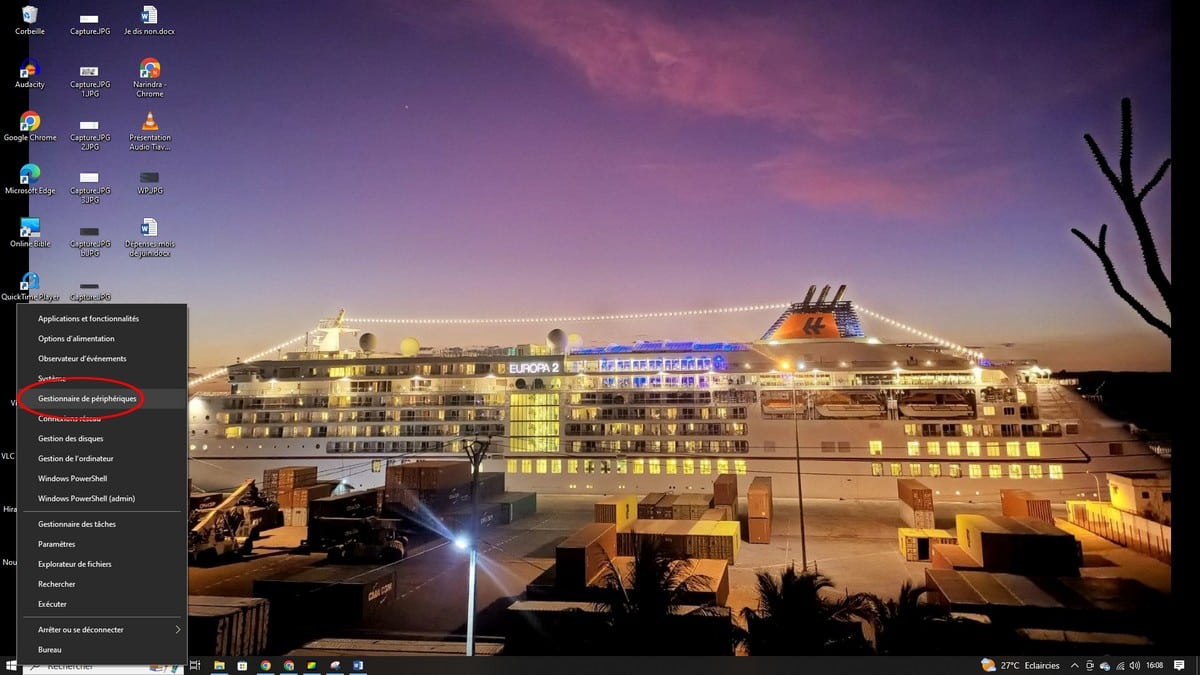
- セクションを展開する グラフィックボード そして、自分のモデルを見つけよう(NVIDIA, AMD どこ Intel).
- やってみて 右クリック その上で、[ ] をクリックして デバイスの電源を切る.
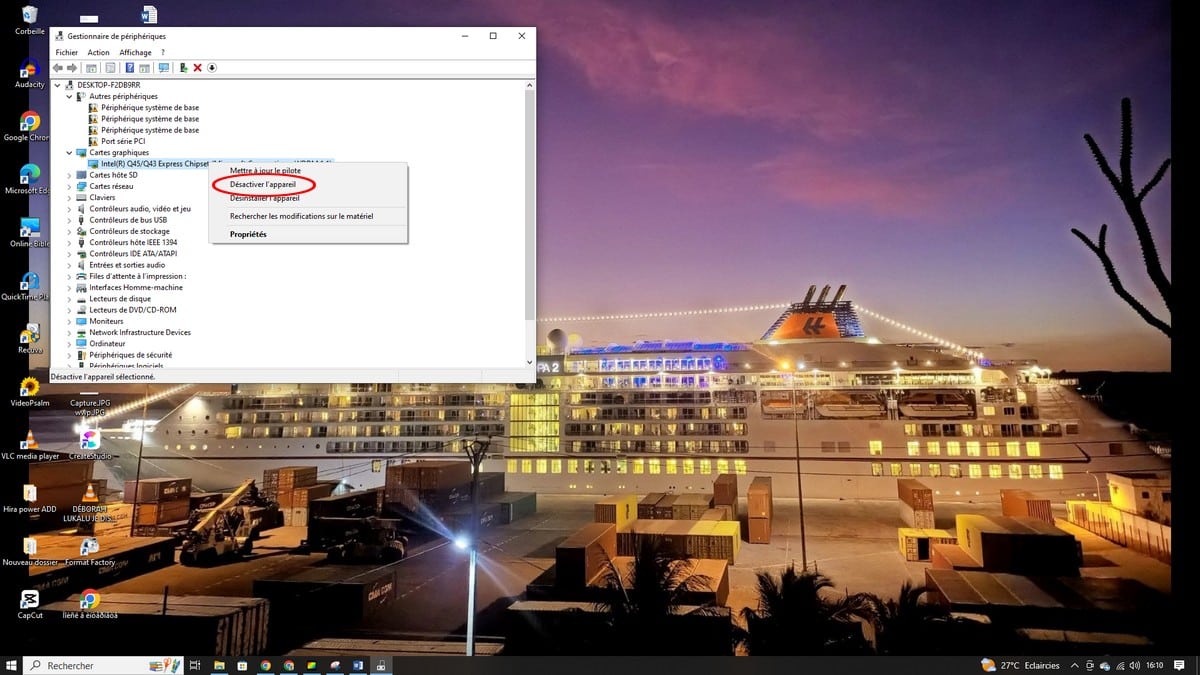
- をクリックして確認してください はい. 画面がほんの一瞬、ちらつくことがあります。.
- 同じ地図をもう一度右クリックし、次に デバイスの電源を入れる.
グラフィックカードが再起動されました。Windowsがドライバーを最初から読み直しています。これで、ゲームや3Dアプリケーションを含め、再び正常に動作するはずです。.
問題が解決しない場合は
再起動してもすべてが解決するわけではありません。クラッシュや動作の遅延が再び発生する場合は、その原因は多くの場合、 ドライバー. 次にすべき最善の方法は、 グラフィックボードをアップグレードする あるいは、ドライバを正しく再インストールする。.
2つの方法:
- 経由して ウィンドウズ・アップデート ドライバーを素早く更新できます。Windowsは、お使いのグラフィックボードに対応したバージョンを自動的に検出します。.
- 正常にインストールするには、メーカーのウェブサイトから最新バージョンのドライバーを直接ダウンロードしてください(NVIDIA, AMD どこ Intel). 古いドライバーをアンインストールし、残存ファイルを削除してから、新しいバージョンを再インストールします。.
この2つ目の方法は、単純な更新を行っても問題が解消されない場合に推奨されます。これにより、システム内に残っている古いドライバーファイルに起因する競合を排除することができます。.
また、以下の点も確認するようにしてください。 温度 グラフィックボードについて:過熱もまったく同じ症状(画面が真っ暗になる、ノイズが発生する、ゲーム中のクラッシュ)を引き起こす可能性があります。グラフィックボードが過熱すると、システムは保護のために表示を停止するため、ドライバを再起動しても根本的な問題は解決しません。.









 日本語
日本語