リマインダーとして、Rythm音楽ボットは著作権の問題で2021年9月に閉鎖されました。2024年6月より、アクティビティDiscordとして正式に復活しました。サーバーに招待するか、ボイスルームから直接起動することができます。.
この新バージョンは、:
- あ 新しい ビジュアル・インターフェース.
- A 5,000万タイトル以上のカタログ 100%正規ライセンス品。.
- の リスニング・セッション 同期された共同音声ラウンジ。.
- あ 限定無料版 あらかじめ設定されたラジオ局やプレイリストにアクセスできます。.
従来通り、Rythmには無料版と、追加機能を提供する有料版(月額4.99 $)の2種類がある。.
Rythmコマンドの全リストと使い方は以下を参照。.
音の問題?
音に関する問題がある場合は、以下のリンクをクリックしてDiscordにアクセスしてください:)。.
2026年にDiscordでRythmコマンドを使うには?
DiscordでRythmコマンドを使うには、当然Rythmボットをサーバーに接続する必要があります。.
まず、いくつかの前提条件がある:
- あなたの アカウント Discord ブラウザ経由で,
- である。 管理者 追加したいサーバー リズム,
- 良いものを手に入れる インターネット接続.
- リビングルームを持つ 声楽 この中に。.
RythmをDiscordサーバーに接続します。
従う手順は次のとおりです。
- ブラウザを開き、クリックしてください このRythm Botの招待リンク,
- リンクは新しいタブで開きます。このチュートリアルを簡単に追えるようにするためです。,
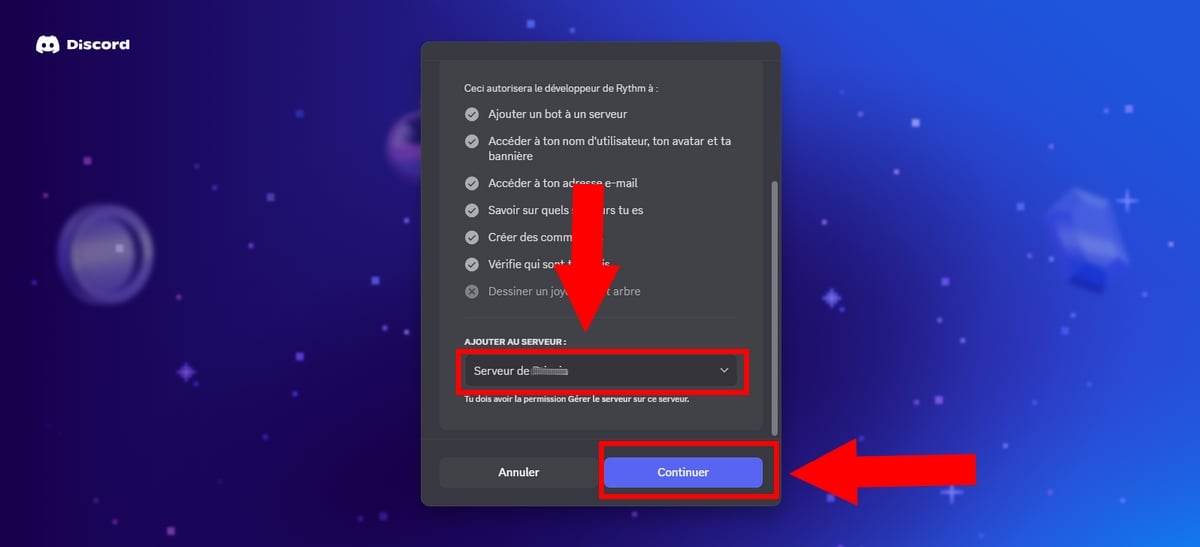
- ページで、Rythmボットを追加したいDiscordサーバーを選択します。 またはその名前を手動で入力してください。,
- そして「」をクリックしてください。“続く“。.
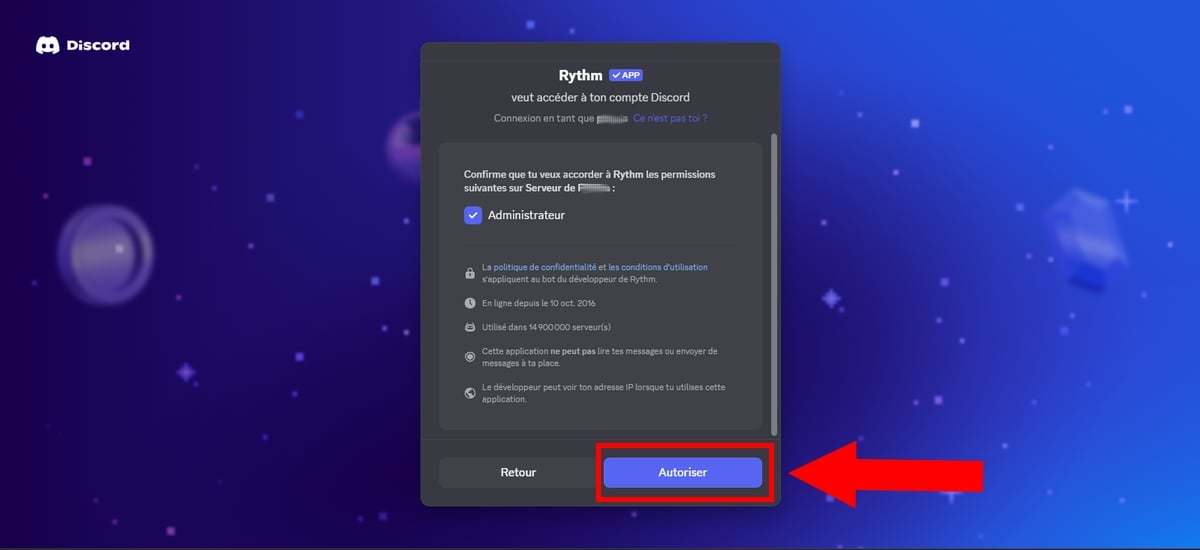
- これからは、 リズム 必要な許可を取得するには、「」ボタンをクリックしてください。“許可するには“。.
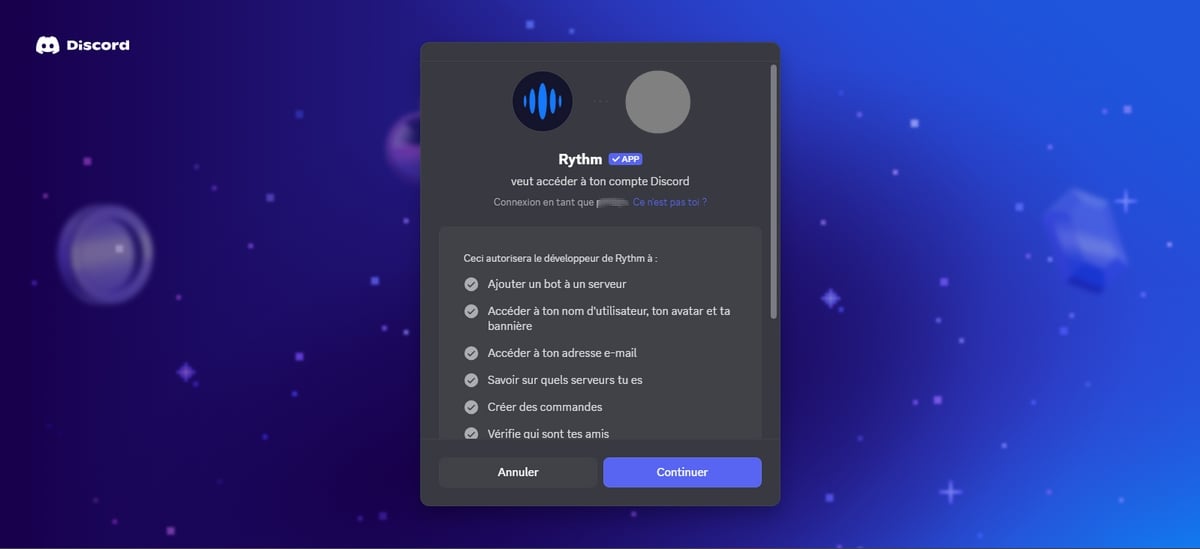
- 次に、「」をクリックして続行してください。“続く“。.
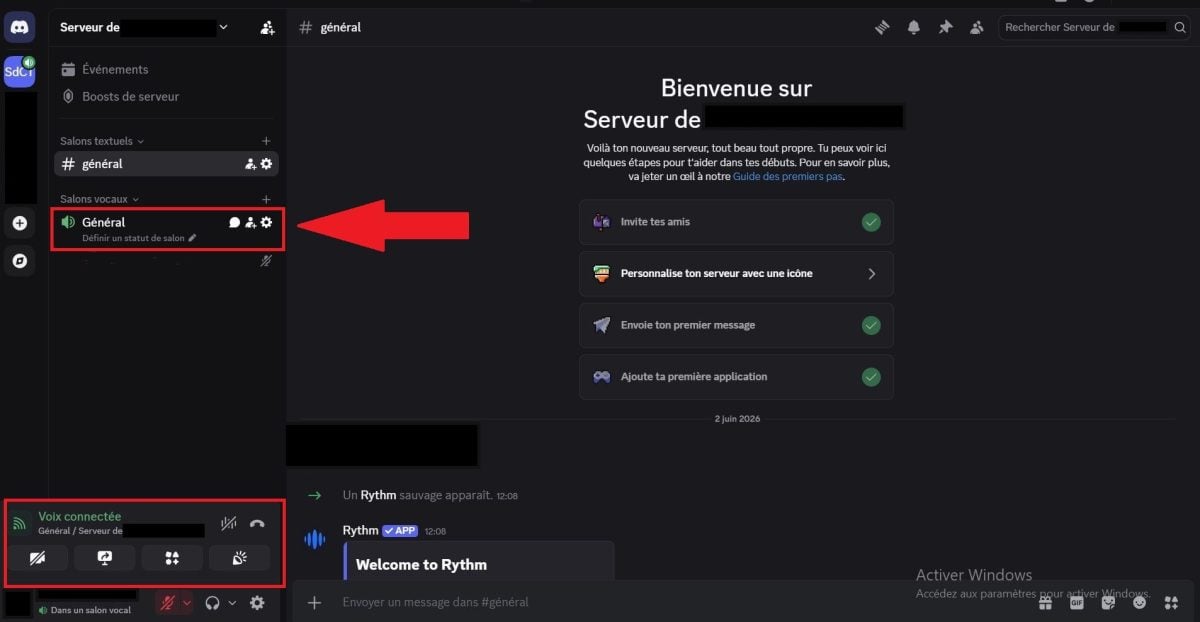
- 一度 リズム サーバーに追加すると、この画像のようなメッセージが表示されます:

- 最後に、Rythmがリストに含まれていることを確認してください。 右側のメンバー. 実際、指示をきちんと守っていれば、そこにあるはずです。.
- そうでなければ、 リズム (サーバーの設定に移動して)許可”監督”」、または彼を追い出し、チュートリアルを最初からやり直してください。.
リズムミュージックボットのコマンドをテストする
Rythmボットをインストールすると、従来のようにチャットにメッセージを入力する必要がなくなります。全てはDiscordの統合されたコマンドインターフェースを介して行われます。具体的な使い方は以下の通りです:
- ボーカルサロンに参加する コマンドを入力する前に、まずサーバー上のチャットルームに接続してください。ルームにいない場合、ボットはどこに行けばいいのかわからず、エラーメッセージが表示されます。.
- コマンドバーを起動する 記号を入力
/(スラッシュ)をメッセージバーに入力します。ポップアップウィンドウが開き、サーバー上のすべてのボットのリストが表示されます。.
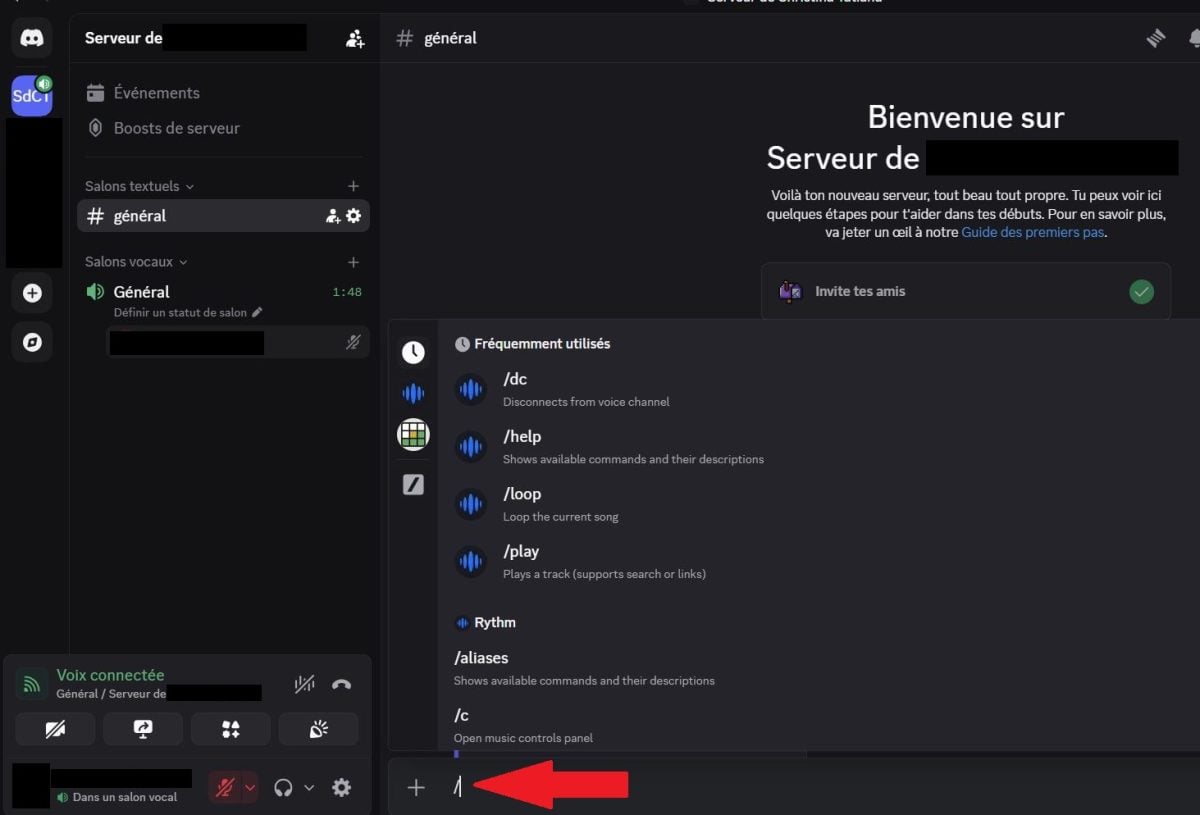
- 曲を再生する 直接タイプ
/プレー. .空のボックスが表示されます:アーティスト名と探している曲を入力し、Enterキーを押します。ボットがあなたのボイスチャットルームに参加し、音楽を再生します。.

注:
- () = 必須
- []= 任意
以下は、ほとんどのコマンドについて、詳細に説明したものです。.
⚠️ 知っておくべきこと このボットでは、オンデマンドで(オーダーやアクティビティを通じて)特定の曲を選択するために、ルーム内の少なくとも1人のメンバーがRythm Premiumのサブスクリプションを持っている必要があります。.
もし偶然、ある曲が流れたとしたら、それはそのセッションが特別なパス(サードパーティのサブスクリプション)の恩恵を受けているか、その曲がその瞬間のあなたの選択に対応するランダムなラジオ番組の一部だったからだ。.
1. 基本コマンド
以下はその例である。 注文 リスニングを管理するために知っておくべきこと:
| ▶️ 基本操作 | ✅ 実用性 / アクション |
|---|---|
/join |
接続する リズム 現在お使いの音声チャットルームで。. |
/disconnect どこ /離脱 どこ /DC |
チャットルームからボットを切断する(以前のプレフィックス !dc は廃止されました)。. |
/コントロール どこ /c |
テキストチャットに直接、ビジュアルボタンを備えたインタラクティブなコントロールパネルを開きます。. |
/play (名前またはリンク) どこ /p |
リクエストされた音楽を再生します。YouTubeリンク、YouTube Music、Spotify(トラックのみ)、SoundCloud(トラックのみ)をサポートします。. |
/検索 (名詞) |
タイトルを検索し、キューに追加するいくつかの選択肢を提案する。. |
/np どこ /nowplaying |
現在再生中の楽曲の情報(タイトル、作者)を表示します。. |
/一時停止 / /履歴書 |
再生を一時停止するか、再開します。. |
/リプレイ |
現在のタイトルを最初から再生する(0:00)。. |
/ボリューム [1~200] |
現在の音量を表示するか、選択した値に応じて変更します。. |
/情報 |
ボットとその状態に関する一般的な情報を表示します。. |
/スキップ どこ /s |
次のトラックに進むための投票を開始する(出席ユーザーの過半数が必要)。. |
/fs どこ /オフスキップ |
無投票で次の曲へ。. |
2. キューのコマンド
どのように管理するか 待ち行列 音楽?
これらのコマンドの中には、プレミアム契約と連動しているもの(無制限キューの管理など)もあれば、誰でも無料で利用できるものもあります:
| 📜 ファイルの注文 | ✅ 実用性 / アクション |
|---|---|
/queue [ページ] |
次に再生される楽曲のリストを表示します。. |
/プレイトップ |
リクエストされた音楽をキューの一番上に追加します。. |
/プレイスキップ |
音楽を追加し、 すぐに飛び出す 彼女に向かって。. |
/移動 (位置) |
音楽をリスト内の新しい位置に移動します。. |
/skipto (位置) |
再生リスト内の特定の曲に直接スキップする。. |
/remove (番号) |
キューから特定の音楽を削除します。. |
/重複削除済み |
キュー内の重複する音楽を自動的に削除します。. |
/シャッフル |
再生リスト内のすべての楽曲の順番をランダムにシャッフルします。. |
/クリア |
ワンクリックでキューを完全に消去します。. |
/leavecleanup |
ルームを離れたユーザーが追加したすべての音楽をキューから削除します。. |
オーディオ設定とエフェクト
ご自身の 音の流れ, 以下は、知っておくべき様々なコマンドです:
| ⚙️ 設定と効果 | ✅ 実用性 / アクション |
|---|---|
/シーク |
音楽の特定の瞬間(例:60で1分)に直接ジャンプします。. |
/フォワード |
指定した秒数だけ早送りする。. |
/リワインド どこ /rwd |
指定された秒数だけ戻る。. |
/ループ |
現在のトラックのループ再生を有効または無効にします。. |
/効果 |
(プレミアム) オーディオエフェクトメニュー(低音、速度など)を開きます。. |
/settings |
完全な設定パネル(DJロール、制限事項)にアクセスします。. |
/プレミアム |
サブスクリプションのステータスと利用可能な特典を表示します。. |
Discordでリズム・アクティビティを使う
もし、テキストチャットを完全に排除したいのであれば、Rythmチームが提供する 視覚的代替 アクティビティリズム。このバージョンはDiscordに統合済みで、招待状は不要。.
どうやって立ち上げるのですか?
- ボーカルサロンに参加する。.
- 画面下部の画面共有ボタンの隣にあるロケットアイコン🚀(アクティビティの開始)をクリックします。.
- リストからリズムを選択する。.
インタラクティブなビジュアルインターフェイスが開きます。ここでは、マウスを使って楽曲を検索したり、チームとしてプレイリストを管理することができます。.
注意します : Rythmの無料バージョンは現在、テーマに沿ったラジオ局に限定されている。.
Rythmボットの設定方法は?
ここでは見ていきます Rythmの設定方法 あなたの ウェイター !
- を使用する。
/settings設定にアクセスするには、またはコマンドを入力してください/ヘルプ一般的な支援のために。.
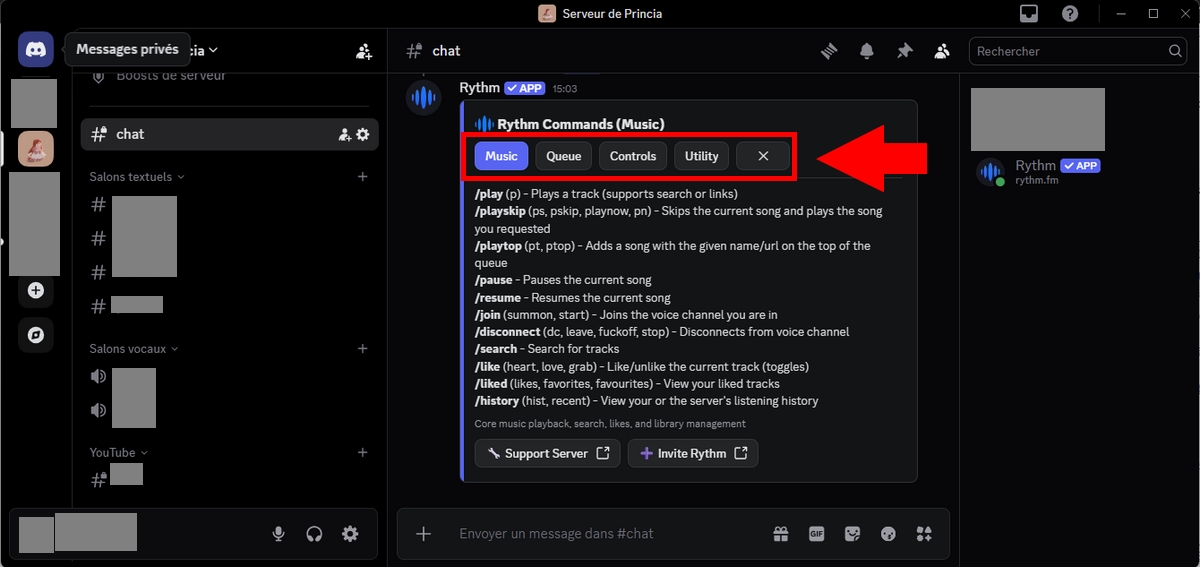
a) リズムコマンドの接頭辞 (/)
the bot Rhythm デフォルトのプレフィックス「」をサポートしなくなりました。“!“。.
- 今後、 ニューバージョン, 、必ず接頭辞「“/”すべての注文に対して。.
b) 特定のチャットルームでコマンドを無効にする
コマンドを無効にするには リズム Discordのサロンでは、以下の選択肢があります:
- テキストチャットルームの左側にある歯車アイコンをクリックして 編集 the サロン,
- そして、次のように選択する。 権限,
- 非アクティブ化 関連する権限 投稿 そしてへ アプリ この特定の展示会における注文。.
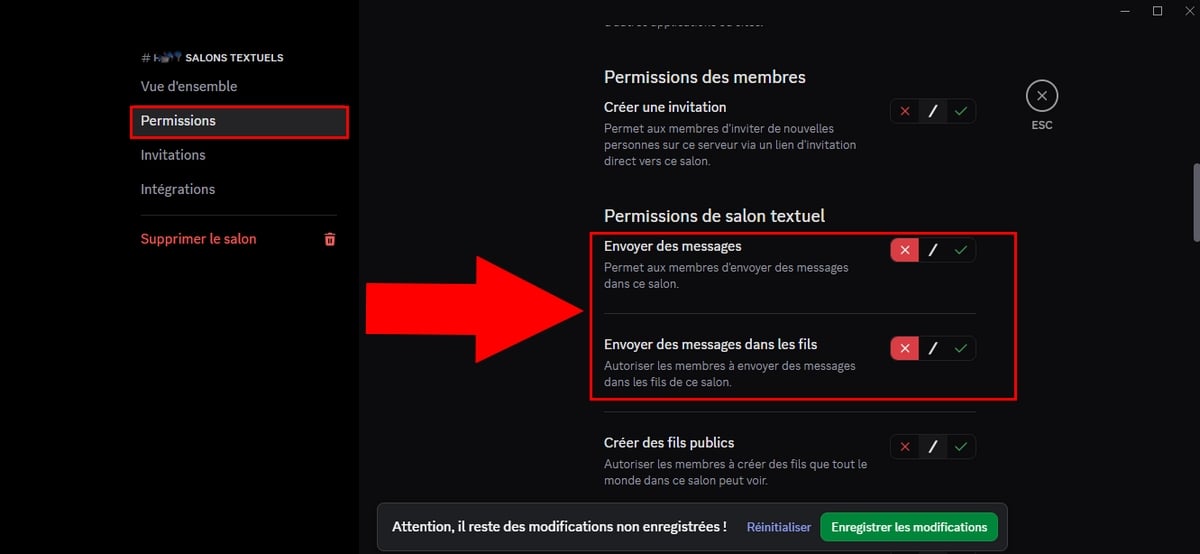
また、以下の手順に従うこともできます:
- サーバーを右クリックしてください。,
- クリック 設定 から サーバー,
- 「“統合”, 「」を検索してください“リズム” そして “管理する“,
- オプション「“展示会“「どのサロンがアプリケーションのコマンドを使用できるか、またどの役割がアクセスできるかを手動で選択してください。」.
c) 音楽の告知
参照するには 音楽 再生中に、コマンドを使用してください /nowplaying.
d) キューの最大サイズ
このRythm Premiumのオプションでは、 サイズを制限する 待ち行列から。そのためには:
- コマンドを入力してください
/settings. - 次に、オプションを探してください Max Queue Length.
- デフォルトでは、それは 無制限 このコマンドは制限を課すために使用され、具体的には 最大10曲または20曲 ユーザーごとに、不正利用を防ぐため!
- この画像では、 Max Queue Length 許可されているのは 10.
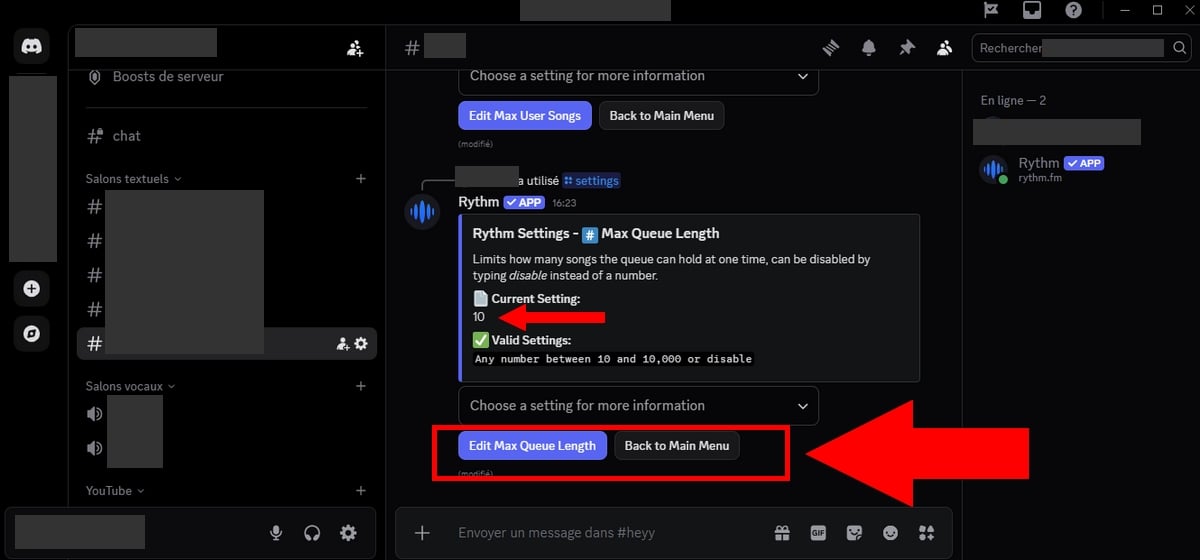
ただし、 無料版, このオプションはデフォルトで無効になっています。そして、あなたがそれを有効にする権利があるにもかかわらず、 設定する, 設定は反映されません。.
この観点から、以下のことができます:
- メンバー(または信頼できる人物)に役割を割り当てる DJ,
- 入力する 順序付けられました
/スキップ次の曲に進むには、このコマンドをタップしてください。複数のメンバーがこのコマンドをタップした場合、不要な音楽は自動的にスキップされます。. - あるいは、ユーザーに 事前にプレイリストを準備する コンテンツをより適切に管理するため。.
e) ユーザーあたりの最大楽曲数
この機能は、 取締役 どこ DJ ユーザーが再生できる楽曲の数を制限できる キューに追加する 同時に。
実際、一度 リズムプレミアム 有効にすると、キューは無制限になります。.
- ユーザーごとの最大楽曲数を変更するには、以下のコマンドを入力してください。 /settings.
- 次に、オプションを探してください Max User Songs (プレミアム機能)。.
- ユーザーごとに許可する曲の数を選択するには、「」をクリックしてください。“編集 最大ユーザーソング数“。.
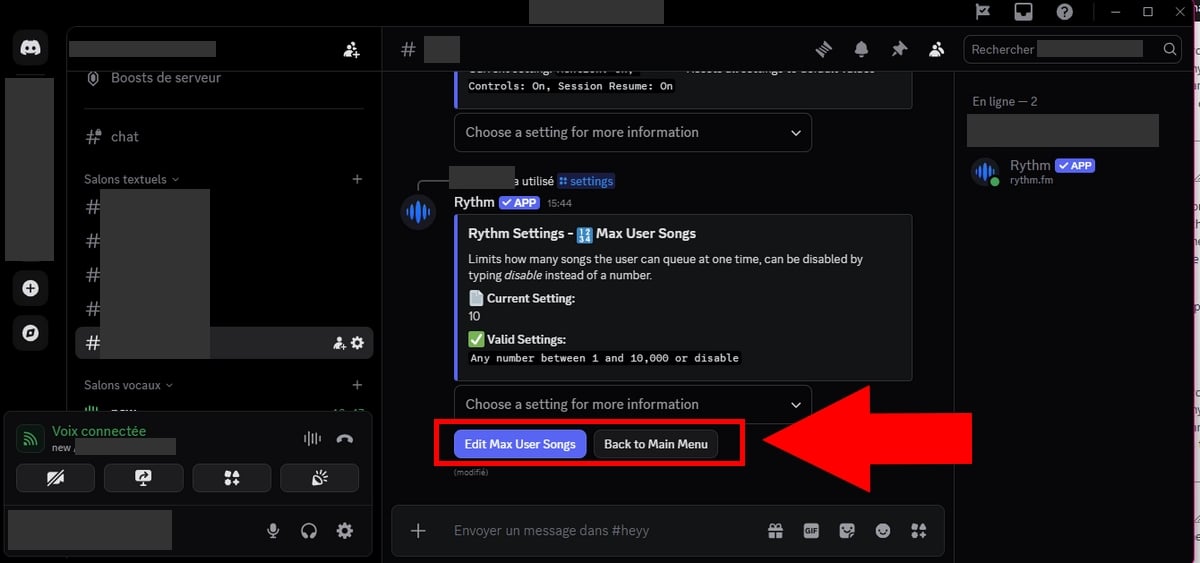
⚠️ 重要事項 :
この設定は無料版でも変更できますが、変更後もそのまま残ります。 効果がない. このオプションは、サブスクライブしているサーバーまたはユーザーに対してのみ考慮されます。 リズムプレミアム.
f) 列内の重複を削除する
プレミアムサブスクリプションの特典の一つでもあります。ユーザーが 重複した音楽 待ち行列では、次のいずれかのコマンドを使用できます:
/drm/rd/重複削除済み/rmd
ただし、以下の手順も実行できます:
- を使用する。
/settings. - 選ぶ Duplicate song Prevention
- 有効にするには、クリックしてください。 我々は 開くドロップダウンメニューで。.
- 無効にするには、クリックしてください。 オフ.
g) サーバー上のDJの役割を設定する
を作動させる。 DJモード, すべて同じ場所で起こっています!
- コマンドを入力してください
/settingsさまざまなものを表示するために 可能な選択肢。.
1. DJの役割を定義する
まだ行っていない場合は:
- こちらへ 設定 から ウェイター > 役割
- 次に、新しいロールを作成します。 DJ, (ロール名は正確にDJでなければなりません)
- 次に、許可したいメンバーにこの役割を割り当ててください。.
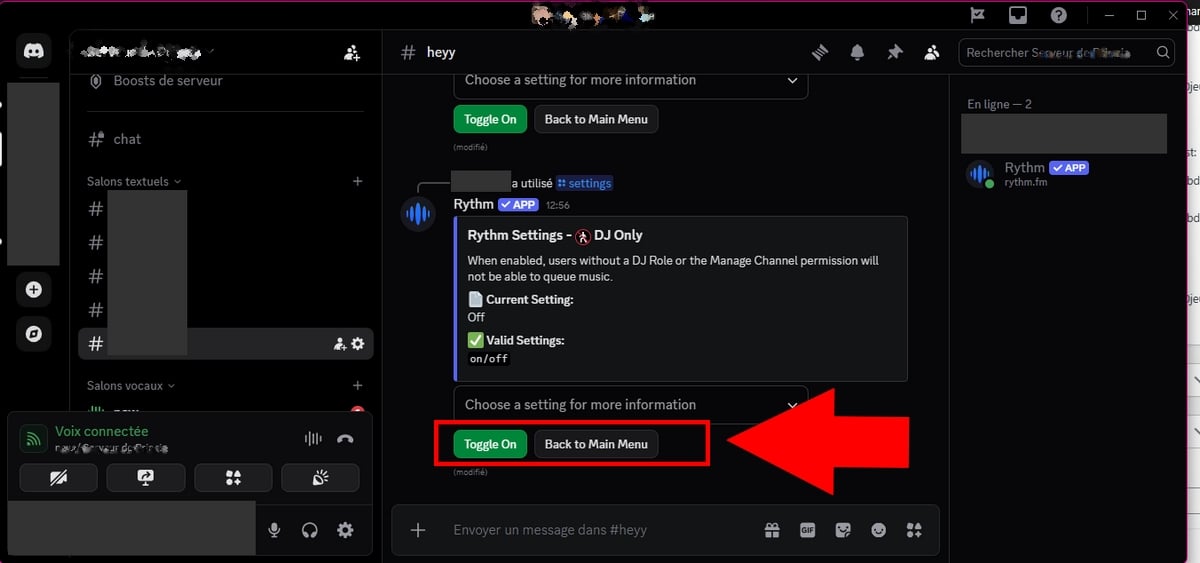
2. DJモードを有効にする
- を使用する必要があります。
/settings. - ご注文後に表示されるオプションの中から、以下のオプションをお探しください。 DJのみ (またはその他類似のもの),
- 下の画像では、関数 DJのみ は オフ。.
- 有効にするには、「」に切り替えてください。“トグルオン“。.
実際、すべてのメンバーが DJの役割 アクセスできる管理命令 (リストの変更、音楽のスキップなど)、たとえ制限を設定していたとしても。.
h) 設定のリセット
設定を間違えましたか?慌てないでください!
- を使用する。
/settings利用可能なさまざまなオプションを表示するには、, - 最後のオプションをクリックしてください Reset(またはその他類似のもの),
- 次に、「“Yes, reset all" どこ "Cancel”もし気が変わったなら。.
注意:これにより、Rythmのすべての設定がデフォルト値にリセットされます!

使用後の注意事項
これでRythmの設定は完了です!問題がある場合は、このチュートリアルを確認してください。すべて記載されています!また、こちらにもアクセスできます。 Discordサーバー !
このチュートリアルが完全でわかりやすいと感じた場合、またはご意見などございましたら、ぜひコメントをお寄せください。.
よくある質問
ボット・リズムとアクティヴィテ・リズムの違いは何ですか?
- ボットはあなたのサーバーに自分自身を招待し、スラッシュコマンド(/play、/skip...)を使用して自分自身を制御します。.
- Activitéは、🚀アイコンから直接音声ラウンジに入り、クリック可能なインターフェースと約5000万曲のライセンス楽曲のカタログを利用できる。.
botリズムとアクティヴィテ・リズムの両方が必要ですか?
必ずしもそうではない。.
- このボットは次のような用途に最適です。 コミュニティ・サーバー 正確なキューコントロールが必要な人.
- L'Activitéは次のような方に最適です。 シェアードリスニング 設定は不要で、素早く簡単。.
Discordのリズム機能は無料ですか?
the Discordのリズム 無料版を提供していますが、有料版も利用可能です。 プレミアム.
Rythmはどのデバイスで利用できますか?
RythmはDiscord(botとActivité)だけでなく、rythm.fm/downloadを通じてiOS、Android、Windows、macOSのアプリケーションとして、またウェブ版としても利用できる。.
RythmのプレミアムはDiscordで何に使うのですか?
以下は、さまざまな利点です。 リズムプレミアム :
- 低音を変更する、速度を上げる、または遅くする 音.
- キューを作成する 無制限,
- 曲目は自由に選べる、,
- 最高の品質 オーディオ、,
- 音楽を流す 24時間、週7日,
- プレミアム共有 : セッションの参加者全員がプレミアム機能を利用できます。,
- パーソナライズされたリスニング : 聴くものを管理しましょう。.
さらに、ご加入いただくことでご利用いただけるすべての特典については、 リズムプレミアム, 、遠慮なく入力してください /プレミアム あなたのチャットで。.
リズム・プレミアムボットの価格は?
リズムプレミアム をご覧いただきたい。 4.99 $/月. .これは現存する唯一の公式関税である。.
比較:無料版Rythm vs Rythm Premium
以下は、バージョン間の主な違いです。 無料 そしてバージョン 割の良い の リズム :
| 🌟 機能 | 無料版 | プレミアム版 |
|---|---|---|
| オーディオ品質 | スタンダード | 最高の音質(HD) |
| 曲のコントロール | なし(無線機のみ) | はい |
| 待ち行列 | 限定 | 無制限 |
| オーディオ効果 | いいえ | ✅ 含まれるもの(速度、低音など) |
| 24時間365日視聴可能 | いいえ | ✅ 含まれています |
| 共有の利点 | いいえ | ✅ はい(ボイスチャット全体が利用できます) |
リズムとMAC:それは可能か?
はい、Rythmは複数のデバイスで利用可能です:
- iOS App Storeの「Rhythm Music」アプリケーション(iOS 15.1+が必要、macOS 12+ M1と互換性あり)
- アンドロイド グーグルプレイ
- Windows / macOS ダウンロードはrythm.fm/downloadから。

ラグとゲーム
いいえ, もしあなたがゲーマーなら、, リズム ゲームを並行してプレイしても、ゲームのパフォーマンスに影響はありません。.
モデレーションは曲リストを変更できますか?
はい, モデレーターは、気に入らないものを削除したり、曲の演奏方法を変更したりできる。.
SpotifyプレミアムまたはTwitchを使用していますか?
Rythmの統合(現在、Discordの公式ライセンス活動)と、Spotify PremiumやTwitchの使用は、異なるニーズを満たしている。.
RythmはSpotify/SoundCloudのトラックリンクに対応していますが、フルプレイリストやSpotify Premiumアカウント自体には対応していません。.
曲のビデオや画像を見るにはどうしたらいいですか?
新バージョンのRythmでは、以下のことができない。 ビデオストリームへのアクセス (YouTubeクリップなど)。このサービスはオーディオストリーミングのみに特化している。.
しかし、新しいActivité Discordは、現在の曲のアルバム・アート(カバー・アート)とグラフィック・ビジュアライザーを表示する。.
その他の懸念事項は?
あなたはできる 訪問 公式ヘルプページ リズム DiscordでRythm botを使用する際にその他の問題が発生した場合:
チュートリアルのリストを参照してください。









 日本語
日本語
ボットの名前を変更することはできますか?
はい🙂サーバーから
誰も声を出さずに5分後にボットが不和サーバーから自動的に切断されるのを防ぐにはどうすればよいですか?
あなたはできません、誰かがいる必要があります
こんにちは、
サーバーのすべてのメンバーがボットを完全に使用できるようにボットを構成することができません。
たとえば、再生/一時停止できるのは私だけです。他の人は、順番待ちリストに音楽を入れることしかできません。
アドバイス ?
前もって感謝します
こんにちは、DJロールを設定してください🙂
やあ、
サーバーメンバーにアクセス許可を与える方法が見つかりません。
私はすべてを行うことができる唯一の人です
権利を持つ人に与える役割を作成する必要があります。与えられた権利に注意を払う
こんにちは、ボットは素晴らしいですが、それは私が声をブロックすることを許可しません、それは残念です。
私が間違っていない限り
ボーカルをブロックするのはどうですか?
こんにちは、今朝インストールしましたが、オフラインです。「オンに戻す」ことはできません。オフラインのままです。どうすればよいですか。
ボットが再び機能するのを待つ必要があります。現在、不和に問題があります🙂
こんにちは、ボットが反応しなくなったため、ボットをオンラインに戻す方法を教えてください。
今日のボットの心配は、私の不和に置かれたように行われています🙂
こんにちは、私のリズムボットはオフラインであり、オンラインに戻す方法がわからないため、機能しなくなりました。助けてください
毎回更新する不和についてのチュートリアルを作成しました🙂
こんにちは、私はネット上で見つけることができない私のハードドライブにアルバムを持っています、どうすればリズムを介してそれを不和にすることができますか?ありがとうございました
あなたはできません、Youtubeに音楽を入れてからあなたはできます🙂しかしそれは時間がかかります
別のリビングルームにいて、ボットと一緒にいて、自分のサウンドを聴いているように、ボットを複製できるかどうかを知りたいと思いました。音楽を聴きたい別の人は、同じコマンドを入力します。別のボットがポップし、すでに音を聞いている人からそれを盗まないでください
いいえ、それは不可能です🙂2つの異なるボットが必要です🙂
こんにちは、こんばんはボットにプレイリストを再生させることは可能ですか?
いいえ、できません🙁
こんにちは特別なリクエストがあります。刑務所のチャンネルでボットを使用したいと思います。このため、ボットは不変である必要があり、サウンドを変更することはできません。
何か案は ?
こんにちは、どうですか?