Por adicionar uma página no início do teu documento Word, vai para Inserir > Página em branco. Surge então uma nova página antes do teu conteúdo existente.
Também podes usar um mudança de página com Ctrl+Entrée para ir ainda mais rápido.
Esta dica funciona em Word por Microsoft 365, tanto no PC como no Mac. Prefere ver o passo a passo em ação?
Vídeo explicativo em francês por Alucare, complemento ideal da página. Ver vídeo (pode utilizar a tradução automática do YouTube)

Como inserir uma página em branco num documento Word ?
Eis os passos a seguir inserir uma página em branco no início do teu documento Microsoft Word :
- Coloca o cursor no início do documento premindo Ctrl+Home sob janelas (Onde Cmd+Home no Mac).
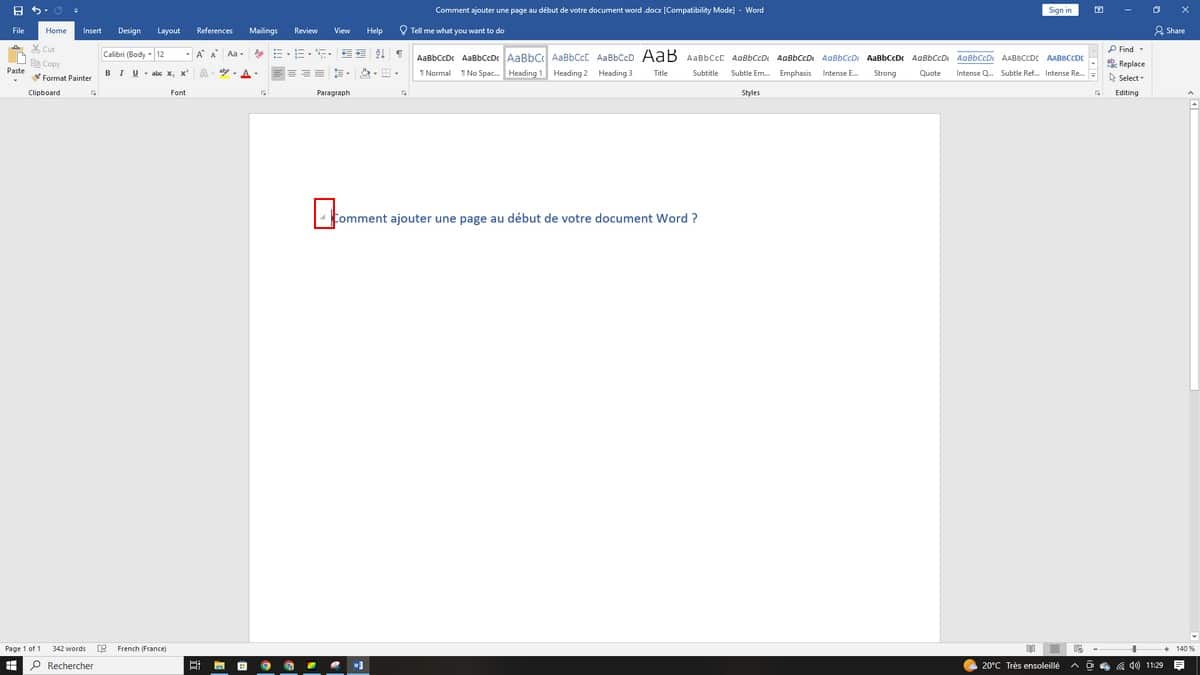
- Clica no separador Inserção na barra de ferramentas e, em seguida, no botão Página em branco no grupo Páginas.
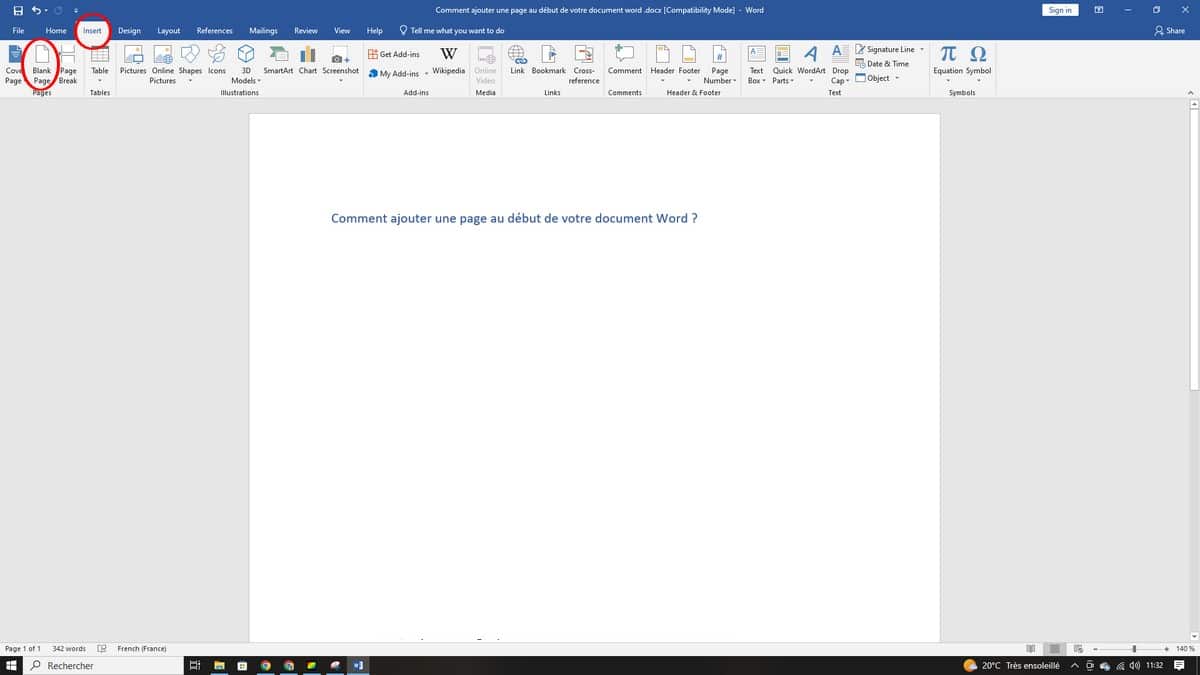
A página em branco é inserido imediatamente antes do teu conteúdo principal. Podes repetir o procedimento quantas vezes for necessário, seja no início, a meio ou no final do documento.
A versão rápida: o salto de página
Se quiseres avançar mais depressa, coloca o cursor no local pretendido e carrega em Ctrl+Entrée.
Este atalho insere um mudança de página imediatamente e empurra o teu conteúdo para baixo. É a forma mais rápida de garantir que uma nova página comece no sítio certo.
Página em branco ou salto de página: qual é a diferença?
Ambas as opções criam uma nova página no teu documento Word, mas não funcionam da mesma forma:
- Página em branco : adiciona uma página completa e em branco, pronta para receber texto, imagens ou tabelas. Útil, por exemplo, para inserir uma página de rosto ou uma página com informações adicionais.
- Mudança de página : simplesmente avança o conteúdo seguinte para a página seguinte, sem inserir espaços desnecessários. Ideal para que uma nova secção comece sempre no topo de uma página.
Para um formatação limpo, prefere o mudança de página quando quiseres que uma secção comece numa nova página. Escolhe Página em branco quando precisares de uma página totalmente em branco para inserir informações distintas.
Encontrar e eliminar páginas rapidamente
Num documento extenso, o painel de navegação é o teu melhor aliado. Clica em Ecrã, abre o painel e, em seguida, clica em Páginas para visualizar as páginas e identificar os elementos em excesso. Este método funciona igualmente bem em janelas que no Mac.
Por eliminar uma página ou um mudança de página Se tiveres dúvidas, consulta o nosso artigo dedicado ao assunto, que explica o procedimento a seguir, passo a passo.








 Português