My Eyes Only é um cofre integrado em Snapchat, que bloqueia os teus estalos, as fotos e os vídeos mais íntimos por trás de um código PIN de 4 dígitos que só tu conheces.
A funcionalidade está escondida nas tuas Recordações : assim que um conteúdo for movido para lá, fica invisível na galeria normal. Ninguém consegue aceder a ele sem o teu código, mesmo que vasculhem o teu telemóvel.
Antes de começares, lembra-te de um ponto crucial: se te esqueceres do teu código PIN, podes reiniciá-lo através do teu palavra-passe do Snapchat, mas esta operação elimina todo o conteúdo armazenado.
O Snapchat não guarda nenhuma cópia dos teus dados nos seus servidores, por uma escolha de conceção relacionada com a tua privacidade.
Que passos é preciso seguir para aceder ao My Eyes Only?
A navegação é praticamente idêntica em iOS e andróide. Passas sempre pelos Recordações, e depois abres a pasta My Eyes Only protegido pelo teu código PIN.
Dependendo da versão da aplicação, o acesso é feito deslizando para a esquerda ou através de um separador específico na parte inferior do ecrã. Esta é uma das funcionalidades de privacidade mais úteis entre as redes sociais atuais.
Ativar o My Eyes Only pela primeira vez
Esta etapa permite-te criar o teu código secreto, aquele que protegerá todas as tuas fotografias e vídeos guardados.
- Aberto Snapchat, e, em seguida, desliza o ecrã da câmara na direção do Alto para abrir os Recordações.
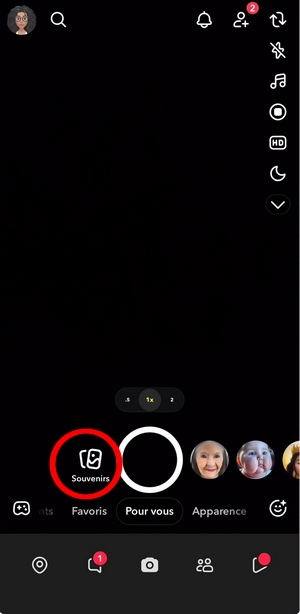
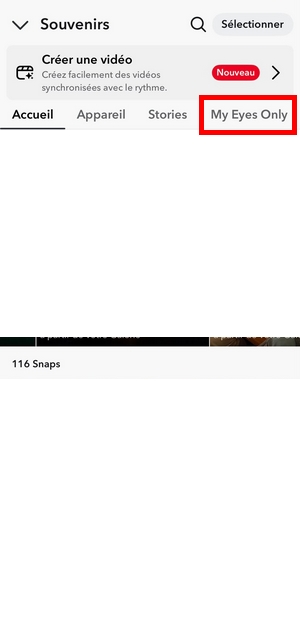
- Desliza para a esquerda até à secção My Eyes Only.
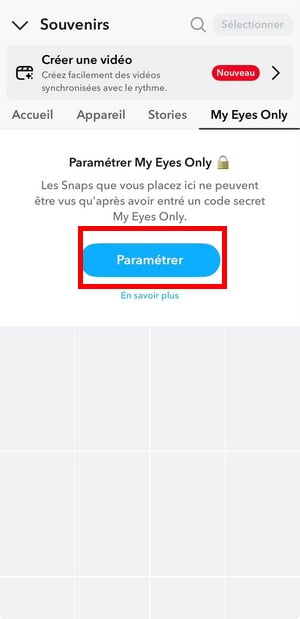
- Carrega no botão de arranque e, em seguida, seleciona a opção de configuração proposta.
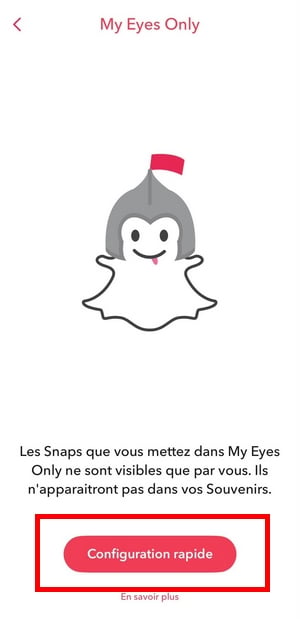
- Cria um código de 4 dígitos diferente da tua palavra-passe Snapchat, e depois confirma-o. Também podes optar por uma frase secreta mais longa, em vez disso.
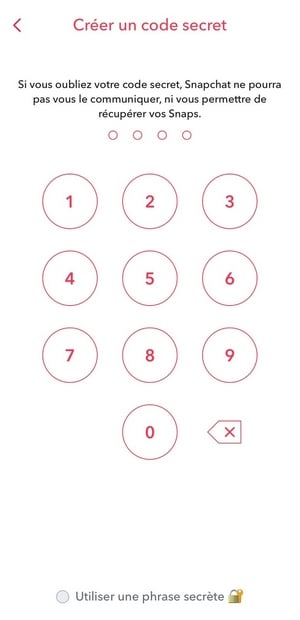
- Lê atentamente o aviso apresentado e, em seguida, confirma para concluir a configuração.
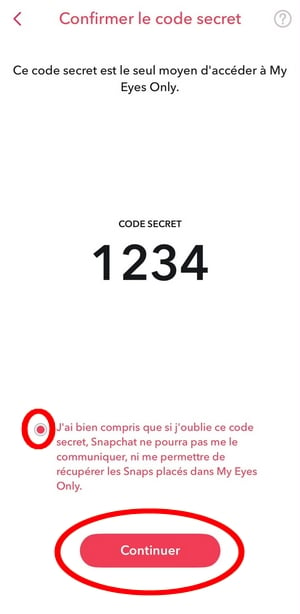
Confirmar o código ©Antonin para Alucare.fr
Toma nota disto código PIN num local seguro. Se o perderes, os teus ficheiros serão eliminados durante a reinicialização, sem possibilidade de os recuperar.
Aceder ao My Eyes Only depois de ativado
O procedimento é idêntico no iPhone e no Android.
- A partir do ecrã de fotografias, desliza para o Alto para abrir os Recordações.
- Vai até ao separador My Eyes Only, à direita da barra de navegação.
- Introduz o teu código secreto para veres as tuas fotos e vídeos protegidos.
O que fazer se te esqueceres do teu código secreto
Podes reiniciar o teu acesso, mas tem em atenção o que isso implica.
- Abrir o separador My Eyes Only, clique no ícone Opções, e depois escolhe Esqueceu-se da sua palavra-passe?.
- Introduz a palavra-passe do teu conta do Snapchat principal e, em seguida, prima Seguinte.
- Confirma a reinicialização e, em seguida, cria um novo código de 4 dígitos.
Esta reinicialização apaga definitivamente todos os snaps já guardados em My Eyes Only. Como os dados são encriptados localmente com o teu código, é impossível recuperá-los posteriormente.
Não é possível recuperar nenhum ficheiro, mesmo contactando o apoio técnico Snapchat.
Como adicionar fotografias e vídeos ao «My Eyes Only»?
Depois de ativar a funcionalidade, deslocar os snaps para My Eyes Only demora alguns segundos. O princípio é o mesmo para os Fotos, eles vídeos e a histórias privadas guardadas nas tuas Memórias.
- Aberto Snapchat e acede aos Recordações.
- Carrega no botão’ícone de seleção (a marca de seleção no canto superior direito do ecrã).
- Escolhe os snaps, as fotos ou os vídeos que desejas mover.
- Carrega no botão’ícone de bloqueio na barra inferior.
- Carrega em «Deslocar» para confirmar.
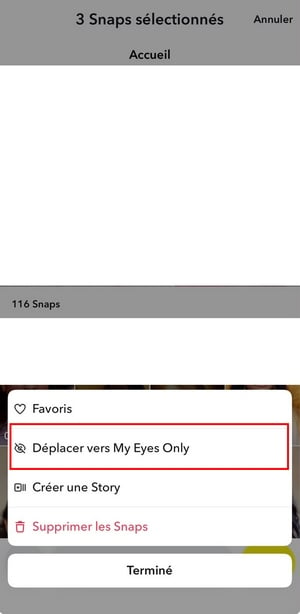
Para ir mais depressa: mantém premido um botão durante algum tempo a partir das tuas Memórias e, em seguida, escolhe diretamente «Mover para My Eyes Only ».
O ficheiro sai imediatamente da galeria clássica e torna-se invisível sem aviso prévio código PIN.
Um conteúdo movido deixa de aparecer nas tuas «Memórias» normais. Para voltar a ver as tuas fotos e vídeos, terás de introduzir o teu código na pasta My Eyes Only.
É exatamente isso que protege a tua privacidade, sobretudo se também quiseres bloquear alguém no Snapchat para evitar qualquer acesso indesejado às tuas conversas.







 Português