MEE6 é um dos bots Discord os mais utilizados para moderar o teu servidor, dar as boas-vindas aos teus novos membros e animar a tua comunidade.
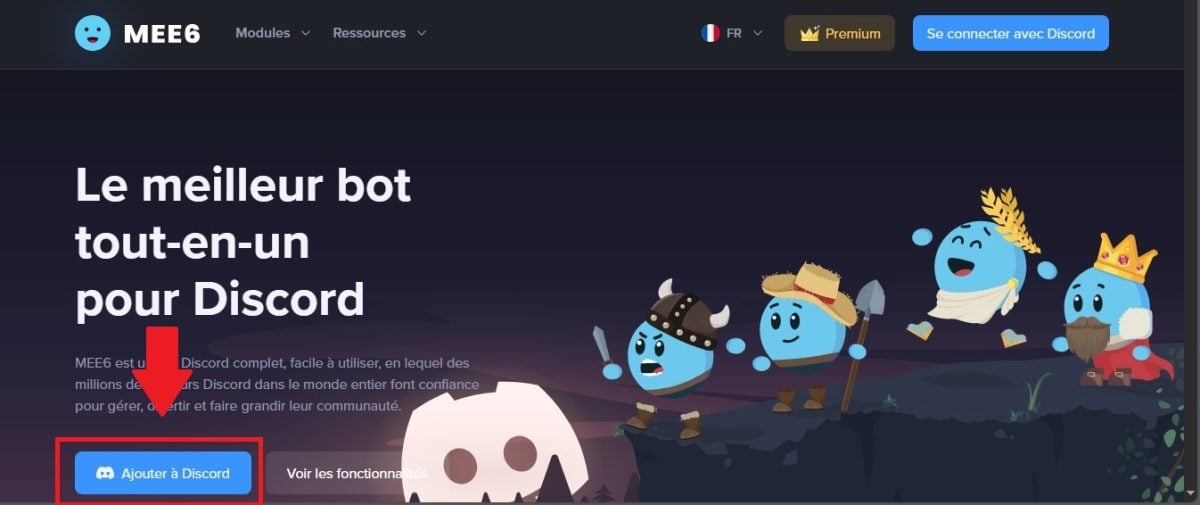
Para o adicionar, vai a mee6.xyz/add, clica em «Adicionar ao Discord» e segue os passos.
Adiciona o bot MEE6 no Discord aqui:
Adicionar o bot MEE6 no Discord
O que é MEE6?
MEE6 revelou-se uma verdadeira ferramenta multifuncional para gerir e dinamizar uma comunidade Discord. É um bot completo que abrange a moderação, a animação e a automatização no teu servidor.
A sua função principal continua a ser a moderação : ele monitoriza o chat, filtra as mensagens indesejadas e aplica sanções automáticas quando um membro infringe as tuas regras. Desta forma, manténs o servidor organizado sem precisares de estar sempre ligado.
Para além da moderação, o MEE6 oferece inúmeras funcionalidades que podem ser ativadas através das suas plugins. Na prática, permite aos membros do teu servidor:
- Subir de nível (sistema de leveling) assim que escrevem num chat, com XP como recompensa.
- Receber mensagens de boas vindas personalizados quando se juntam à comunidade.
- Aproveitar pedidos personalizados que tu próprio crias.
- Receber notificações sobre as tuas transmissões ao vivo Twitch ou dos teus novos vídeos YouTube graças aos alertas automáticos (opção Premium).
Tal como a maioria dos bots Discord, o MEE6 funciona com um prefixo, por predefinição, o « ! ». Digita os teus comandos no formato !(comando), por exemplo !help para aceder à ajuda. Este prefixo pode ser alterado nas definições.
O bot está disponível em versão gratuito, mais do que suficiente para a maioria dos servidores. Uma oferta MEE6 Prémio desbloqueia funcionalidades avançadas, como o personalizador de bot, plugins adicionais e mais opções de personalização.
Para mais detalhes técnicos, podes consultar a documentação oficial do MEE6: https://mee6.xyz/.
Como configurar e adicionar o bot MEE6 num servidor Discord?
Eis os passos para instalar MEE6 no teu servidor.
- Visita mee6.xyz e clica em «Adicionar a Discord», ou aceda diretamente a mee6.xyz/add.
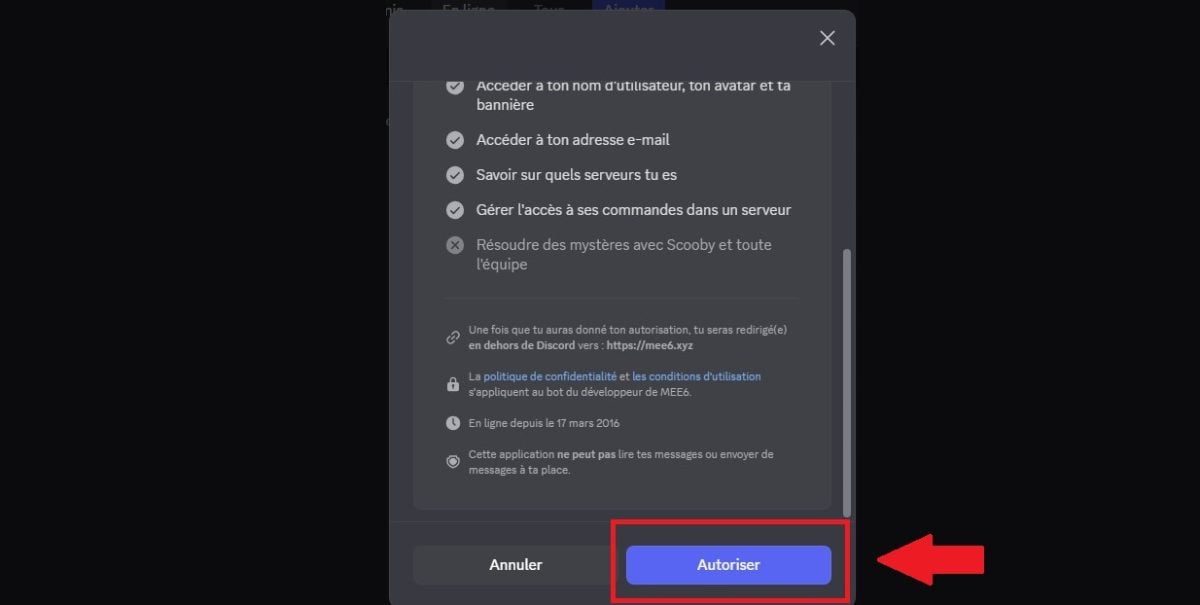
- Abre-se uma janela que apresenta a lista dos permissões necessárias para o bom funcionamento do bot. Aceite-as clicando em Permitir.
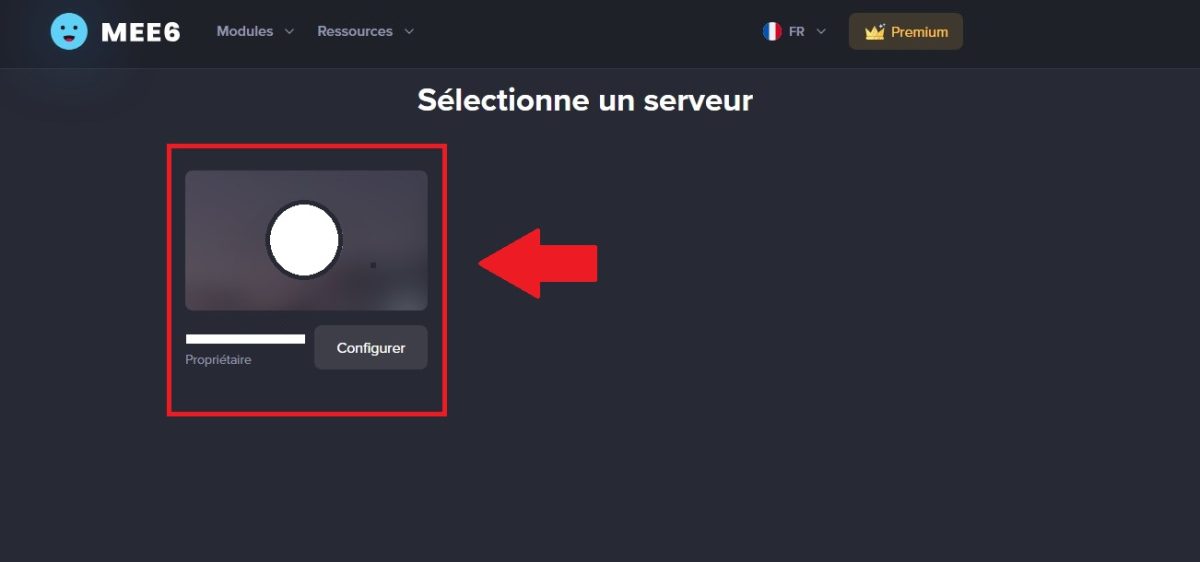
- Volta ao site MEE6 e clica no ícone de o teu servidor na lista para escolher onde instalar o bot.
- Aparece uma nova janela a pedir-te para confirmar o servidor no qual se deve adicionar o MEE6.
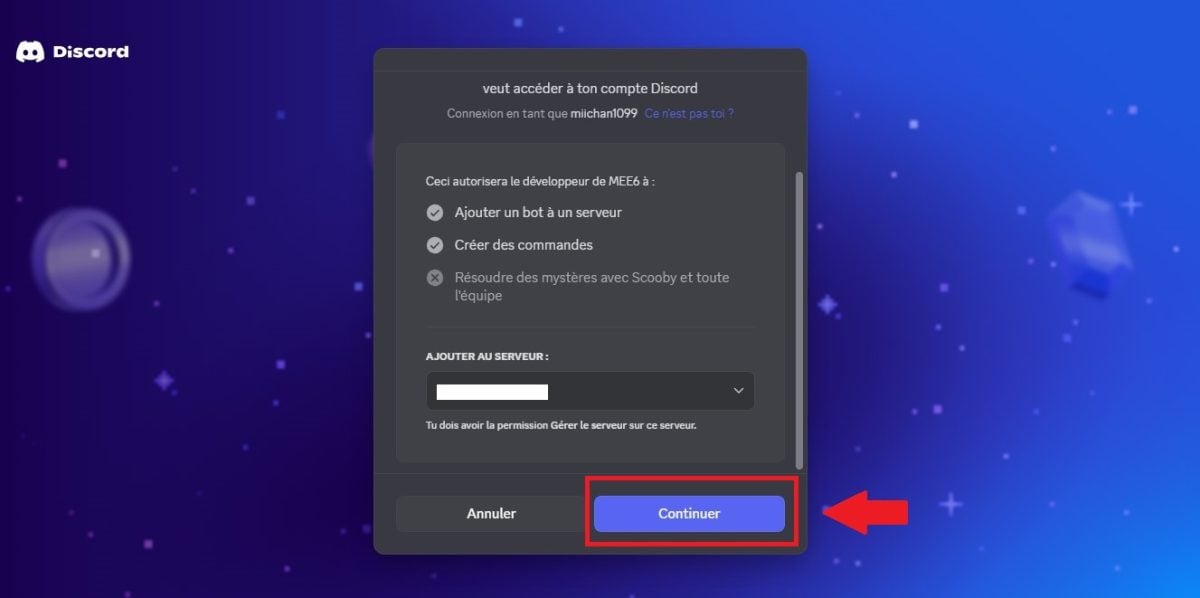
- Autoriza, finalmente, o MEE6 no servidor para concluir a instalação.
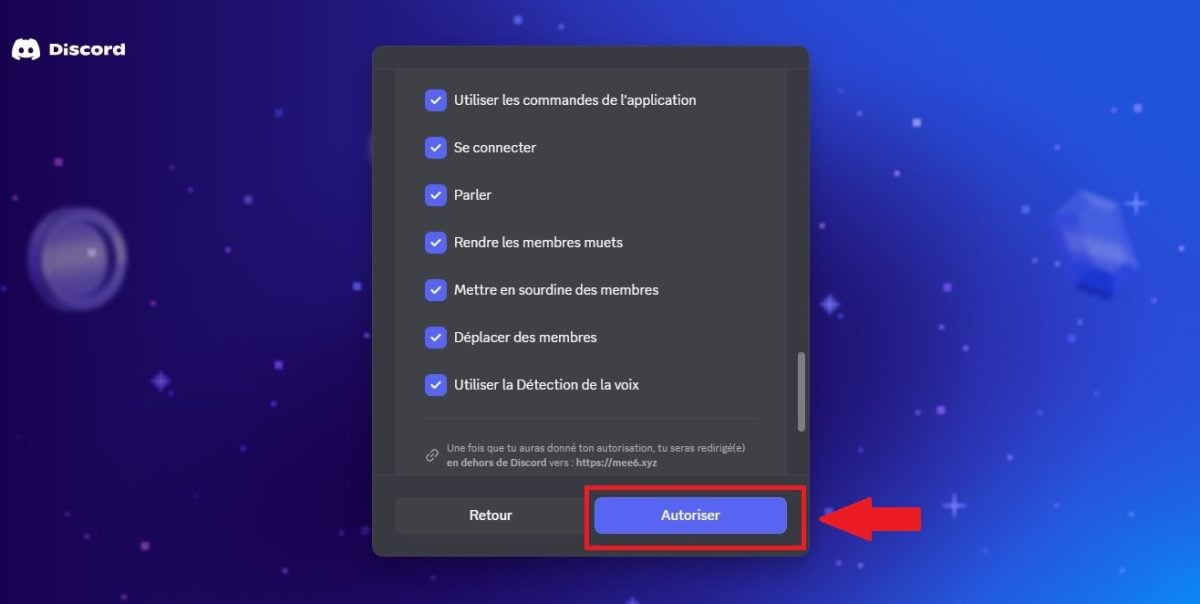
Sua bot MEE6 já está disponível no teu servidor. Se utilizares outros bots, descobre também como instalar um bot no teu servidor Discord.
Nota importante:
Se o teu servidor não aparecer na lista, é porque não tens os permissões suficientes. Para corrigir isso, abre as definições do servidor, vai à secção Funções e ativa a permissão de administrador sobre a tua função. O servidor irá então aparecer na lista.
Como usar o MEE6 no Discord?
Algumas das funcionalidades de MEE6 está disponível gratuitamente. O resto requer a assinatura Prémio, que desbloqueia opções avançadas mediante uma assinatura paga.
Aqui estão os funcionalidades gratuitas disponíveis no teu servidor:
- a plugin de comandos personalizados para criares os teus próprios comandos.
- a plugin de níveis (Leveling) para que os membros ganhem’EXP ao escrever numa sala de chat.
- a plugin de mensagens de boas-vindas personalizados.
- Um sistema de mensagem automática configurável com um intervalo de tempo e uma sala específica.
- a plugin de moderação para orientar a tua comunidade.
- a plugin de pesquisa para efetuar pesquisas a partir de uma sala de estar.
Com a oferta Prémio, além disso, desbloqueias:
- O plugin Record para gravar as tuas conversas de voz.
- a Music Quizz, um jogo em que é preciso adivinhar o título de uma música e o nome do artista para ganhar pontos.
- Plugins relacionados com Twitch, Reddit e YouTube para receberes alertas automáticos no teu servidor.
Para utilizar o bot Discord MEE6:
O plugin de comandos personalizados

O plugin Custom Commands permite-te criar comandos personalizados. Quando um utilizador escreve uma palavra específica no chat, o bot responde automaticamente. É muito prático para dar respostas rápidas à tua comunidade sem intervenção manual.
Para configurar este plugin:
- Vai ao separador Custom Commands.
- Clique em Adicionar para abrir a janela de criação.
- No Nome da encomenda, indica o texto que deve ser digitado para ativar o comando.
- Dentro Ato, escolhe a ação correspondente entre estas opções:
- Responda : o bot responde no chat.
- Mandar : o bot envia uma mensagem numa sala específica.
- Atribuir funções : atribui uma função ao utilizador que introduz o comando.
- Eliminar funções.
Podes escolher se a mensagem é enviada para o chat ou para mensagem privada. Por exemplo, o comando !alucare pode desencadear uma resposta privada do tipo: Aqui está o link para o servidor do Alucare: https://discord.gg/CHdwmwR!
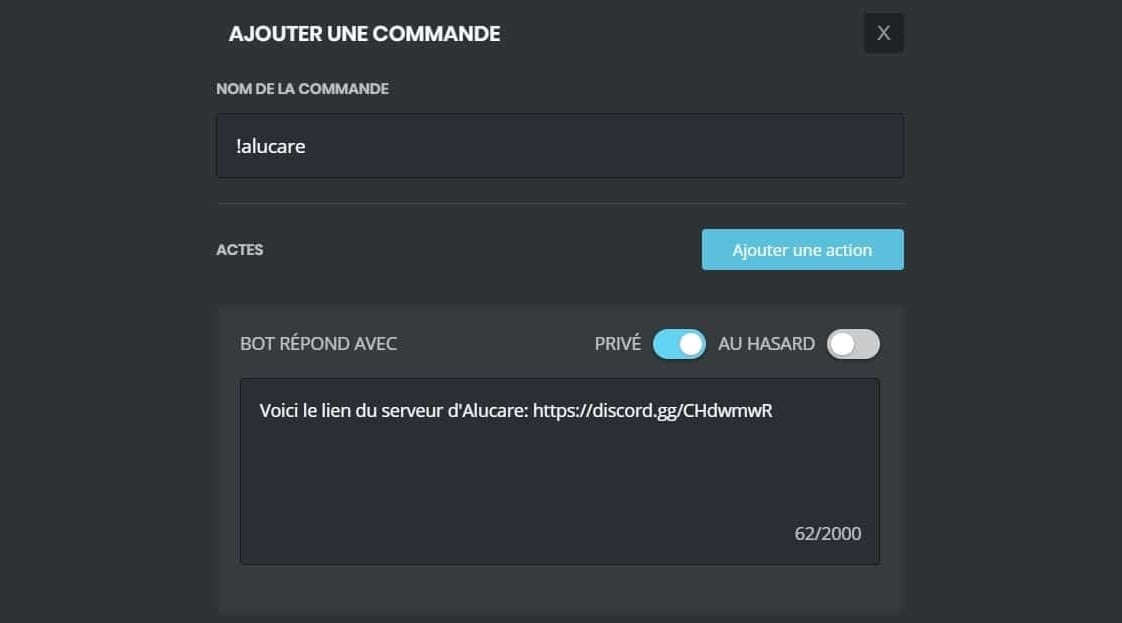
Também podes adicionar outros permissões de acordo com as necessidades do teu servidor.
O plugin MEE6 para níveis
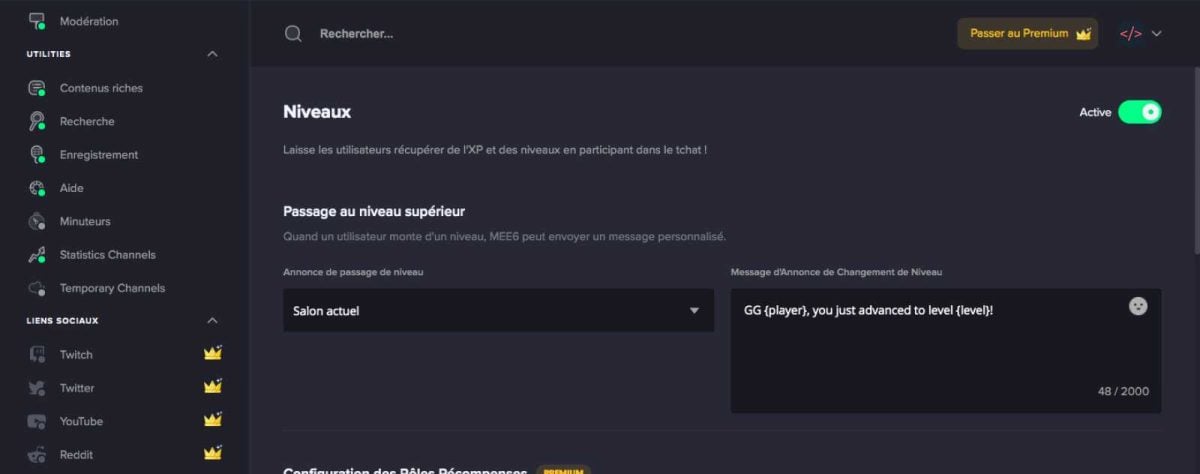
O plugin Leveling recompensa a atividade dos membros. Cada mensagem enviada numa sala de chat rende’experiência (XP) ao utilizador. Quando um membro sobe um nível, o bot publica um anúncio na sala ativa ou numa sala definida com antecedência. Podes personalizar esta mensagem na secção Mensagem a anunciar a subida de nível. Os membros mais ativos também podem receber recompensas por função automáticas em determinados níveis.
Eis os comandos disponíveis:
| Nome da encomenda | Encomendado | Efeito |
|---|---|---|
| Mostrar o classificação | !levels | Mostra o link para a classificação dos membros por nível |
| Ver o nível | !rank (utilizador) | Exibe o classificação de um membro |
O plugin de mensagens de boas-vindas
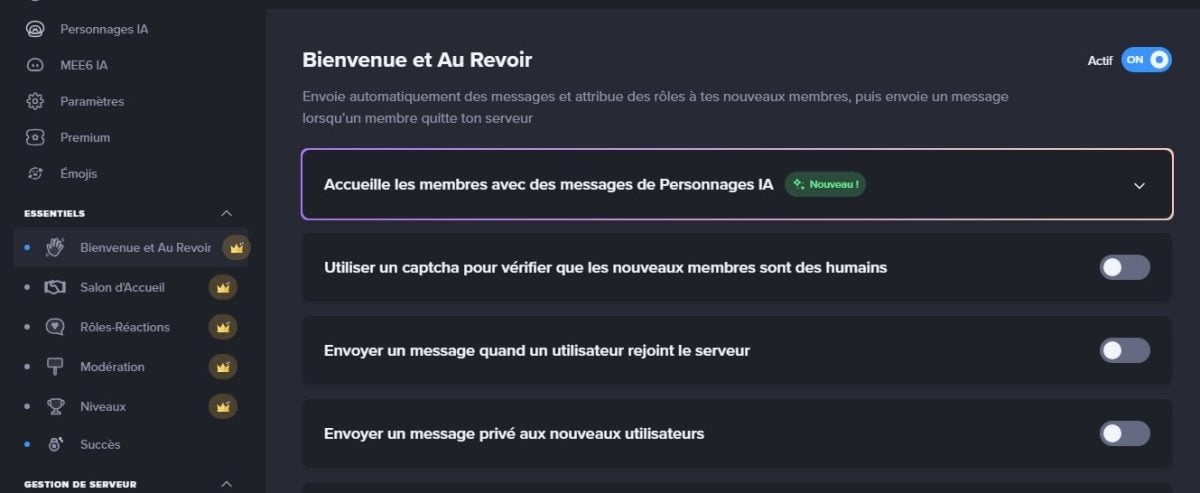
O plugin Welcome permite-te personalizar as mensagens de boas-vindas no teu servidor. É ideal se a tua comunidade receber regularmente novos membros.
Para o configurar corretamente:
- Ativa as funções que te interessam e, em seguida, escreve a mensagem que desejas.
- Mantém bem as balizas {do utilizador} e {servidor}. A baliza {do utilizador} mostra o nome da pessoa (por exemplo, @Anónimo#0000) e {servidor} exibe o nome do servidor.
O plugin MEE6 de temporizadores

Se tiveres de enviar mensagens regulares no teu servidor, o plugin de temporizadores evita que te esqueças. O intervalo entre envios pode ir até de um minuto a duas horas.
Para o configurar:
- Abrir o separador Temporizadores.
- Clique em Adicione um temporizador.
- Na janela, escolhe a sala de estar de destino e, em seguida, escreve a tua mensagem.
Os comandos de moderação
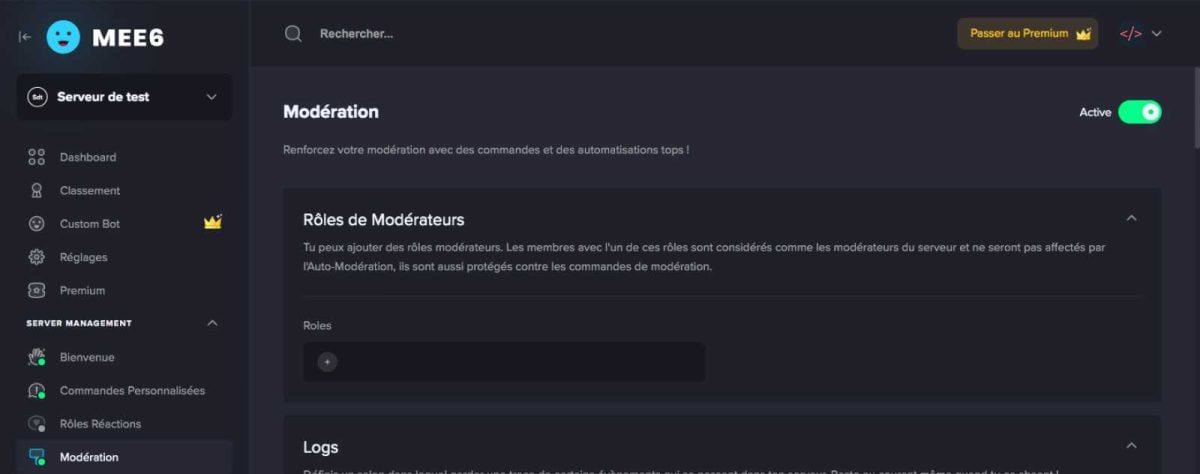
O plugin de moderação é, sem dúvida, o mais popular de MEE6. Permite-te criar regras para aplicar sanções aos membros consoante o seu comportamento e manter um servidor saudável sem necessidade de vigilância constante.
Para o configurar:
- Escolhe primeiro que modera o teu servidor.
- Cria um sala de moderação dedicado, onde cada ação será registada.
- Ativa o’Anti-Insultos para bloquear automaticamente certas palavras de mau gosto.
- Também podes evitar o uso excessivo de smileys, os ligações externas, a spam e a menções em massa.
Para saber mais, descobre os possíveis sanções em Discord. Eis os comandos de moderação disponíveis no MEE6:
| Nome da encomenda | Encomendado | Efeito |
|---|---|---|
| Ban | !ban [membro] (motivo) | Banido definitivamente um membro do servidor |
| Banimento temporário | !tempban [membro] [duração] (motivo) | Banido temporariamente um membro |
| Apagar as mensagens | !clear (membro) (contador) | Remove um número exato de mensagens numa sala de chat |
| Aviso | !warn [membro] (motivo) | Envia um aviso a um membro |
| Mudo | !mute [membro] (motivo) | Reduz um membro ao silêncio no servidor |
| Chute | !kick [membro] (motivo) | Expulsar um membro do servidor |
O plugin de pesquisa
a plugin de pesquisa permite que os teus membros façam pesquisas diretamente a partir de uma sala de chat Discord. É prático para partilhar rapidamente resultados sem sair do servidor.
Eis os comandos disponíveis:
| Nome da encomenda | Encomendado | Efeito |
|---|---|---|
| Pesquisar YouTube | !youtube [pesquisa] | Mostrar os resultados YouTube na sala de estar |
| Pesquisar Twitch | !twitch [utilizador] | Mostrar as informações de um streamer Twitch |
| Definição | !urban [palavra] | Mostrar a definição Urban Dictionary em poucas palavras |
O plugin de gravação de voz
Disponível com a oferta Prémio, o plugin Record grava as tuas conversas de voz e guarda-as no formato mp3. Ideal para guardares um registo das tuas sessões ou podcasts da comunidade.
Os plugins MEE6 para o Twitch, o YouTube e o Reddit
Estes plugins, reservados aos assinantes Prémio, enviam alertas automáticos para o teu servidor sempre que houver uma nova transmissão ao vivo Twitch, novo vídeo YouTube ou nova publicação Reddit. É a solução mais simples para manter a tua comunidade informada sem esforço.
Como corrigir um erro no MEE6?
Às vezes, acontece que MEE6 exibe esta mensagem no teu servidor:
«Ups, parece que não consigo atribuir uma das funções aqui listadas. Por favor, corrija isso colocando a minha função acima das funções aqui listadas.»
Este erro significa simplesmente que O MEE6 não tem permissões suficientes para atribuir uma função a um membro. O bot nunca pode atribuir uma função que já esteja atribuída acima do dele na hierarquia.
Para corrigir isso, bastam dois ajustes:
- Passa o papel MEE6 dentro administrador.
- Define a função de MEE6 para além das funções que deve atribuir nas definições do servidor.
Assim que estes dois pontos estiverem resolvidos, o bot poderá gerir sem problemas as funções, a moderação e a atribuição automática aos novos membros.
Já conheces as principais funcionalidades de MEE6, os seus comandos e o seu funcionamento completo. Encontrarás outros guias para dominares o Discord na nossa página dedicada: Discord.
Se tiveres alguma dúvida, visita o Discord Alucare ou deixa um comentário no final desta página.








 FR
FR  RU
RU  EN
EN  ES
ES  IT
IT  DE
DE  ZH
ZH  PT
PT  ID
ID  JA
JA  DA
DA
Olá, gostaria que quando uma pessoa colocasse o emoji "🥺" não contasse como ofensa e sim que mutasse diretamente por 1 hora, pois já usei "palavra proibida" e coloquei que era 1aviso
Não faço ideia, provavelmente uma regra do servidor 🙂