Il y a plusieurs raisons qui peuvent pousser un utilisateur à générer un QR code Spotify, entre sa facilité de partage, son interactivité ou encore son potentiel marketing.
Quelle que soit la vôtre, vous êtes bien tombé ! Dans cet article, découvrez comment faire un QR code Spotify en un rien de temps.
Comment créer un QR code Spotify avec un générateur de code ?
Les utilisateurs de Spotify sont en mesure de générer un QR code relié à une musique, une playlist ou à un artiste présent sur la plateforme. Voici comment procéder :
- Allez sur Spotify.
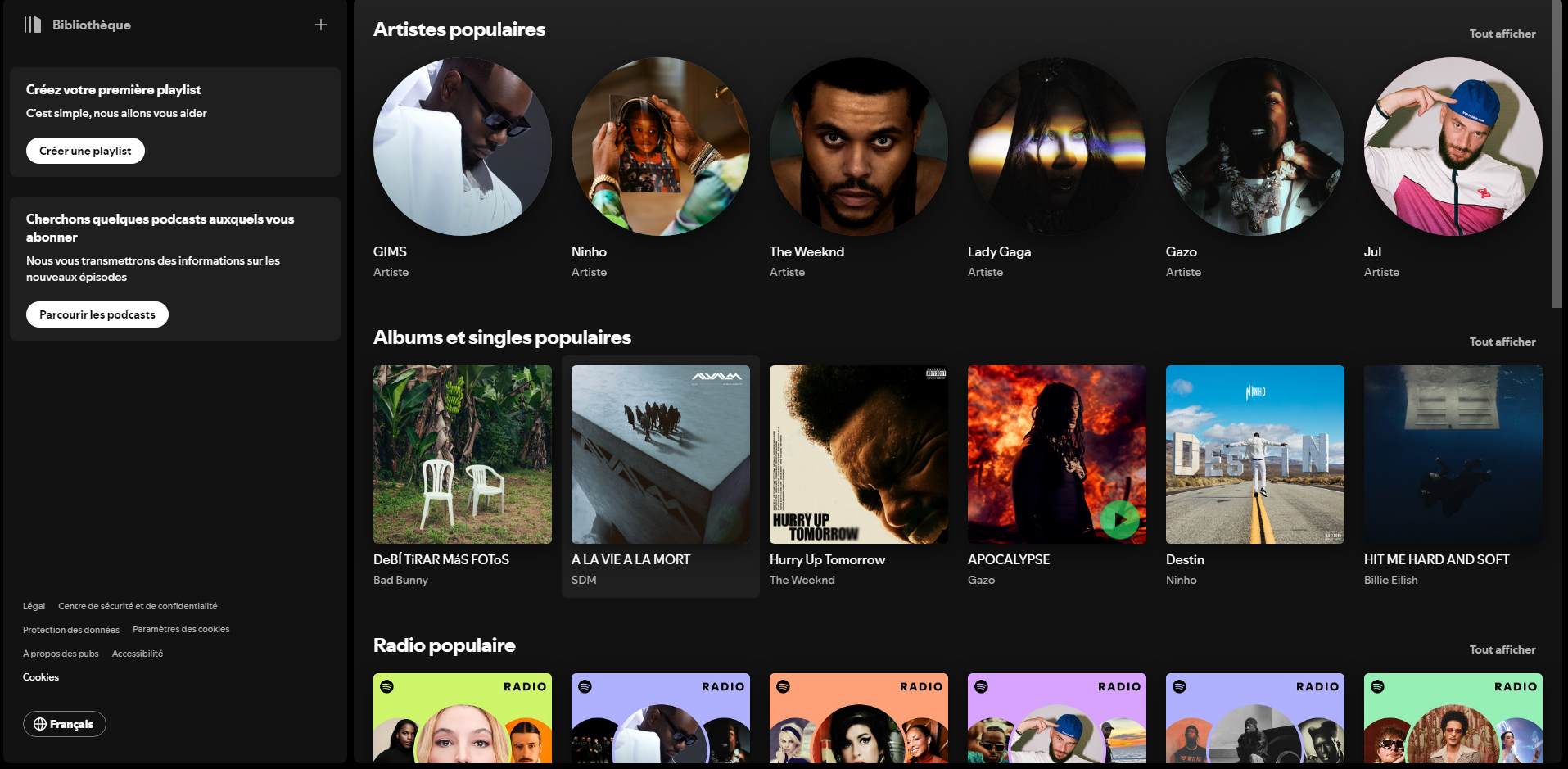
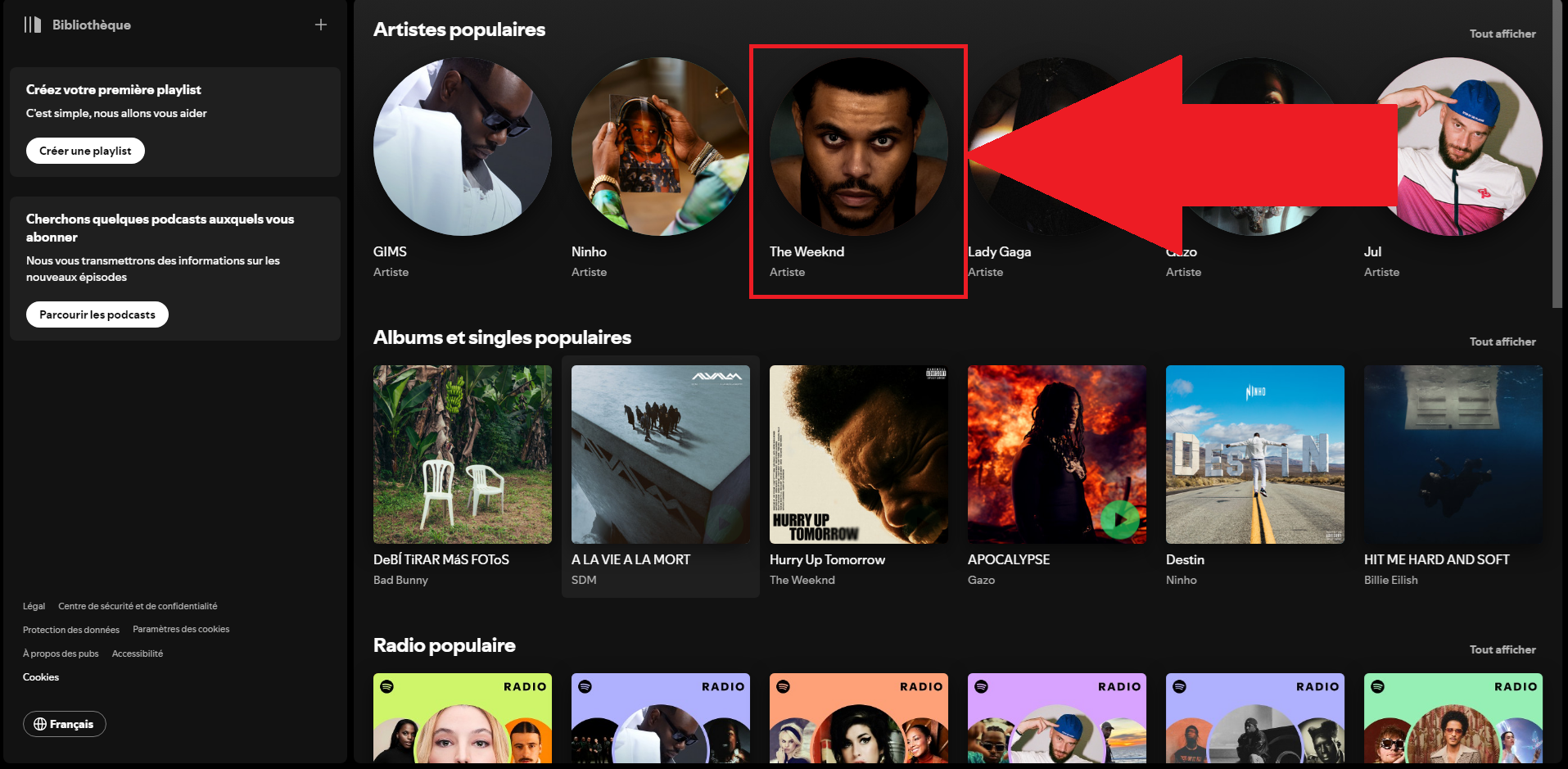
- Sélectionnez la chanson, la playlist ou l’artiste que vous souhaitez partager via un QR code.
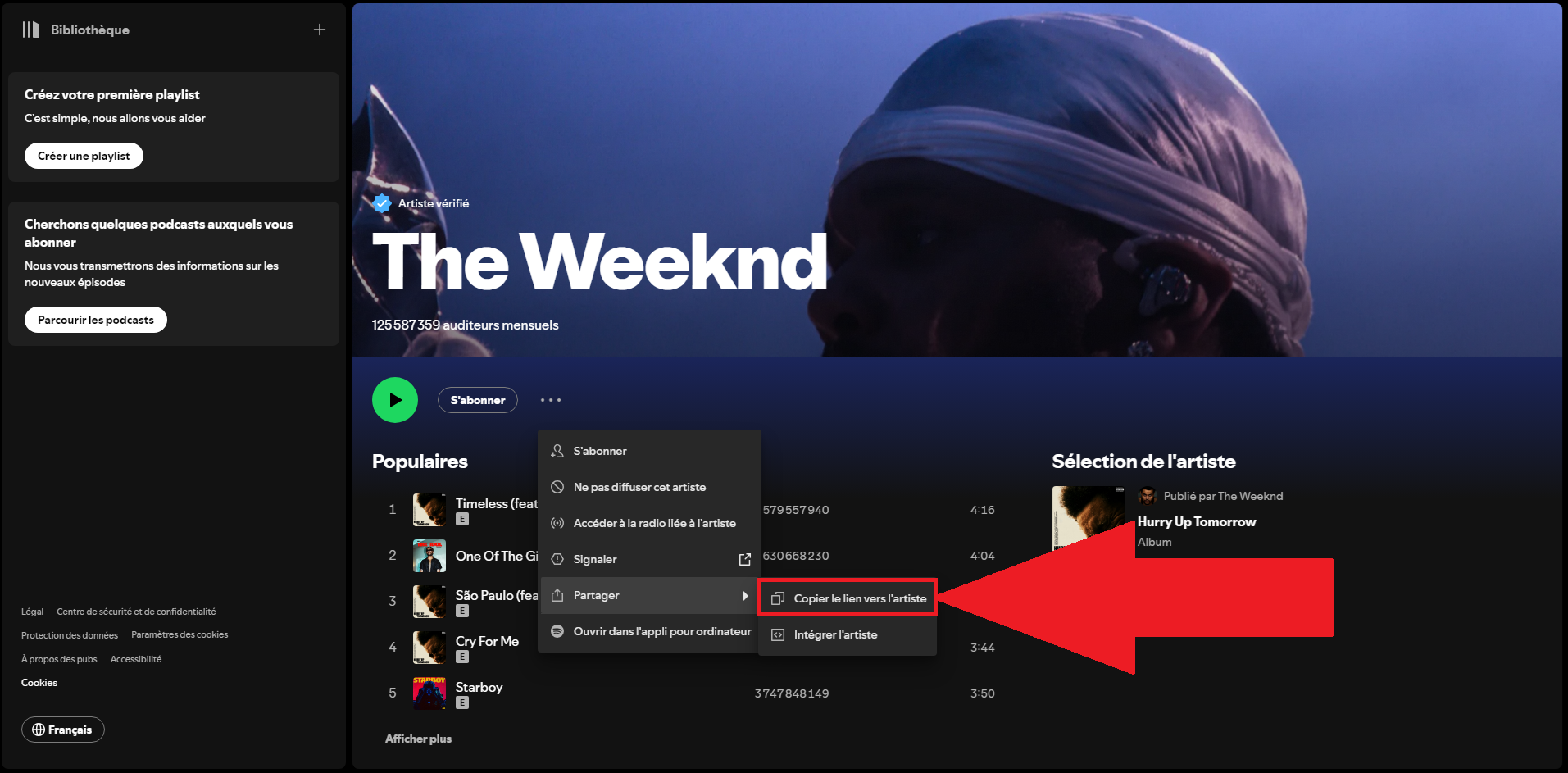
- Cliquez sur les trois petits points.

- Appuyez sur « Partager ».

- Appuyez sur « Copier le lien vers l’artiste ».
- Allez sur un site de génération de QR code pour relier une URL.

- Collez le lien Spotify dans le champ dédié.

- Personnalisez votre QR code si vous le souhaitez.

- Téléchargez votre QR code.
- Partagez-le sur vos réseaux sociaux.
En parallèle, vous avez l’occasion de voir comment télécharger une musique sur Spotify, en consultant notre article à ce sujet via le lien.
Quel générateur de QR code utilisé pour Spotify ?
Comme vous avez pu le voir, nous avons eu recours à un générateur de QR codes en ligne. Voici notre sélection de sites web vous procurant ce service de manière sécurisée :
- ME-QR.

- QR TIGER.

- Pageloot.

Comment scanner un QR code Spotify ?
Une fois que vous avez créé votre QR code Spotify, les personnes à qui vous le communiquerez seront en mesure de le scanner afin d’accéder au contenu musical en question.
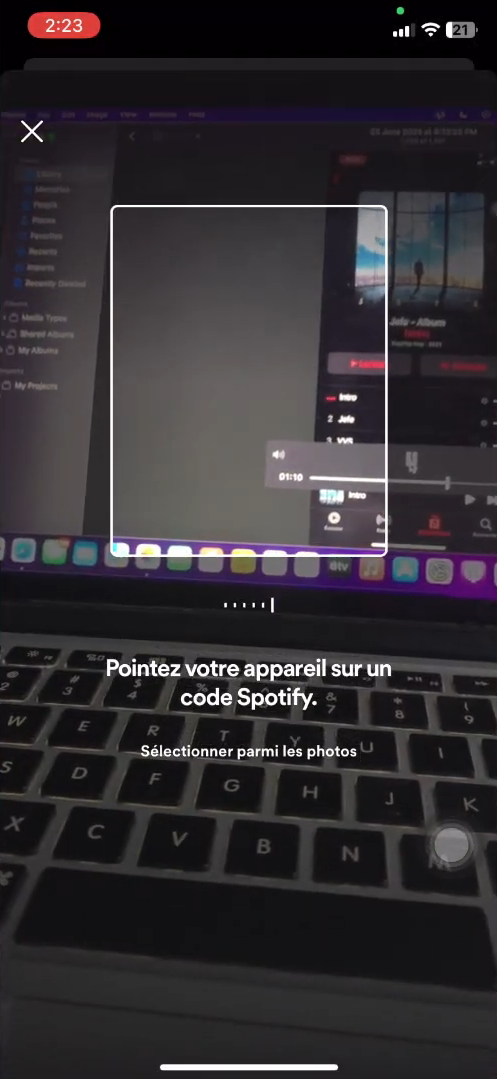
Si vous vous demandez comment se déroule ce processus, voici les étapes qui le constituent :
- Allez sur l’application Spotify.
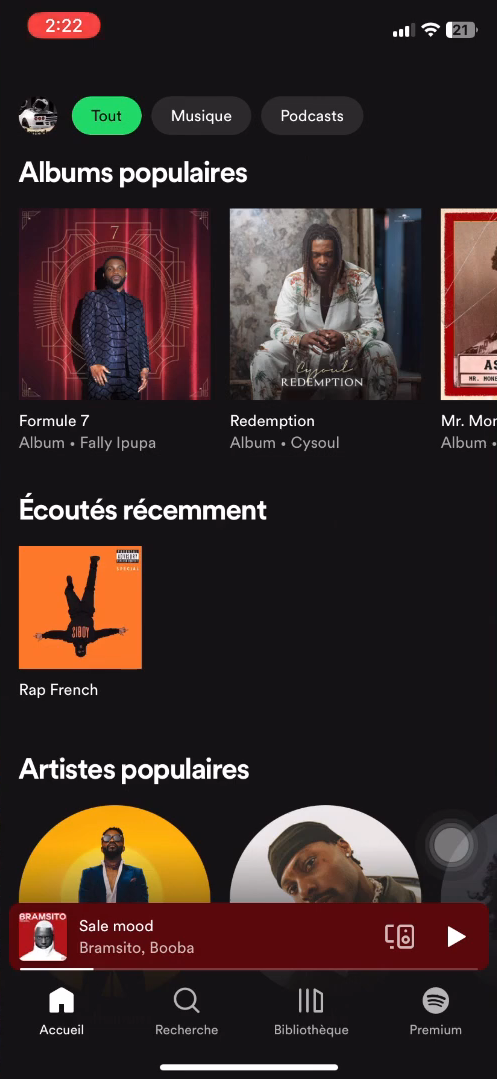
- Dans la section “Recherche”, cliquez sur l’icône en haut à droite de votre écran.

- Par la suite, appuyez sur “Scanner”.

- Il ne vous reste plus qu’à scanner le QR code !
Afin de pouvoir écouter le contenu musical que l’on vous a transmis quand et où vous le voulez, pourquoi ne pas voir comment écouter une musique hors connexion sur Spotify via ce lien ?
Pourquoi utiliser un QR code Spotify ?
Il y a énormément d’avantages et de fonctionnalités à l’usage de QR codes pour Spotify. Parmi les nombreuses raisons qui existent, voici une liste des principales :
- Un accès simple et rapide au contenu que nous souhaitons partager depuis Spotify.
- Une méthode plus pratique que le fameux copiage et collage d’un lien.
- Un gros potentiel marketing afin de promouvoir des événements de manière interactive.
- Une personnalisation du QR code qui permet de se mettre en valeur en partageant des projets.
- Un moyen de recevoir un feedback direct sur l’efficacité du QR code en voyant combien de fois il est scanné.
Vous l’aurez compris, que ce soit dans un domaine privé entre proches ou dans une optique de promouvoir un artiste ou un événement, le QR code est la voie à suivre.
En définitive, la création d’un QR code Spotify est une solution simple, rapide et efficace afin de partager des titres, des playlists ou encore des albums à vos proches.
Après avoir copié l’URL de la chanson en question, collez-le dans un générateur de QR codes en ligne. Vous avez l’occasion de le personnaliser avant de le télécharger.
La dernière étape consiste donc à le transmettre, à l’intégrer à une page web ou à l’imprimer sur un produit. Ainsi, cette méthode facilite grandement le partage et la lecture de musique Spotify.
Cet article pourrait également vous intéresser :





![Quels sont les meilleurs jeux de moto sur PS5 ? [Top 10]](https://www.alucare.fr/wp-content/uploads/2026/01/www.alucare.fr-quels-sont-les-meilleurs-jeux-de-moto-sur-ps5-top-10-Quels-sont-les-meilleurs-jeux-de-moto-sur-PS5-Top-10.png)



 Français