На YouTube, вы можете легко найти все видео которые вы запустили с вашего Исторический. Не знаете, где его найти? Узнайте здесь!
Но, несмотря на то, что это полезная функция, бывают случаи, когда пользователи хотят удалить или деактивировать его по соображениям конфиденциальности или по другим причинам! Вам интересно узнать, как действовать дальше?
Узнайте больше в этой статье:
- Как отобразить историю YouTube на мобильных и ПК?
- Какие этапы включает в себя удалить эту историю эффективно?
Как посмотреть историю просмотров видео на YouTube?
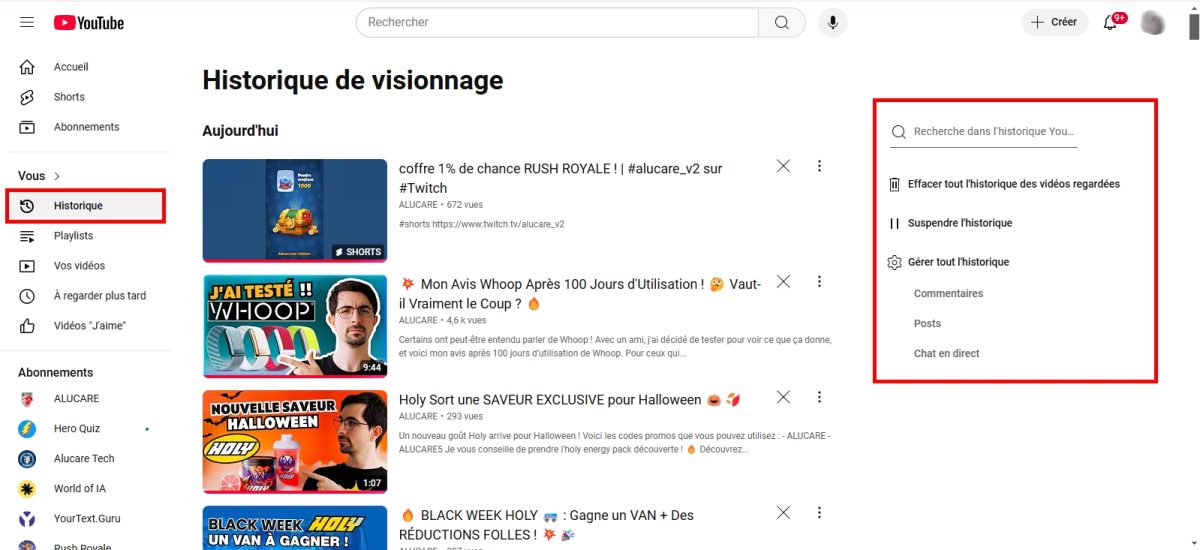
Чтобы получить доступ к вашему История YouTubeВот шаги, которые необходимо выполнить:
ПК :
- Первый шаг - это запустите веб-браузер и к подключиться к вашему Аккаунт на YouTube ;
- Затем в меню слева найдите опцию Исторический,

- При нажатии на нее все ваши видеоистории появится.
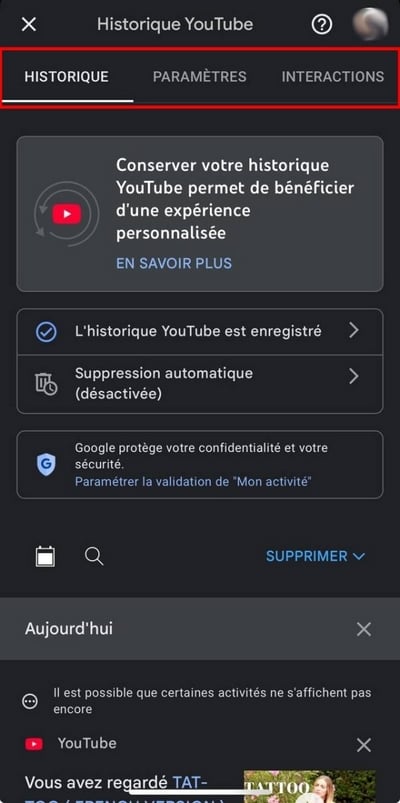
На мобильном :
- Откройте приложение YouTube на вашем телефоне и подключитесь к ваш счет,
- Затем нажмите кнопку фотография профиля Справа внизу,

- Затем нажмите на’значок шестеренки в правом верхнем углу экрана,

- Прокрутите вниз, пока не увидите « Управление всей историей »,

- Поздравляем! Вам удалось найти раздел, который объединяет все ваши действия на YouTube, например, просмотренные видеоролики и все ваши действия.
Знаете ли вы? Можно платите меньше за YouTube Premium ! Не стесняйтесь прочитать нашу статью для получения более подробной информации!
Как просмотреть всю историю поиска на YouTube?
- Перейдите на YouTube (войдя в свою учетную запись),
- Затем просто установите курсор на строка поиска , чтобы просмотреть свою историю. Вот и все!

За удалить поиск в частности, нажмите на "Удалить" синим цветом и все!
Как удалить историю просмотров на YouTube?
- Встреча на YouTube и войдите в свою учетную запись,
- В левом верхнем углу экрана нажмите на три горизонтальные линии затем нажмите на Исторический »,
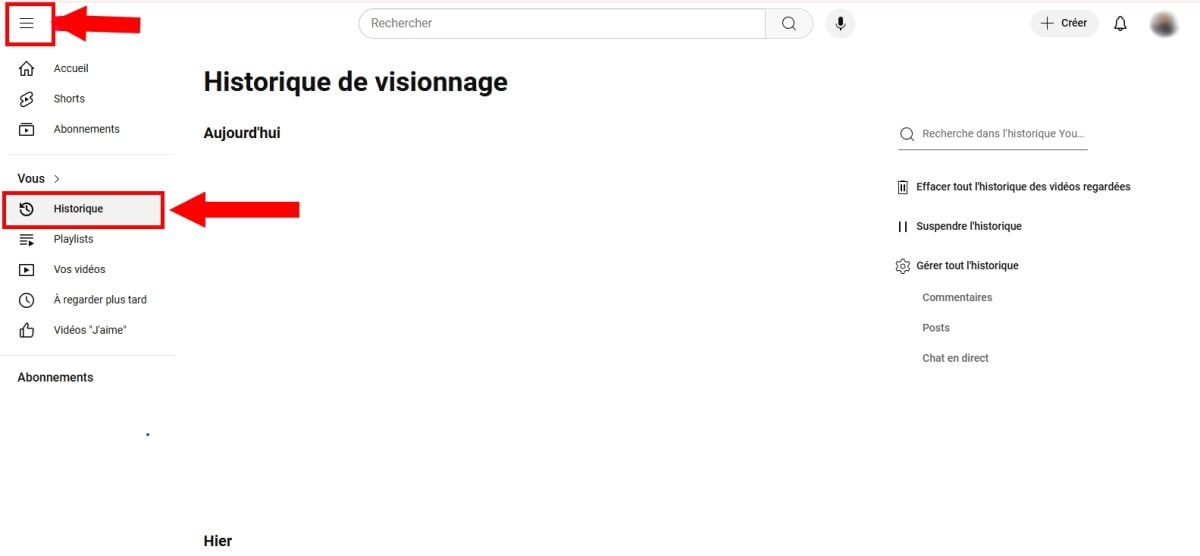
- Нажав на него, вы получите несколько вариантов приостановить, удалять автоматически или Управление всей историей,
- Нажав на Управление всей историей "Вы можете фактически удалить всю свою историю на платформе,
- Если вы выбрали этот вариант, начните с нажатия кнопки Удалить (указано стрелкой ниже),
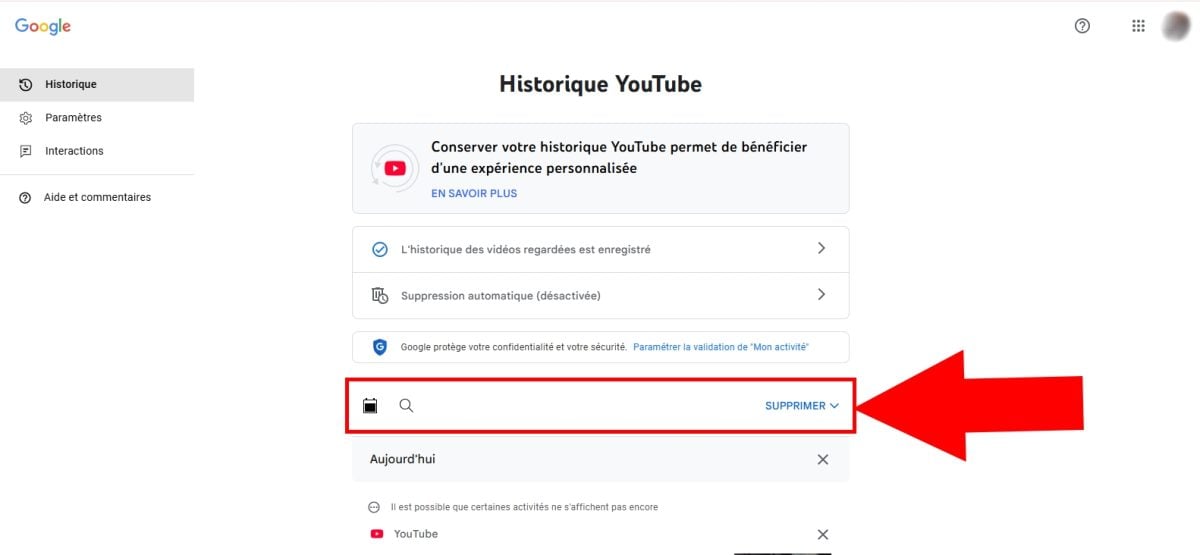
- Затем у вас будет 3 варианта удаления, например Сугнетающие дневные занятия, Uиндивидуальный ассортимент или Вся деятельность,

- Выбирая " Индивидуальный пляж », появится значок календаря. Он позволяет удалить историю за определенный период времени.
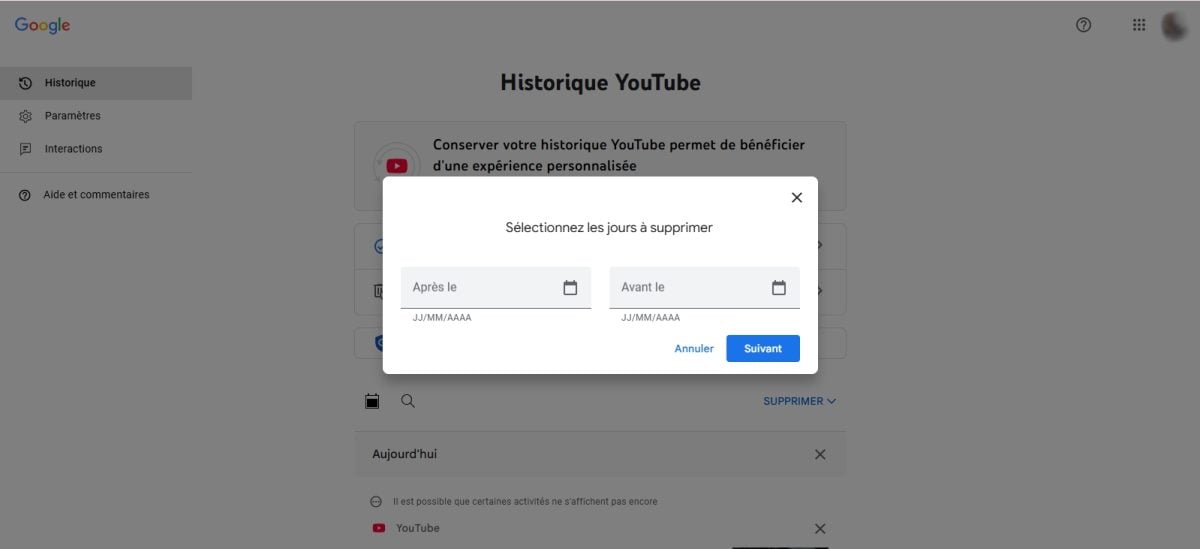
- Чтобы удалить его, нажмите Далее далее Удалить и все!
Часто задаваемые вопросы
Почему у меня больше нет истории просмотров на YouTube?
Функция истории на YouTube не работает в вашем аккаунте?
Если это так, вот несколько решений:
- Проверьте, есть ли " Приостановить историю » активирована. Если это так, значит, вы, возможно, активировали ее, и вам нужно нажать на нее, чтобы отключить.
- Закройте сайт или приложение и попробуйте позже.
- Обновление приложение YouTube,
- Удалить скрытый где данные YouTube на вашем телефоне.
Почему YouTube удалил мою историю?
Что может привести к удаление истории YouTube ?
Иногда бывает, что проблема заключается в проблема или ошибка приложения. Кроме того, некоторые обновить или сброс к заводским настройкам может также привести к удалению вашей истории на платформе.
Могу ли я просматривать историю на YouTube без учетной записи?
Вы хотите просмотреть историю видео, поисковых запросов, комментариев или других действий на YouTube без учетной записи ?
К сожалению, это невозможно! Эта функция доступна только при входе в систему. ваш счет.
Как восстановить удаленную историю видео на YouTube?
Вы случайно удалили свой История просмотров YouTube ? Как его восстановить? Существует один способ, но он не всегда надежен!
Чтобы попробовать:
- Перейти к Google - Мой бизнес,
- Оказавшись на странице, нажмите Фильтр по дате и продукту »,

- Выбирать YouTubе и нажмите на Подать заявление,
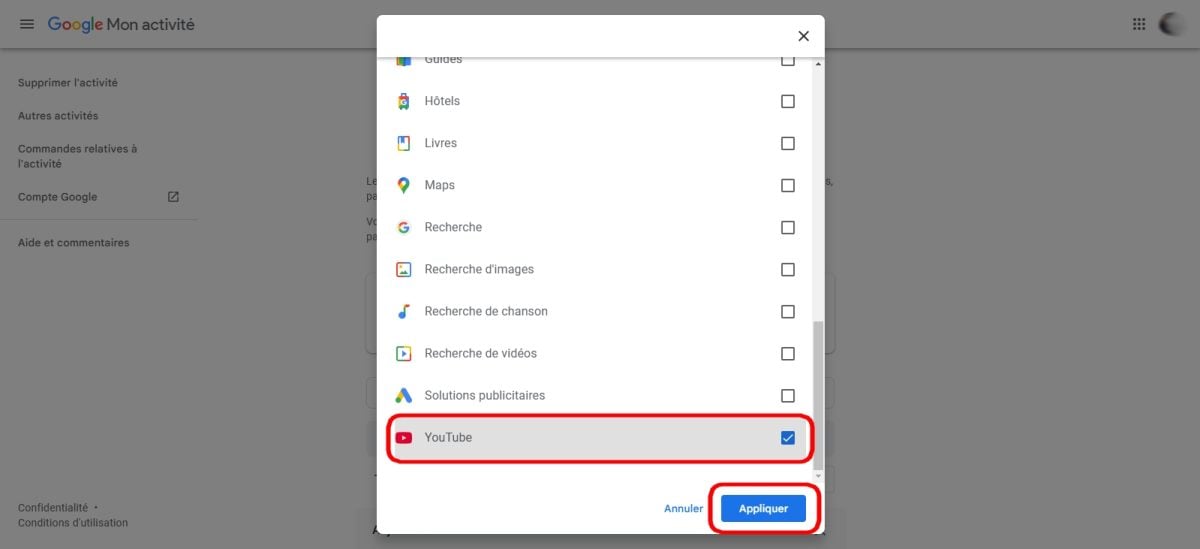
- Как правило, все ваши просмотровые мероприятия будет отображаться на экране.
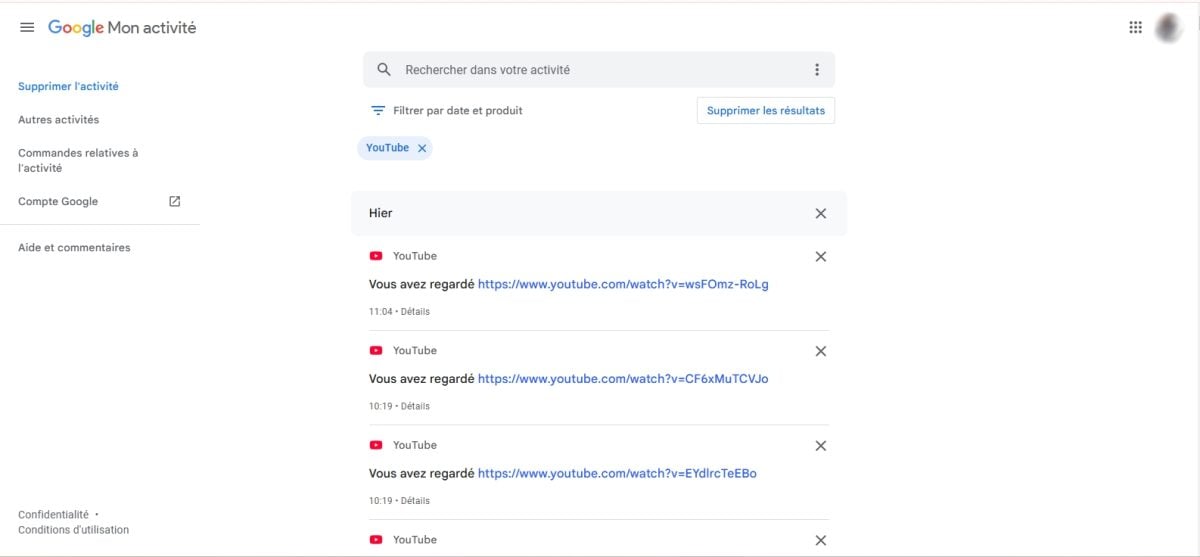
Вот и все! Теперь вы знаете, как доступ к истории YouTube илиудалить !








 Русский