Благодаря эмуляторы, Сегодня установить приложения для Android на ПК проще, чем когда-либо. В этом руководстве вы узнаете, как быстро установить APK-файл на Windows.
Что такое файл APK?
Объяснительное видео на французском языке от Alucare, идеальное дополнение к странице. Смотреть видео (Вы можете воспользоваться автоматическим переводом YouTube)
Для начала полезно вспомнить, что такое APK-файл (Набор пакетов для Android).
👉 В общем, это формат файла Используется операционной системой Android для распространения и установки приложений. Можно сказать, что это эквивалент файла .exe в Windows, файла .txt для записи текста и так далее.
APK содержит :
- ✅ файлы приложений.
- ✅ Данные, необходимые для его установки.
- ✅ Информация о разработчике.
- ✅ Безопасность и права доступа.
Необходимые условия для установки APK-файла на ваш компьютер
Перед началом установки ваш компьютер должен соответствовать нескольким минимальным требованиям:
- ✔ Использование операционной системы Windows 10 Где Windows 11.
- ✔ Подключение к Интернету активен для загрузки.
- ✔ Используйте Эмулятор Android. Это программное обеспечение имитирует устройство Android на ПК.

А если вы хотите играть в игры для Switch на ПК, есть и такие. Эмуляторы переключателей для ПК.
Шаг 1: Загрузите и установите эмулятор Android на Windows
В этом уроке мы будем использовать Bluestacks в качестве эмулятора. Он бесплатный, безопасный и совместим с большинством приложений для Android.
- Откройте браузер на своем компьютере.
- Перейдите на официальный сайт BlueStacks.
- Нажмите на кнопку Скачать.
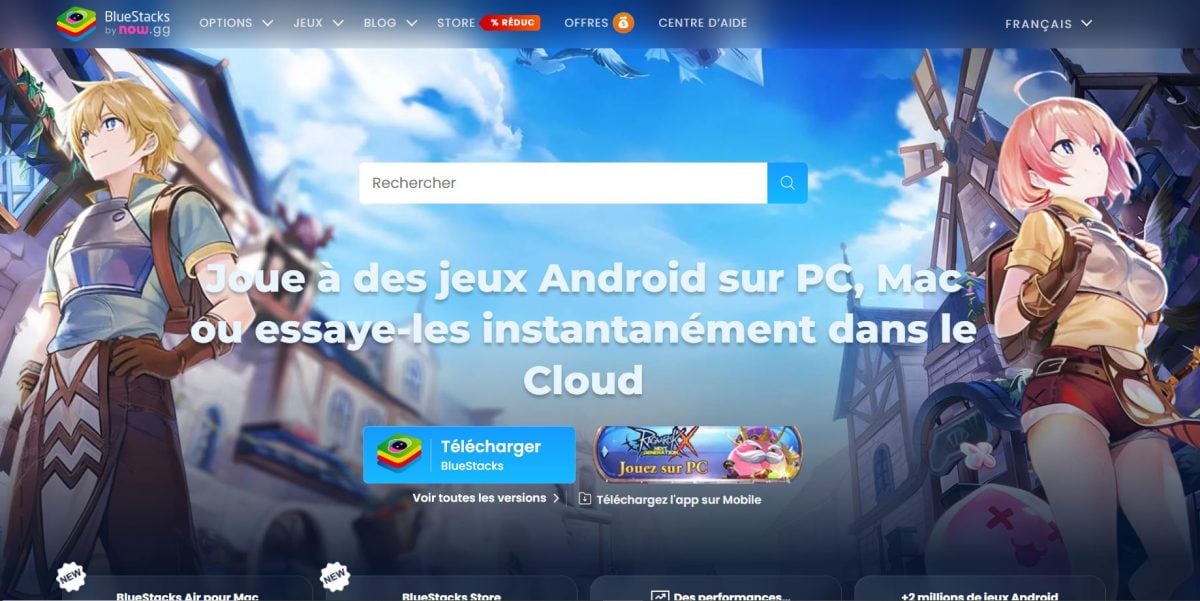
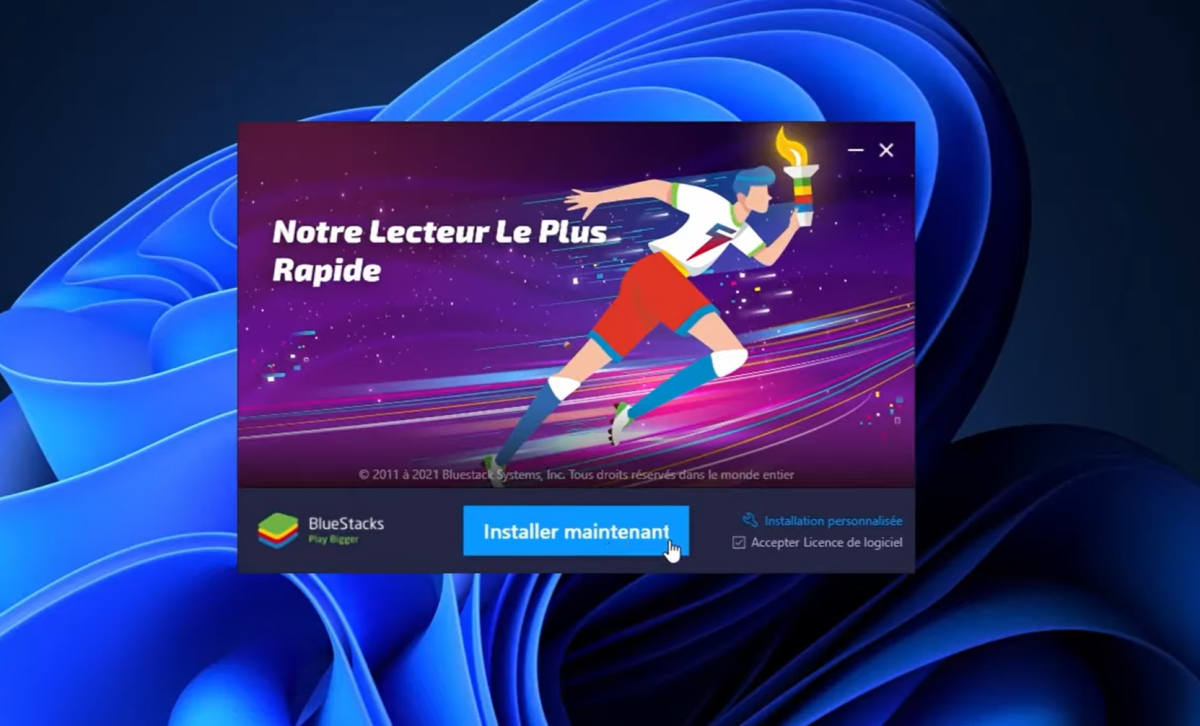
- После завершения загрузки нажмите на кнопку установочный файл.
- Нажмите кнопку Установить сейчас.
- После завершения установки программа откроется автоматически, и некоторые приложения будут готовы к установке.
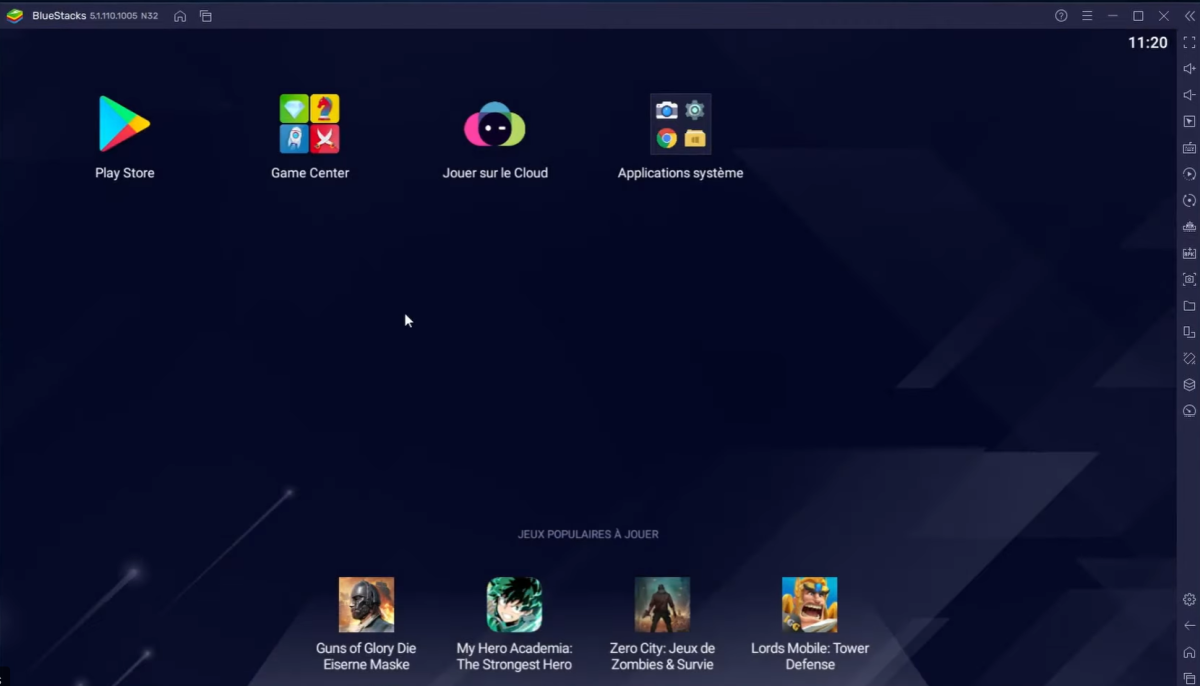
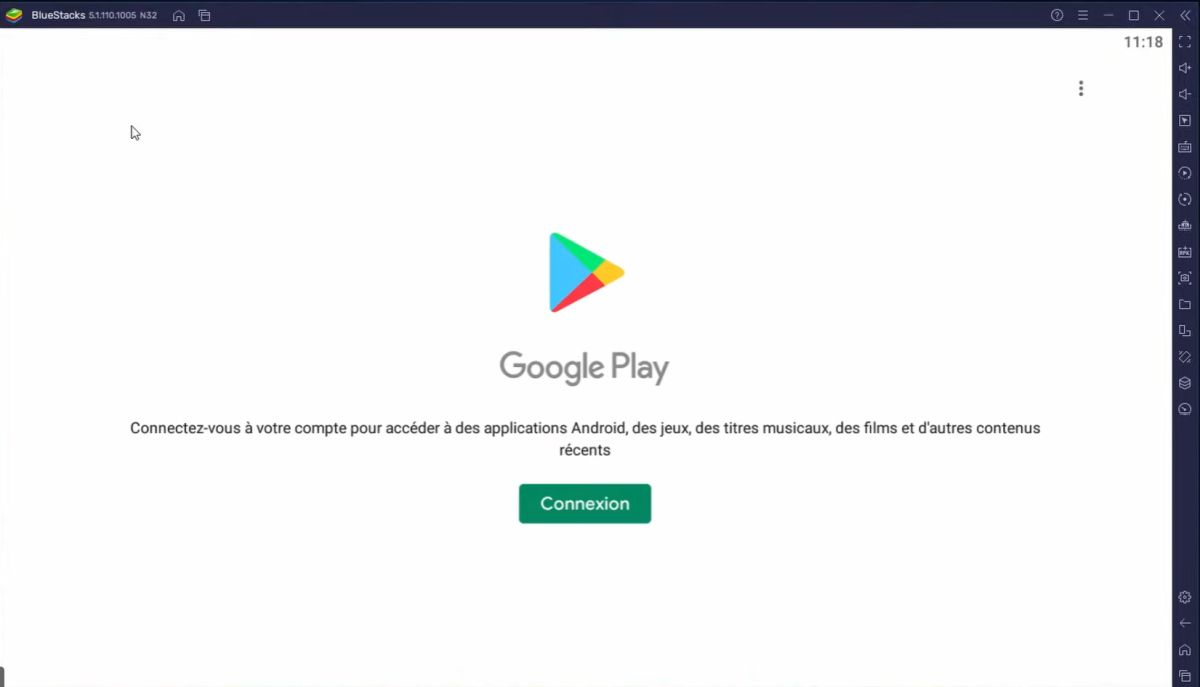
- Самое главное - войти в систему под учетной записью Google, чтобы получить доступ к магазину Google Play Store, как на настоящем устройстве Android.
Шаг 2: Подготовьте APK-файл к установке
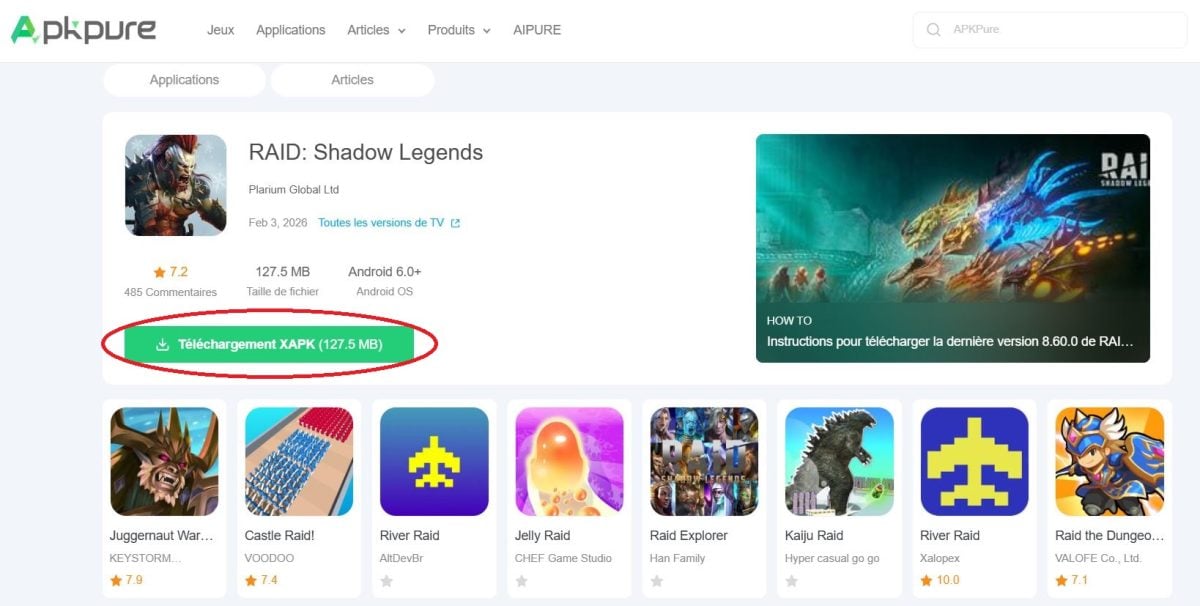
Теперь, когда эмулятор Android готов, вам нужно загрузить APK, который вы хотите установить.
- Загрузите APK-файл с надежного сайта.
- Избегайте неизвестных платформ, чтобы снизить риск заражения вредоносным ПО.
- Проверьте, чтобы формат был “.apk”.
Шаг 3: Установите APK-файл через эмулятор
- Самый простой метод, предлагаемый BlueStacks, - это “Drag & Drop”.
✔ Откройте BlueStacks.
✔ Найдите APK-файл в файлах Windows.
✔ Перетащите файл прямо в окно эмулятора.
✔ Установка начнется автоматически.
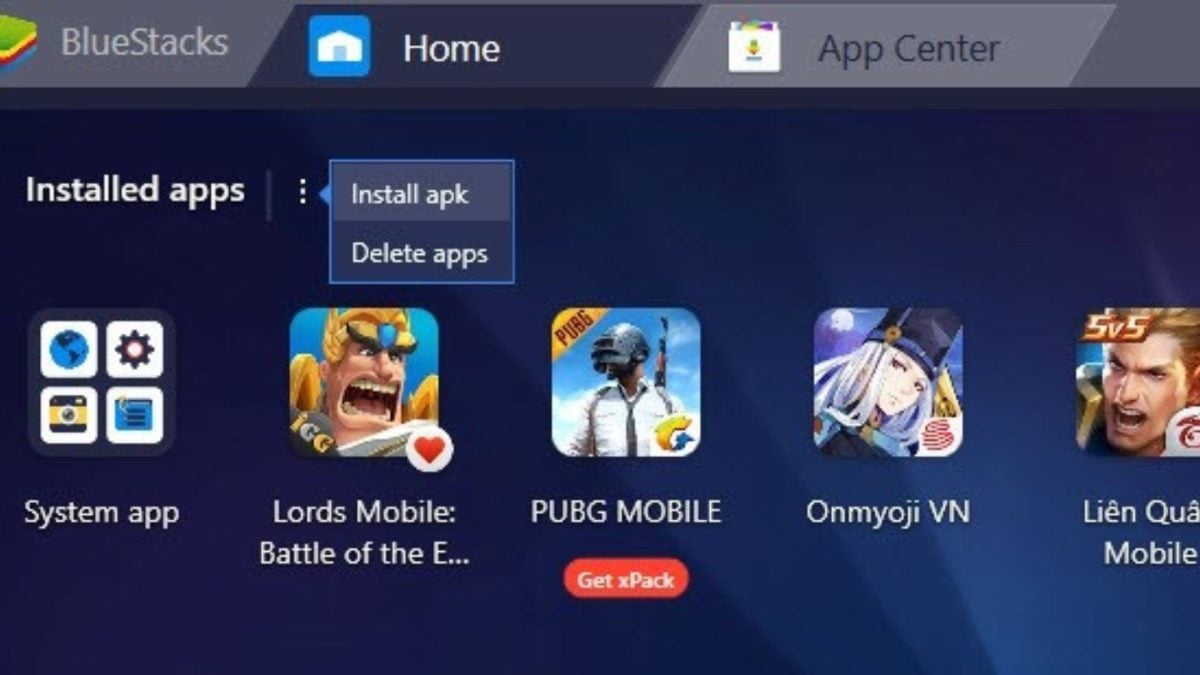
- Другой способ - нажать на “Установите APK”.
✔ Чтобы сделать это, воспользуйтесь ярлыком Ctrl + Shift + B или специальный значок в правой боковой панели.
Шаг 4: Проверка и запуск приложения APK на вашем ПК
После завершения установки :
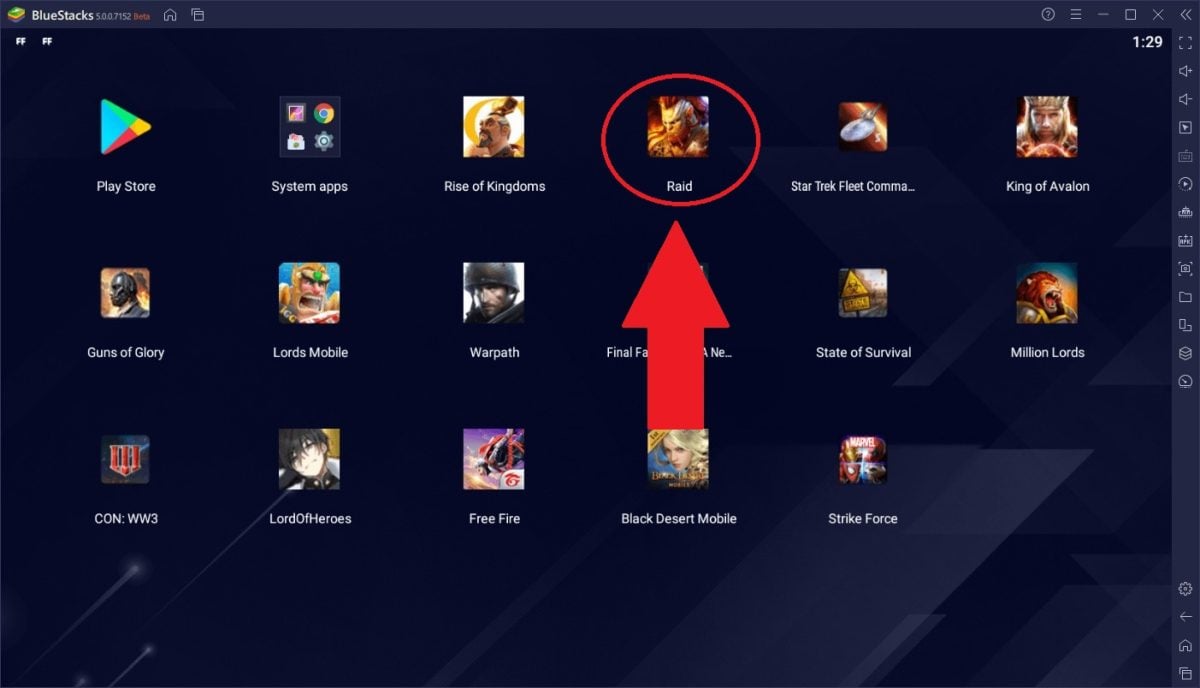
- На главном экране BlueStacks появится значок приложения (пример).
- Дважды щелкните, чтобы запустить приложение Android.
Теперь вы можете использовать, играть или тестировать приложения для Android на ПК так же, как и на телефоне.
Что делать, если установка не удалась?
Если установка не удалась, вот несколько возможных решений:
- 💡 Проверьте APK-файл APK-файл может быть поврежден или несовместим с версией вашего эмулятора. Загрузите его снова из надежного источника.
- 💡 Обновление эмулятора Убедитесь, что вы используете последнюю версию эмулятора. Иногда обновление может решить проблемы совместимости.
- 💡 Попробуйте другой эмулятор Если один эмулятор не работает, вы можете попробовать другой и посмотреть, решит ли он проблему.
В заключение, установить APK-файл на ПК очень просто с помощью BlueStacks. Всего за несколько шагов вы сможете получать приложения для Android, наслаждаться играми или чем-то еще без телефона.
Чтобы получить больше советов, прочитайте нашу статью о :
- Как открыть файл APK на компьютере?









 Русский