Существует несколько причин, по которым пользователь может выбрать сгенерировать QR-код Spotifyмежду простотой обмена, интерактивностью и маркетинговым потенциалом.
Каким бы ни был ваш выбор, вы пришли в нужное место! В этой статье, узнайте, как сделать QR-код Spotify в кратчайшие сроки.
Как создать QR-код Spotify с помощью генератора кодов?
Пользователи Spotify могут сгенерировать QR-код привязка к музыкальному произведению, списку воспроизведения или исполнителю на платформе. Вот как это сделать:
- Перейдите на сайт Spotify.
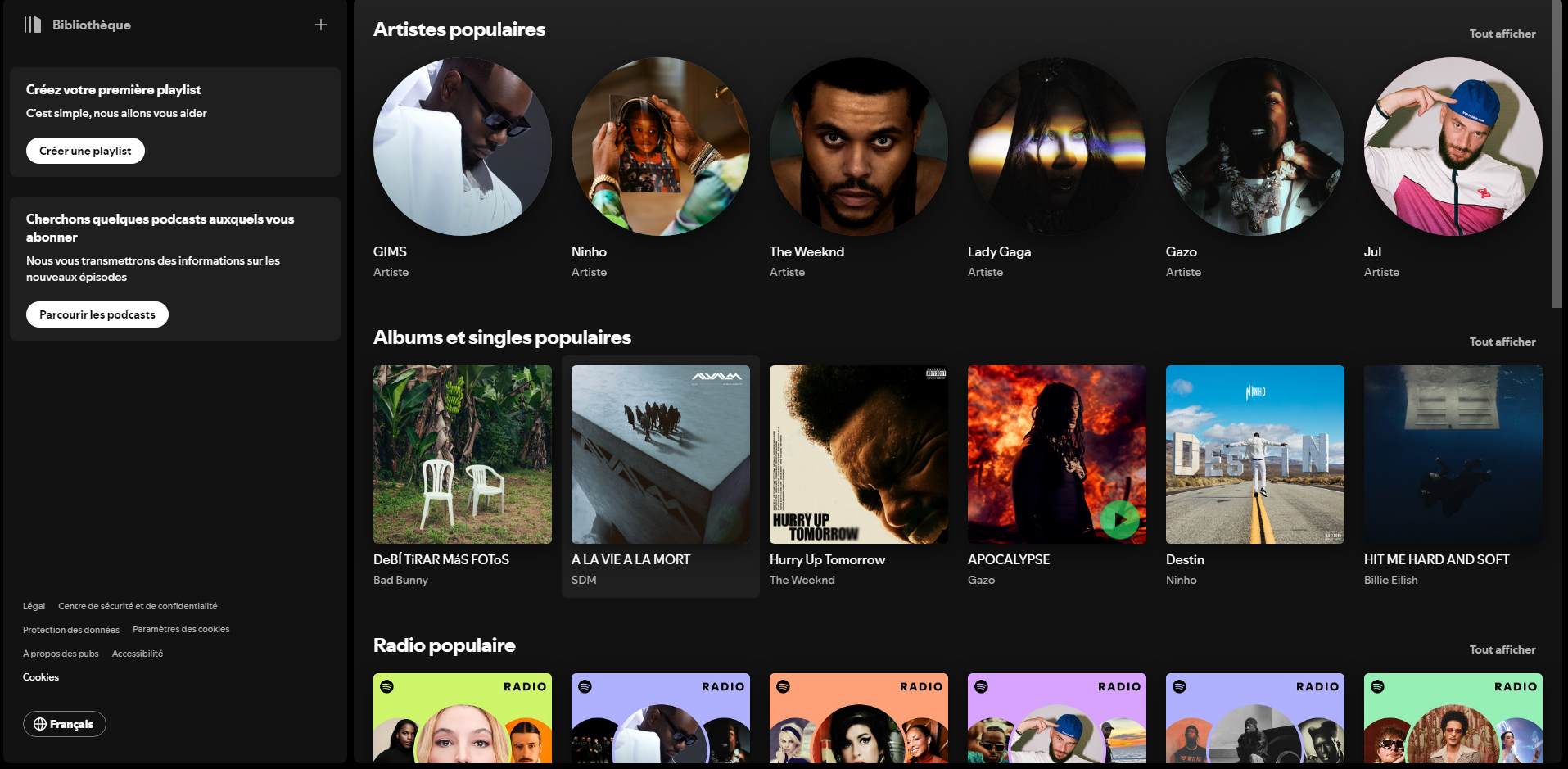
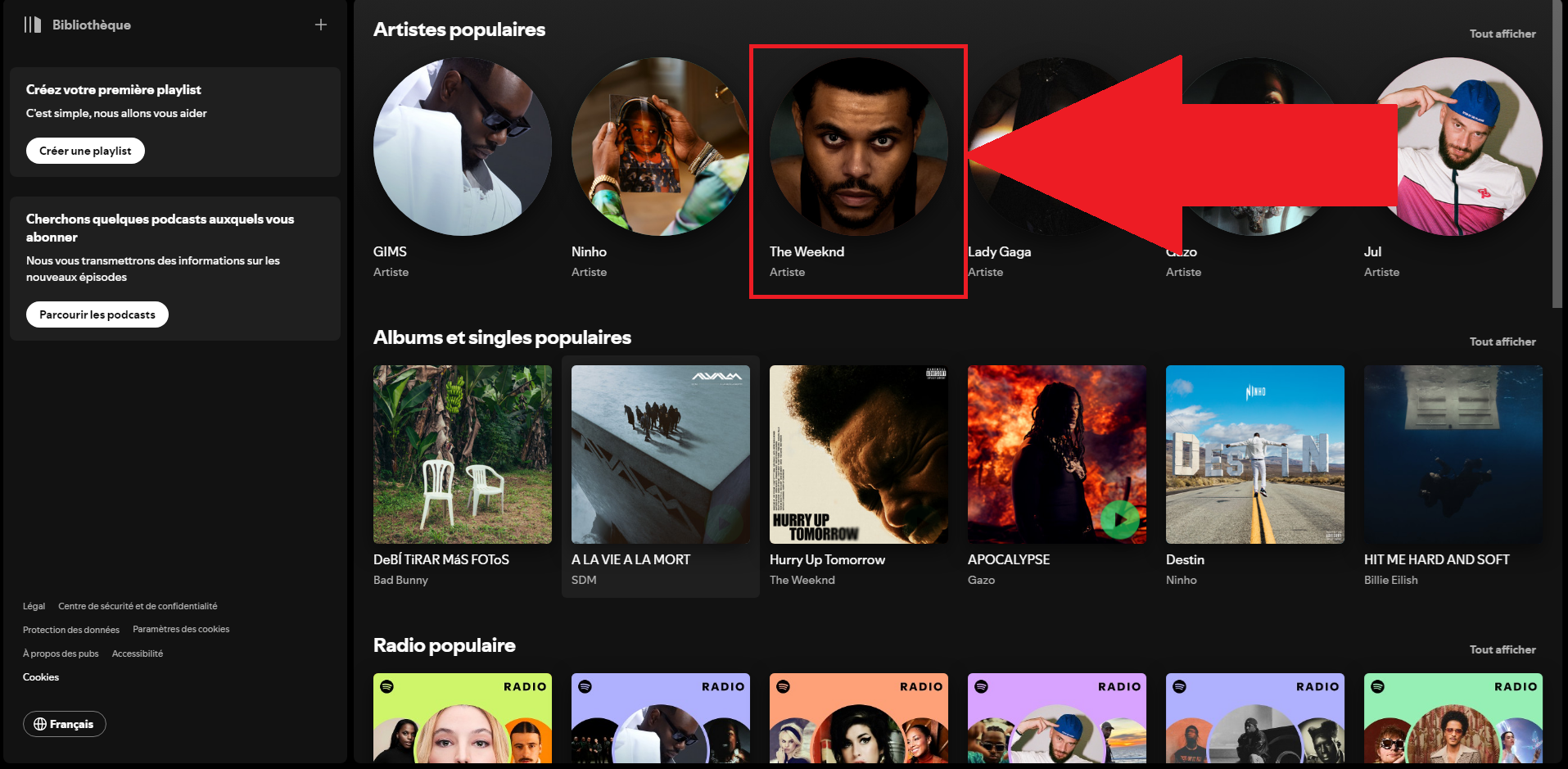
- Выберите песню, плейлист или исполнителя, которыми вы хотите поделиться с помощью QR-кода.
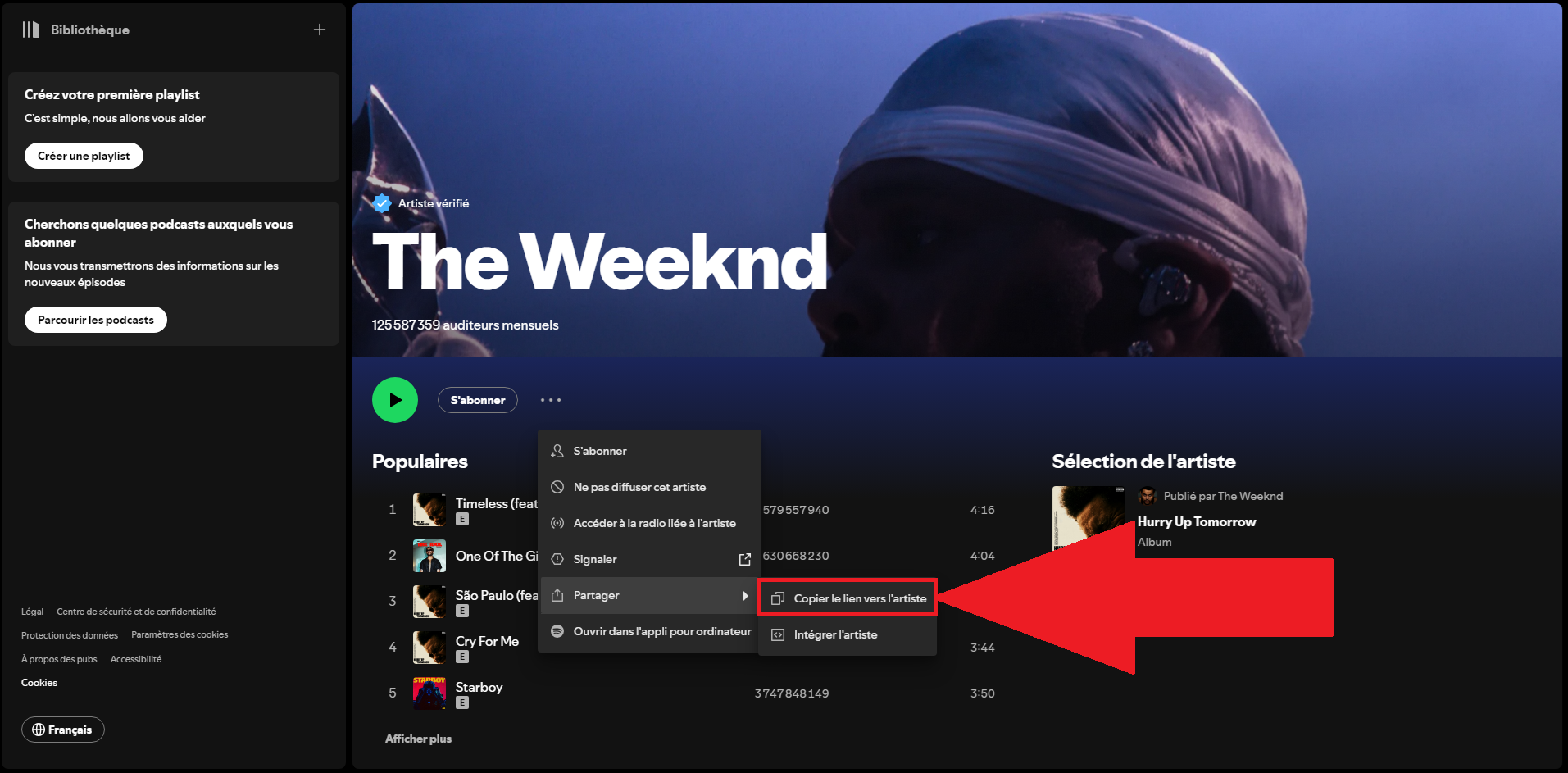
- Нажмите на три маленькие точки.

- Нажмите "Поделиться".

- Нажмите "Скопировать ссылку на исполнителя".
- Перейдите на сайт генерации QR-кодов, чтобы привязать URL-адрес.

- Вставьте ссылку Spotify в специальное поле.

- При желании персонализируйте свой QR-код.

- Загрузите свой QR-код.
- Поделитесь им в своих социальных сетях.
В то же время вы можете увидеть как скачать музыку на SpotifyНажмите здесь, чтобы прочитать нашу статью на эту тему.
Какой генератор QR-кодов используется для Spotify?
Как видите, мы использовали онлайн генератор QR-кодов. Вот наша подборка сайтов, которые предоставляют эту услугу безопасно:
- ME-QR.

- QR TIGER.

- Pageloot.

Как отсканировать QR-код Spotify?
После того, как вы создадите свой QR-код Spotify, люди, которым вы его предоставите, смогут отсканировать его, чтобы получить доступ к соответствующему музыкальному контенту.
Если вам интересно, как происходит этот процесс, то вот шаги, которые необходимо предпринять:
- Перейдите в приложение Spotify.
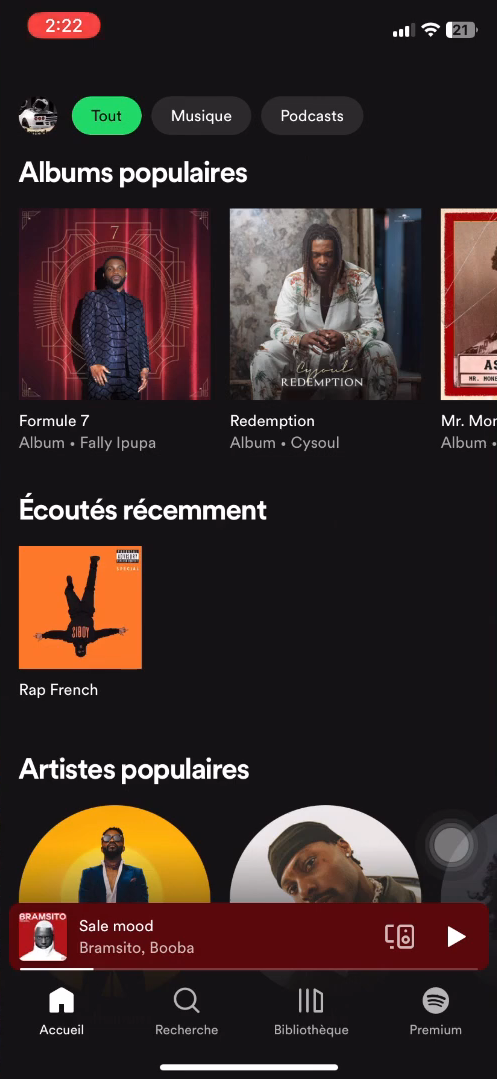
- В разделе «Поиск» нажмите на значок в правом верхнем углу экрана.

- Затем нажмите «Сканировать».

- Осталось только отсканировать QR-код!
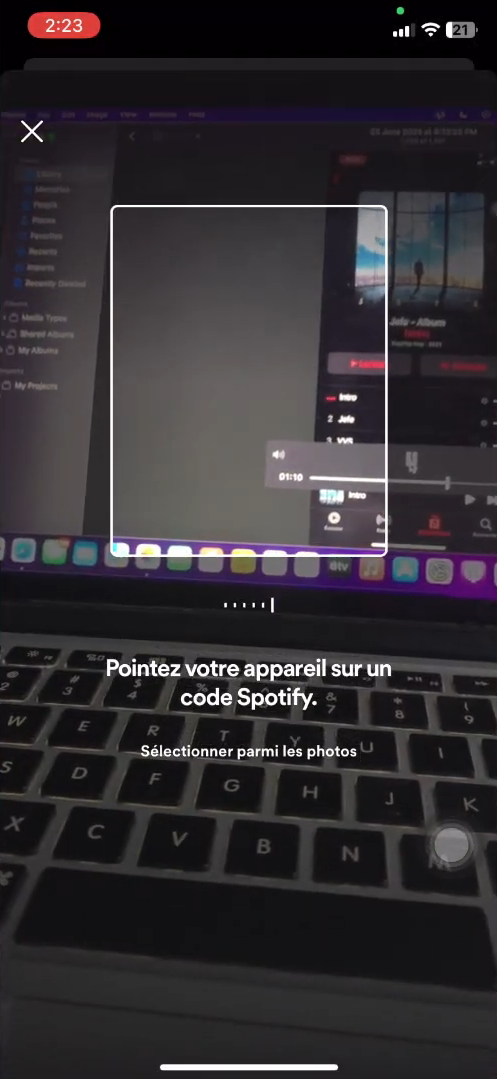
Чтобы иметь возможность слушать музыкальный контент, который вам передали, когда и где вы хотите, почему бы не посмотреть Как слушать музыку в автономном режиме на Spotify по этой ссылке?
Зачем использовать QR-код Spotify?
Существует множество преимущества и особенности к использованию QR-кодов для Spotify. Причин для этого много, но вот список основных из них:
- Быстрый и удобный доступ к содержимому, которым вы хотите поделиться со Spotify.
- Этот метод более удобен, чем привычное копирование и вставка ссылки.
- Большой маркетинговый потенциал для интерактивного продвижения мероприятий.
- Персонализированный QR-код, который позволит вам продемонстрировать свои проекты.
- Способ получить прямую обратную связь об эффективности QR-кода, увидев, сколько раз он был отсканирован.
Как вы уже поняли, будь то в частной сфере между близкими людьми или с целью продвижения артиста или мероприятия, QR-код - это путь вперед.
В конечном итоге создание QR-код Spotify это простой, быстрый и эффективный способ обмена треками, плейлистами и альбомами с друзьями и близкими.
Скопировав URL-адрес нужной песни, вставьте его в файл онлайн генератор QR-кодов. Вы можете персонализировать его перед загрузкой.
Последний шаг - передача, интеграция в веб-страницу или печать на изделии. Этот метод позволяет гораздо легче делиться информацией и читать Музыкальный сервис Spotify.
Возможно, Вас также заинтересует эта статья:









 Русский