Ваш жесткий диск разделен на несколько партитур. Последние не защищены от случайного удаления.
В этой статье мы расскажем, как восстановить раздел на жестком диске с помощью двух методов:
- Восстановление удаленной партитуры с помощью CMD
- Использование стороннего программного обеспечения для восстановления раздела
1. Восстановление удаленной партиции с помощью CMD
Вы можете найти пропавшую партицию с помощью CMD. Но что это такое? Необходимо знать, что командная строка (CMD) иликомандная строка— это функция или инструмент, который является неотъемлемой частью операционной системы Windows.
Таким образом, если вы считаете, что ваша проблема связана с потерей буквы диска, имени раздела или команды clean DiskPart, Вы можете попробовать этот метод для восстановления данных с удаленного раздела в Windows.
Внимание : Она не позволяет восстановить раздел, пространство которого помечено как «Не выделено» (фактически удалено).
Для этого вы можете следовать инструкциям следующие инструкции пошагово:
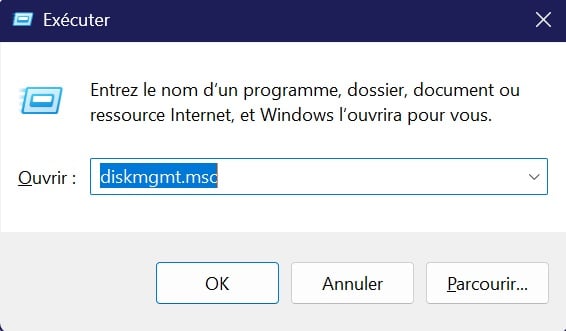
- Проверьте состояние раздела: Откройте «Управление дисками», нажав Победа + R затем набрав diskmgmt.msc.
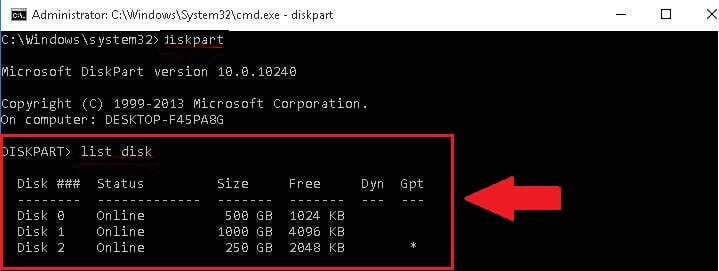
- Затем запустите DiskPart : Нажмите Win + R, введите diskpart и нажмите Enter.
- Тип список дисков и нажмите клавишу Enter. После этого вы увидите все диски на компьютере.
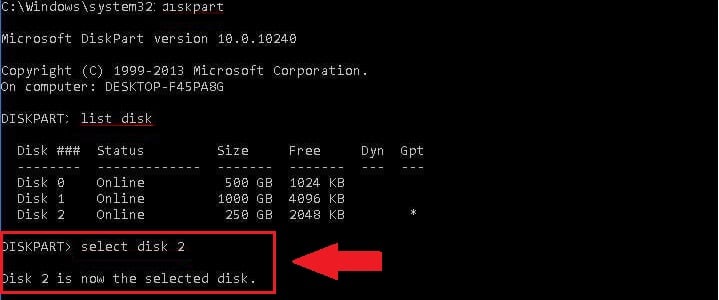
- Тип выбрать диск # и нажмите Enter. (Замените # номером жесткого диска, содержащего утерянный раздел).
- Тип список томов и нажмите Enter.
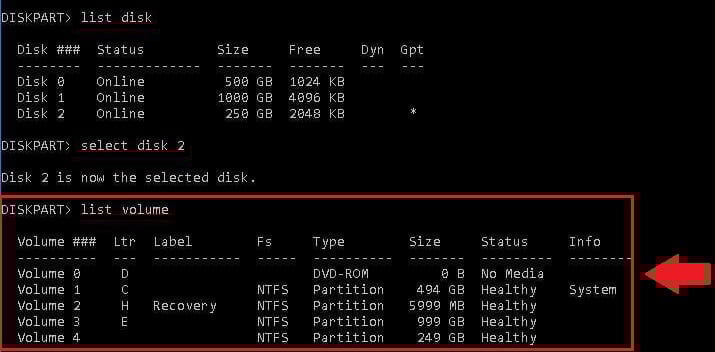
- Тип выбрать том # и нажмите Enter. (Замените # номером потерянного раздела). Затем введите ассигновать письмо=# и нажмите Enter. (замените # буквой соответствующего диска).
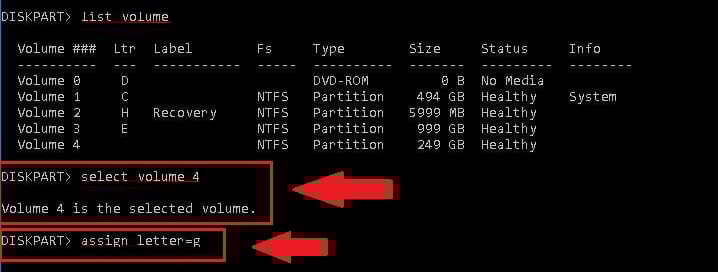
- Закройте это окно и посмотрите, сможете ли вы получить доступ к этой партитура.
Также узнайте, как увеличить объем памяти вашей Xbox в другой статье на нашем сайте.
2. Использование стороннего программного обеспечения для восстановления раздела
Потеря данных может быстро превратиться в кошмар. К счастью, существуют программное обеспечение для восстановления данных эффективные, чтобы помочь нам не заблудиться.
Речь идет о AOMEI Partition Assistant Professional. И, по крайней мере, можно сказать, что он выделяется как один из лучших для восстановления данных. Но как именно он работает? Это очень просто, достаточно выполните следующие действия :
- Начните с загрузки и установки программы для восстановления удаленных разделов AOMEI Partition Assistant Professional. При открытии программы вы увидите главный интерфейс инструмента с информация обо всех ваших жестких дисках.

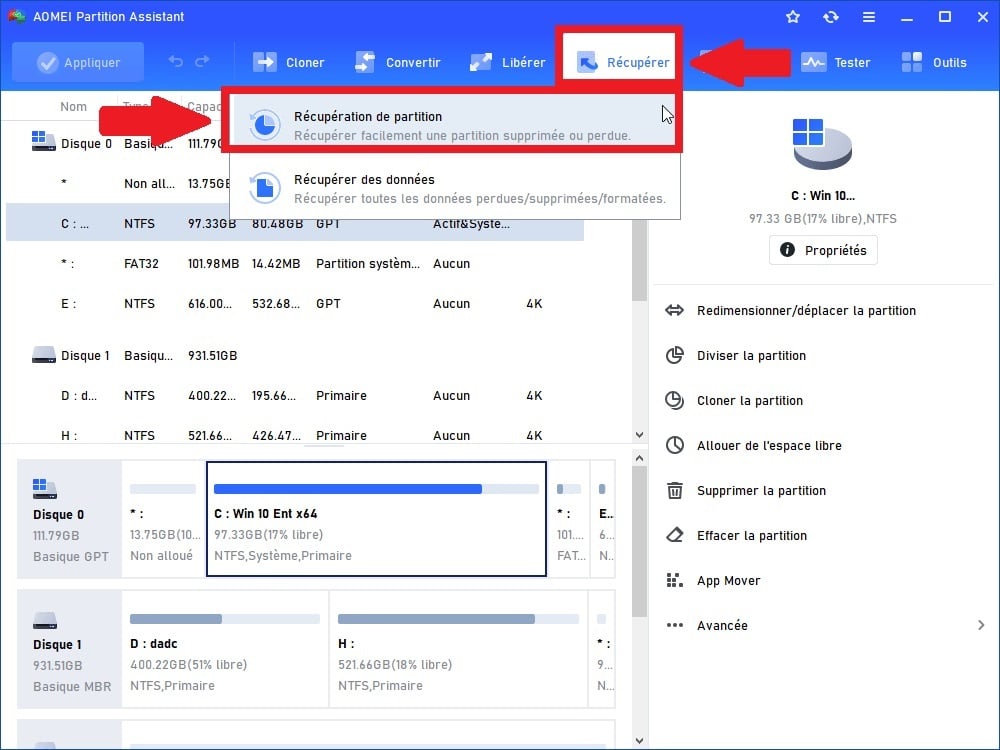
- Затем щелкните диск, на котором находится удаленная партитура и выберите опцию «Восстановить», затем нажмите «Восстановление раздела» на панели инструментов.
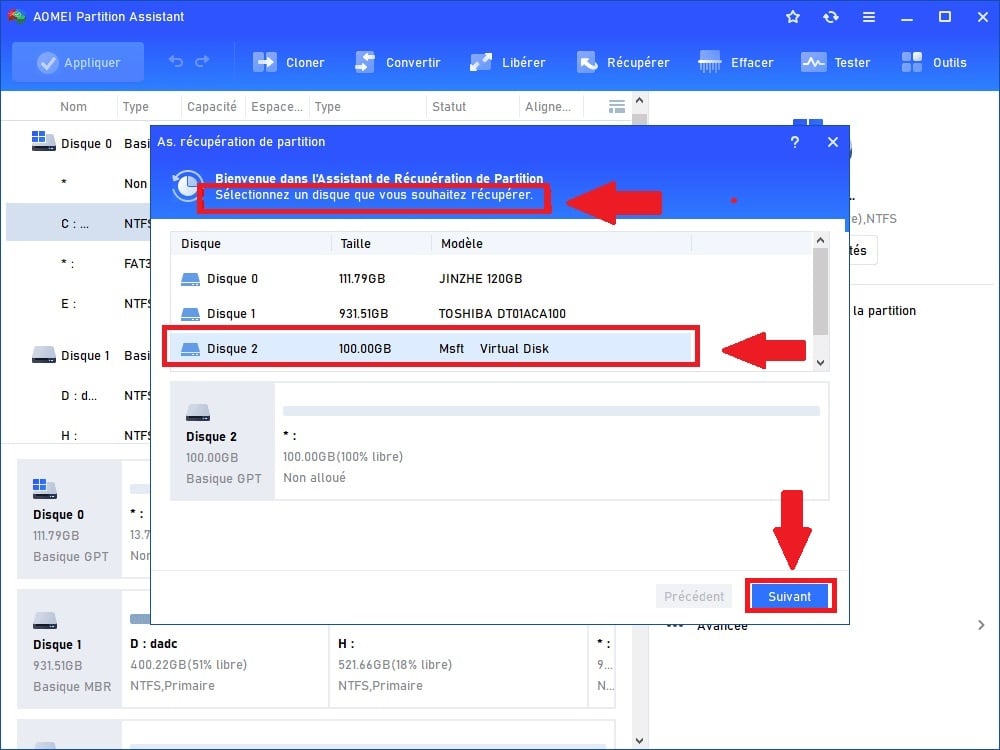
- После этого выберите диск, содержащий утерянную партицию и нажмите «Далее».
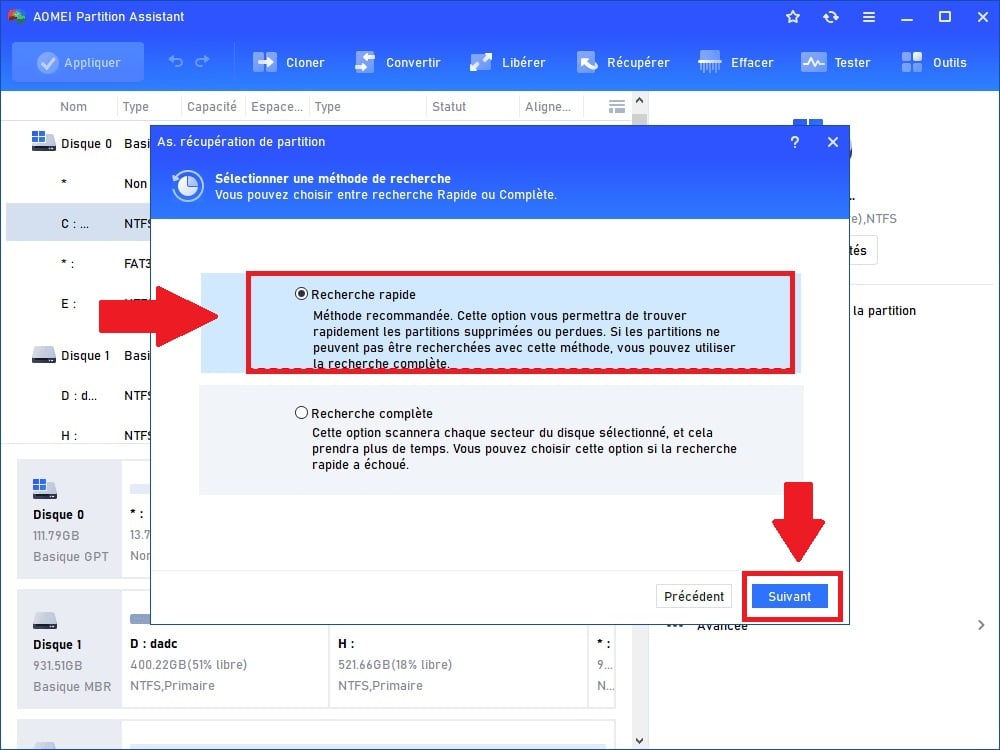
- Выбирать Быстрый поиск. Этот вариант идеален, так как занимает меньше времени. Если он отсутствует в исчезнувшем разделе, используйте полный поиск.
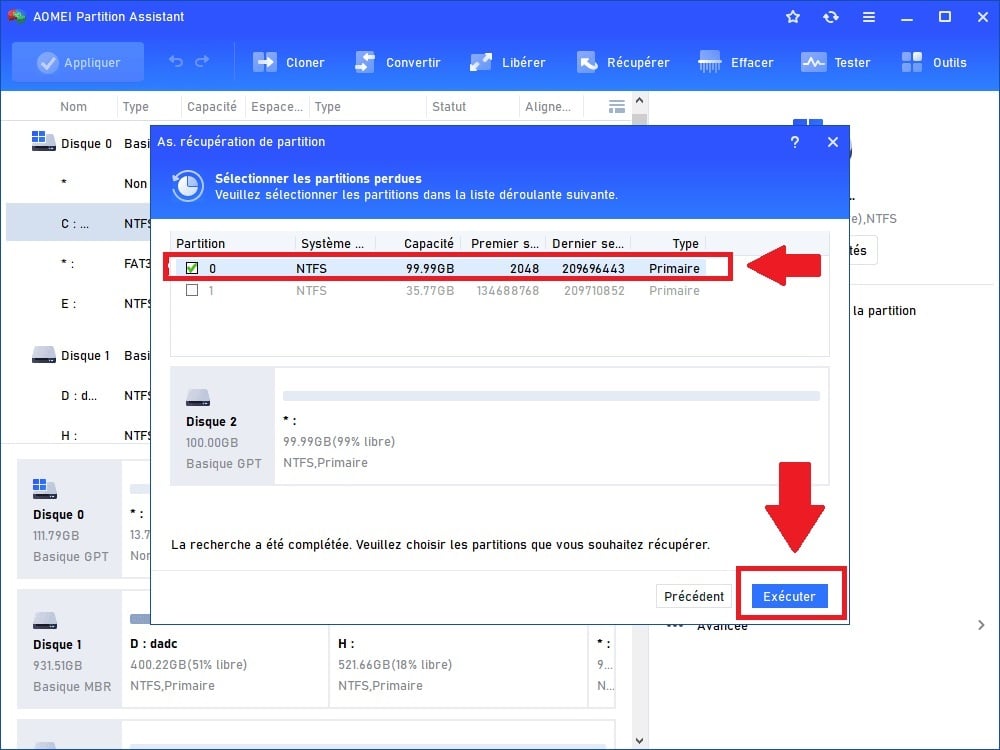
- Когда вы увидите утерянную партитуру, отметьте ее и нажмите Выполнить чтобы вернуть ее.
Вы можете заранее проверить файлы внутри ноты, дважды щелкнув по ней если вы не уверены, что это удаленная партиция.
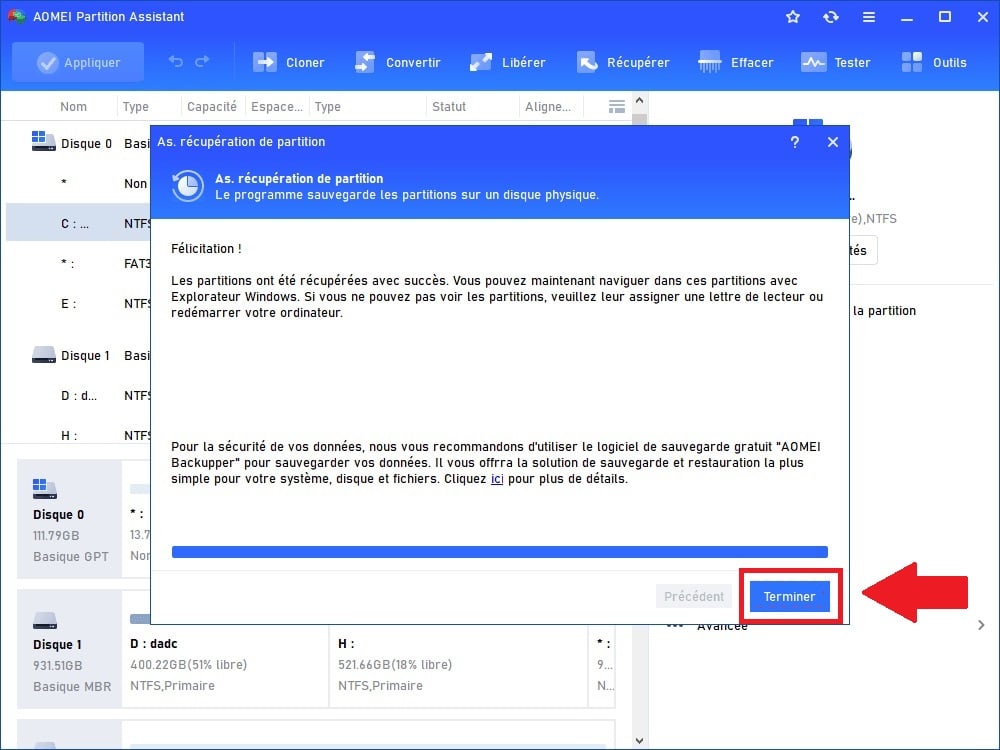
- нажмите на Отделка и вы увидите, что ваша папка удалена в Проводнике.
Часто задаваемые вопросы
Что такое раздел на жестком диске?
Тогда все очень просто. Партитура обозначает каждый раздел вашего жесткого диска, созданная для организации нескольких хранилищ.
- Как вы понимаете, жесткий диск может быть разделенный на несколько разделов, каждая из которых обозначена буквой.
- Эти хранилища позволяют, например, иметь две операционные системы на том же жестком диске.
- Но это еще не все. Ведь ноты также позволяют, и что особенно важно, классифицировать данные.
В Windows 10 также рекомендуется иметь раздел восстановления. Это позволит вам сохранить свои данные даже после сброса настроек.
Что происходит, когда удаляется раздел?
Если раздел на жестком диске удален, занимаемое им место будет освобождено и станет «не выделено». Этот нераспределенный пространство можно использовать для создания нового раздела или расширения существующего раздела.
Каковы могут быть причины потери раздела?
Несмотря на многочисленные меры предосторожности Несмотря на все меры предосторожности, всегда есть вероятность потери нот. Вот наиболее распространенные причины потери нот:
| 🧐 Причина удаления раздела | 📃 Объяснение |
|---|---|
| Удаление раздела |
|
| Проблема с жестким диском |
|
| Сбой питания |
|
| Атаки или вирусы на вашем жестком диске |
|
Как предотвратить потерю раздела на жестком диске?
Всегда лучше предотвратить проблемы, чем потом их решать. В этой таблице вы найдете несколько советов, которые помогут вам избегайте потери ваших партитур :
| 🎯 Предотвращение удаления раздела | 📃 Подробности |
|---|---|
| Всегда сохраняйте свои данные |
|
| Используйте надежное программное обеспечение для создания партитур |
|
| Защита компьютера от вирусов |
|
| Внедрение мер защиты |
|
| Регулярно обслуживайте жесткий диск |
|
Вот, теперь вы знаете, как восстановить удаленную партицию. Благодаря нашей статье вы также сможете предотвратить подобные проблемы в будущем.
Если вам нужны другие похожие статьи, посетите нашу страницу практический веб-сайт. Вы также можете задать свои вопросы в поле для комментариев.








 Русский