Иногда мы становимся частью Нежелательные разговоры в WhatsApp и связанные с ними данные захламляют наши телефоны.
Как же вы Удаление ненужных медиафайлов в WhatsApp чтобы освободить место на Android, а также на iOS? В этой статье мы расскажем о различных способах!
Как удалить ненужные медиафайлы в WhatsApp на Android?
WhatsApp позволяет легко идентифицировать кошек, которые используют пространство для хранения которые могут замедлить работу вашего смартфона.
Использование менеджер по хранениюВы можете сортировать и удалять файлы, которые вам больше не нужны. Вот шаги, которые необходимо выполнить:
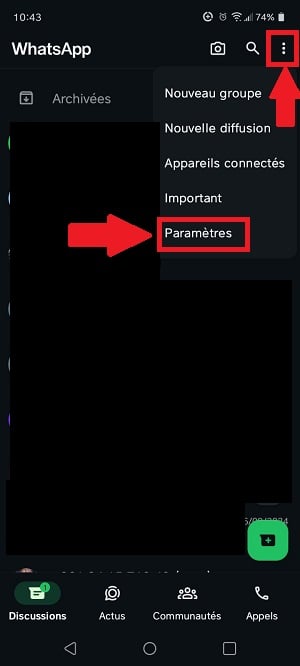
- Откройте приложение, нажав на значок WhatsApp, и перейдите в раздел “Настройки”, нажав на три вертикальные точки в верхней части экрана.
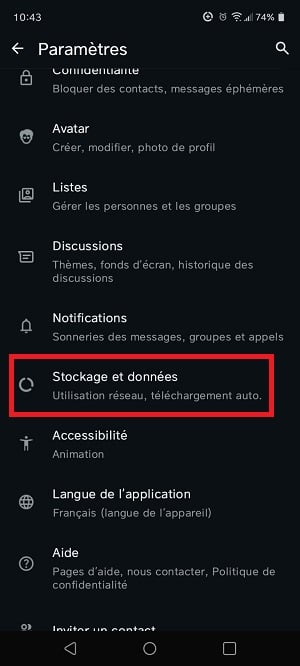
- Затем перейдите в раздел “Хранение и данные” и выберите “Управление хранением”.
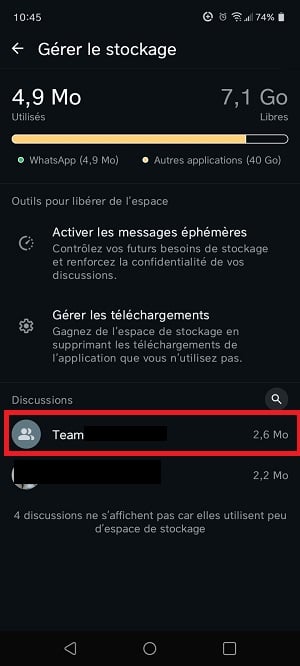
- Позже вы увидите разбивку пространства, используемого WhatsApp, и предложения, а также список чатов, отсортированных по размеру медиафайла. Выберите обсуждение чтобы увидеть средства массовой информации.
- Продолжайте выбор СМИ и файлы, которые вам больше не нужны, а затем нажмите кнопку Корзина чтобы удалить их.

Повторите то же самое с другими чатами, чтобы освободить часть места на вашем Android-устройстве. Вот и все, вы удалили ненужные файлы со своего Android-устройства.
Рейтинги :
- Les Удаление медиафайлов в WhatsApp также будут удалены с вашего смартфона, если вы не сделали резервную копию.
- Восстановление возможно только после выполнения копия.
Узнайте также где находится корзина WhatsApp в нашем руководстве по этому вопросу.
Как удалить ненужные медиафайлы WhatsApp на iPhone?
Ваш iPhone работает медленнее или не может хранить большие файлы? В этом случае, возможно, это потому, что он переполнен нежелательные файлыОсобенно это касается некоторых приложений для обмена мгновенными сообщениями, таких как WhatsApp.
Данные и ненужные предметы могут легко занять много места на вашем iPhone. Некоторые из них более важны, чем другие.
- Среди важнее, К ним относятся: фотографии, видео, вложения, загруженные файлы, отправленные и полученные сообщения.
- Среди менее важный, можно назвать: временные файлы, кэш приложения WhatsApp, поврежденные файлы и т. д.
Вот как удалить Нежелательные файлы WhatsApp место в памяти вашего iPhone:
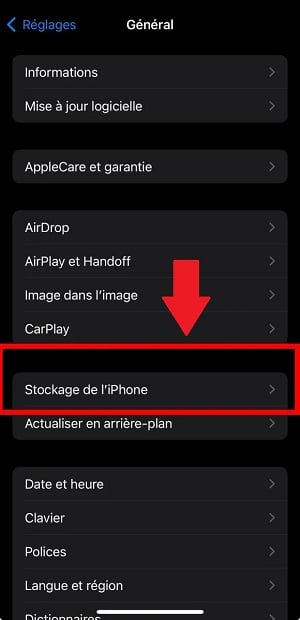
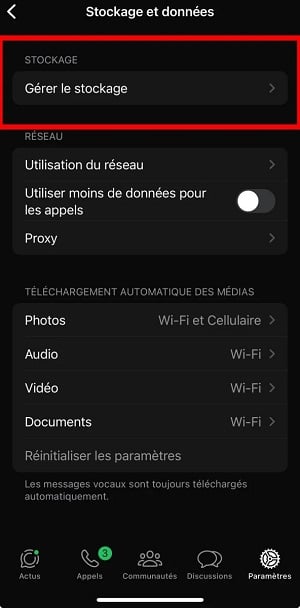
- В приложении WhatsApp нажмите кнопку “Настройки” в виде шестеренки в правом нижнем углу экрана. Затем нажмите “Хранение iPhone”.
- Затем выберите “Управление хранением”.
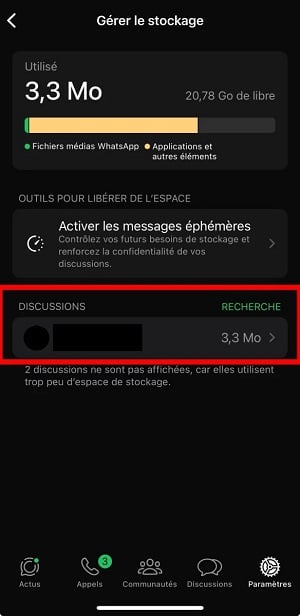
- После этого вы увидите список всех ваших обсуждений в WhatsApp. Выбирать обсуждение.
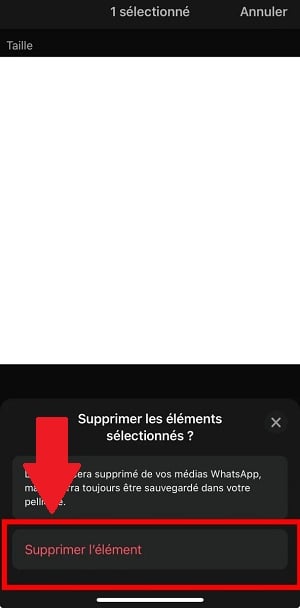
- Выберите данные которые вы хотите удалить, например: сообщения, фотографии, контакты, видео и т. д. Затем нажмите “Удалить элемент”, чтобы сразу удалить ненужные медиафайлы WhatsApp с вашего iPhone.
Как удалить нежелательную историю чатов в WhatsApp?
Если вы хотите еще больше оптимизировать пространство для хранения данных на вашем телефоне, вы можете удалить историю некоторых обсуждений. Для этого :
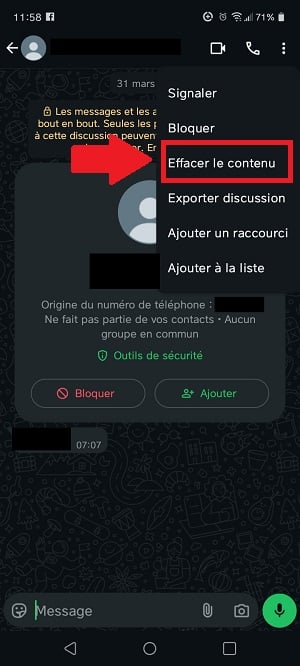
- Перейдите к разговору и нажмите кнопку три вертикальные точки в правом верхнем углу экрана.

- Нажмите на "Более”.
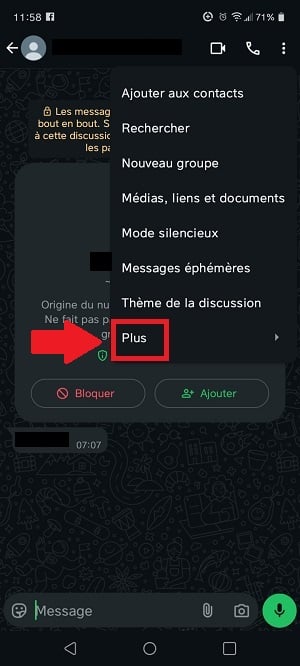
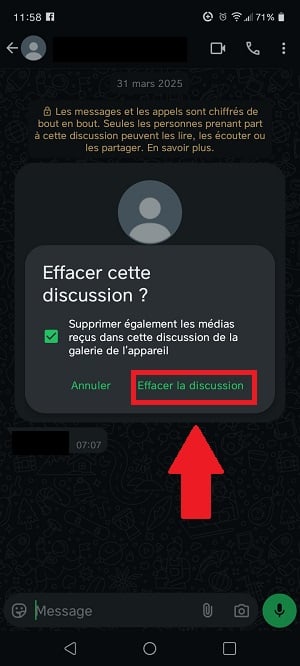
- Выберите «Удалить содержимое”.
- Подтвердите операцию чтобы удалить историю чата (текстовые и голосовые сообщения, а также общие медиафайлы).
Как удалить конкретное нежелательное сообщение WhatsApp с моего телефона?
Теперь, когда вы знаете, как удалить ненужные медиафайлы в WhatsApp, вам, возможно, интересно, как удалить конкретное обсуждение освободить немного места на своем устройстве? Вот как:
- Чтобы удалить сообщение, длительное нажатие , пока в верхней части экрана не появится опция «Удалить» с значком корзины.
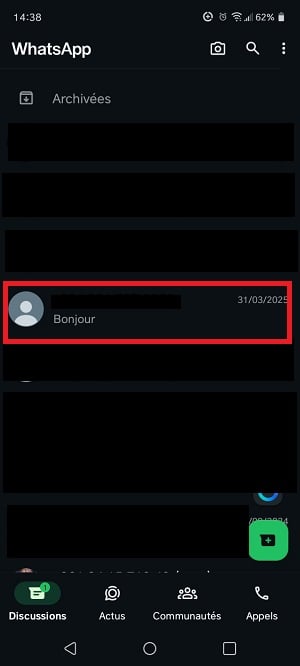
- Нажмите на опцию “Удалить”, чтобы удалить сообщение WhatsApp.

И теперь вы знаете, как Удаление нежелательных мультимедийных файлов в WhatsApp со смартфона.
- Используйте Менеджер хранения данных WhatsApp для выявления и удаления больших и ненужных файлов, чтобы освободить место на устройствах Android и iOS.
- Процесс удаления носителя Можно сделать это в настройках хранения приложения, где можно выбрать конкретные файлы для удаления, чтобы оптимизировать хранилище.
- Также можно управлять историей обсуждений для оптимизации управления хранилищем.
Больше советов по теме WhatsAppнаша статья как найти человека в WhatsApp без номера телефона может вам помочь. Если у вас есть вопросы, не стесняйтесь задавать их в область комментариев.










 Русский