Хотите удалить историю Netflix по личным причинам или для того, чтобы платформа рекомендовала вам другой контент?
Не стоит паниковать! У нас есть полное руководство, которое поможет вам!
Подробнее в этой статье шаг за шагом как поиск и удаление истории нетфликс !
1. Где я могу найти свою историю Netflix?
Найти историю Netflix на компьютере
Чтобы можно удалить свои действия по просмотру на стриминговой платформе, давайте сначала найдем страницу, на которой можно выполнить это действие!
Сделать это :
- Встреча на нетфликс из веб-браузера,
- Войдите в свою учетную запись и нажмите на свой фотография профиля расположенная в правом верхнем углу экрана,
- Из раскрывающегося списка выберите Счет,

- Затем нажмите кнопку Изменить настройки далее Исторический (если зарегистрирован только один пользователь).
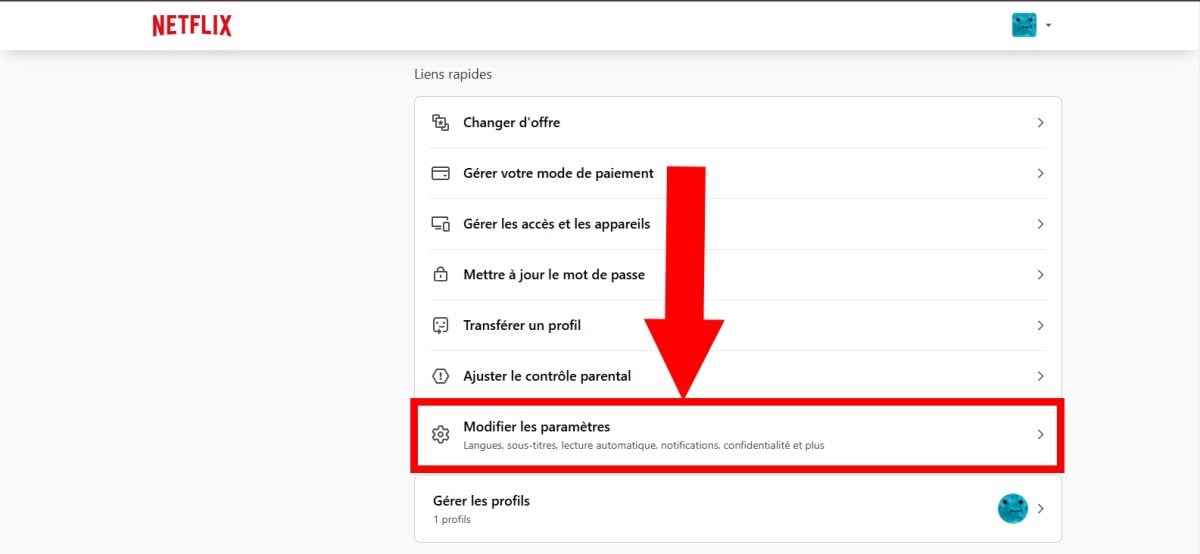
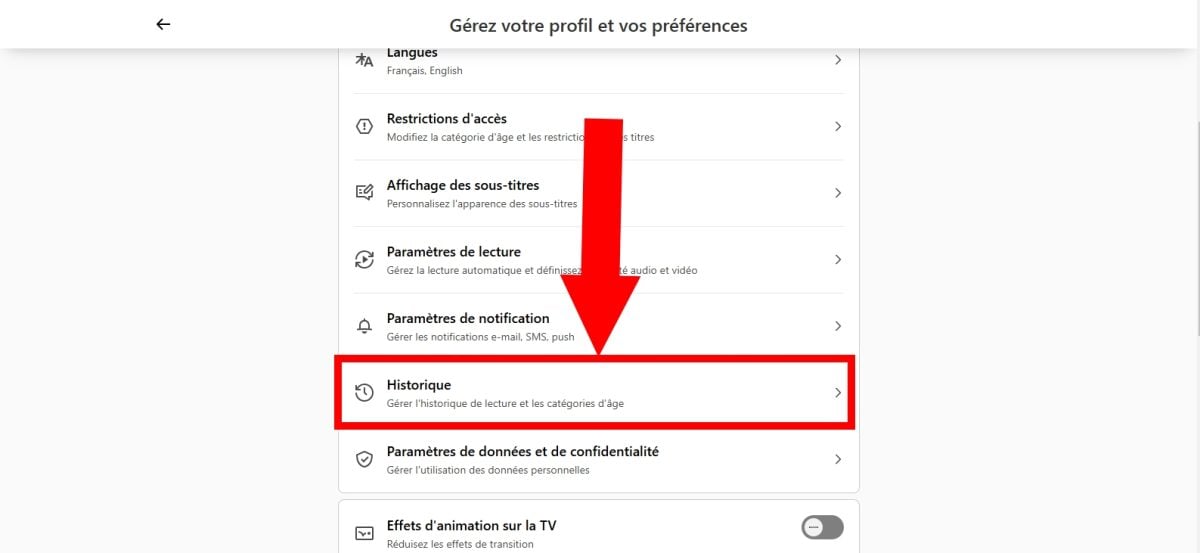
- Если же вы делитесь своим аккаунтом Netflix с другими людьми, нажмите Профили и родительский контрользатем выберите тот, который нужно удалить.
- Вы попадете в новое окно, где сможете получить доступ ко всем своим история просмотра на Netflix.
Найти историю Netflix в мобильном приложении
Чтобы просмотреть этот раздел на своем мобильном устройстве, нужно выполнить очень простые действия!
- ПосетитеМобильное приложение Netflix на вашем смартфоне,
- Находясь там, нажмите кнопку фотография профиля в правом нижнем углу экрана,

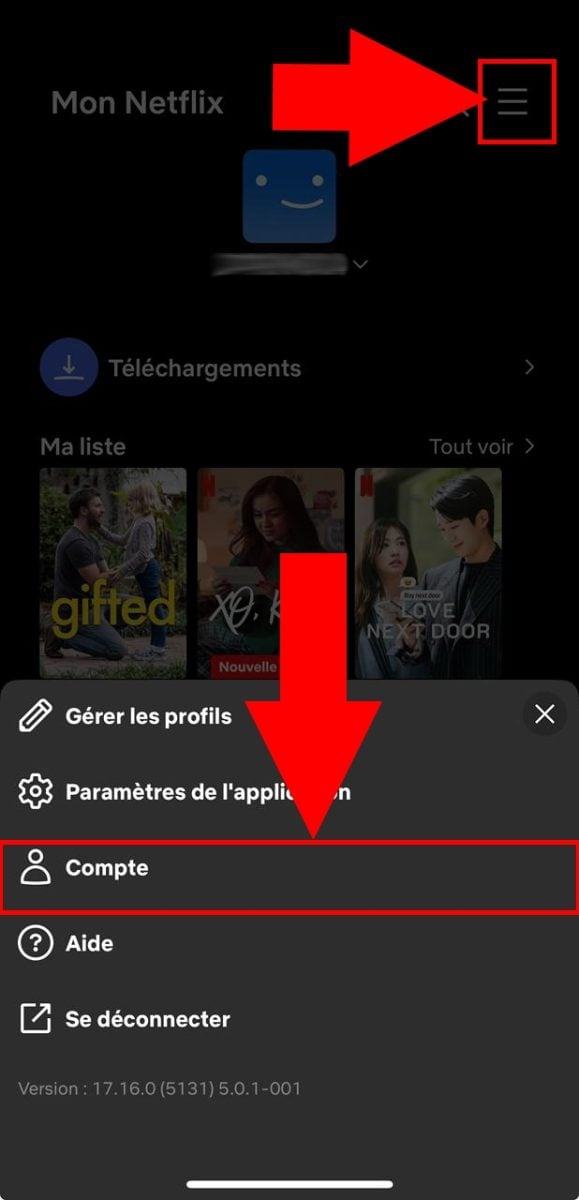
- Затем нажмите на три горизонтальные линии в правом верхнем углу экрана.
- Из отображаемых вариантов нажмите Счет,
- Далее, ниже, вы увидите Настройки данных и конфиденциальностивы можете нажать на нее,
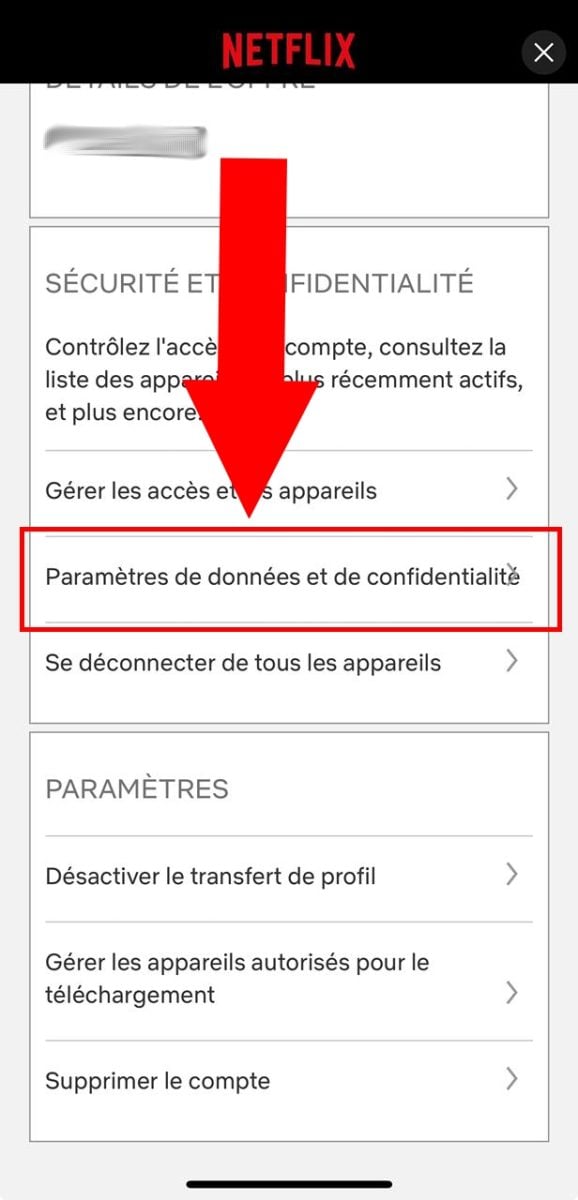
- Поздравляем! На этой новой странице вы можете получить доступ к своим История Netflix !
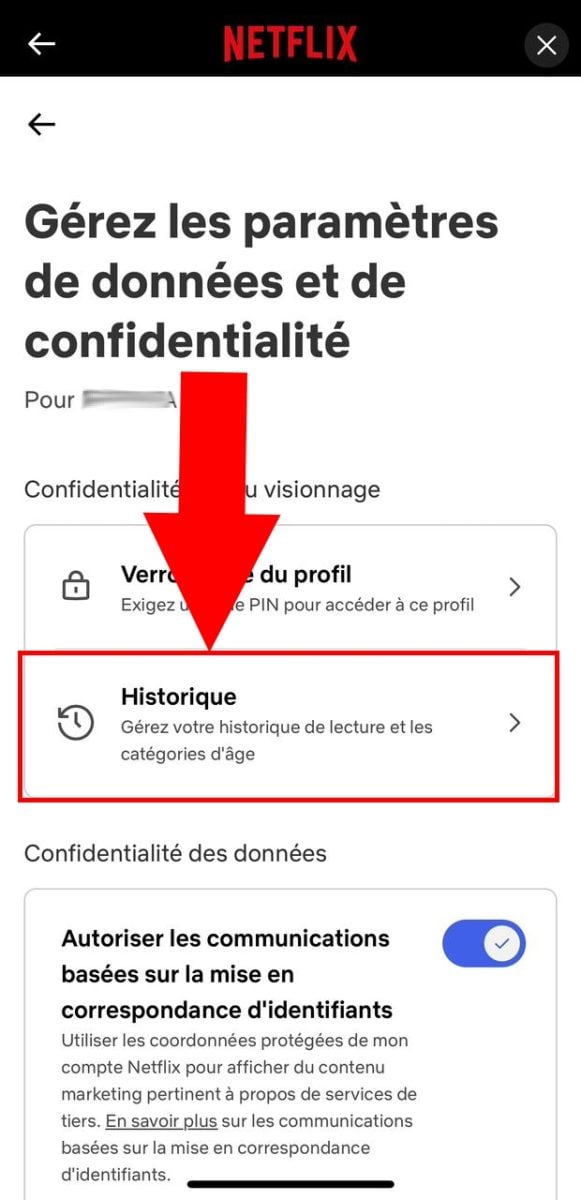
Примечание : Этапы остаются практически неизменными на обе операционные системы Android а также iOS чтобы найти его. Однако описанные выше действия выполнялись на iPhone.
2. Как удалить историю Netflix?
Как удалить определенный элемент на Netflix?
За удалить фильм или серия в частности:
- Встреча на нетфликс из вашего обычного веб-браузера,
- В ленте новостей найдите раздел Чтение резюме/Резюме с (имя пользователя),
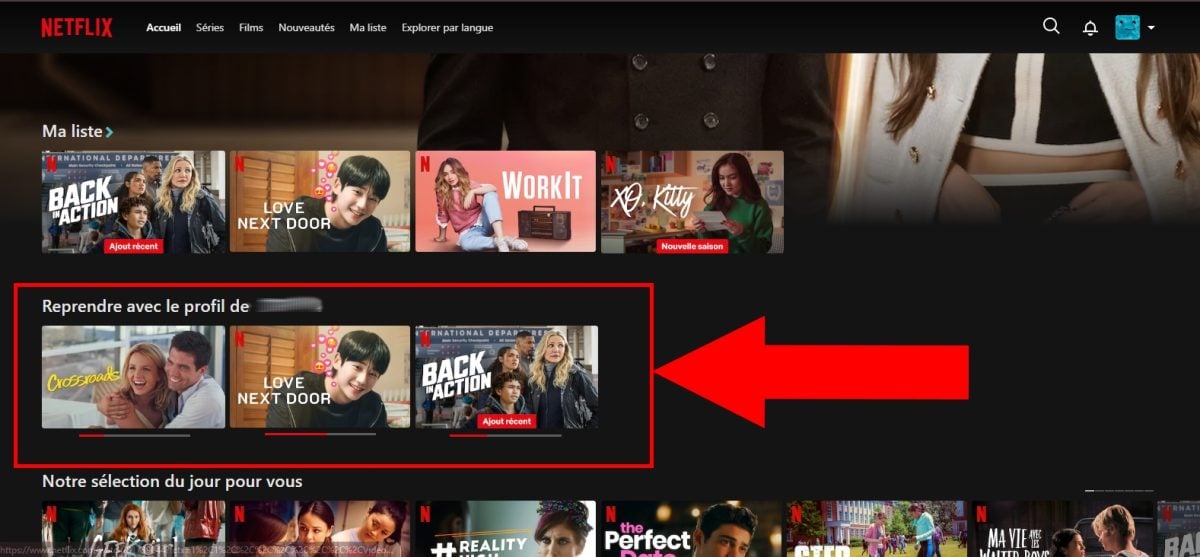
- Просто наведите курсор на фильм/сериал чтобы быть удаленным из него,
- А X значок появится сообщение, позволяющее удалить его,

- Нажмите топ и подтвердите причину, по которой вы хотите удалить его.
Как удалить всю историю просмотров на Netflix?
Вот как это сделать:
- Перейти к Исторический выполнив описанные выше действия,
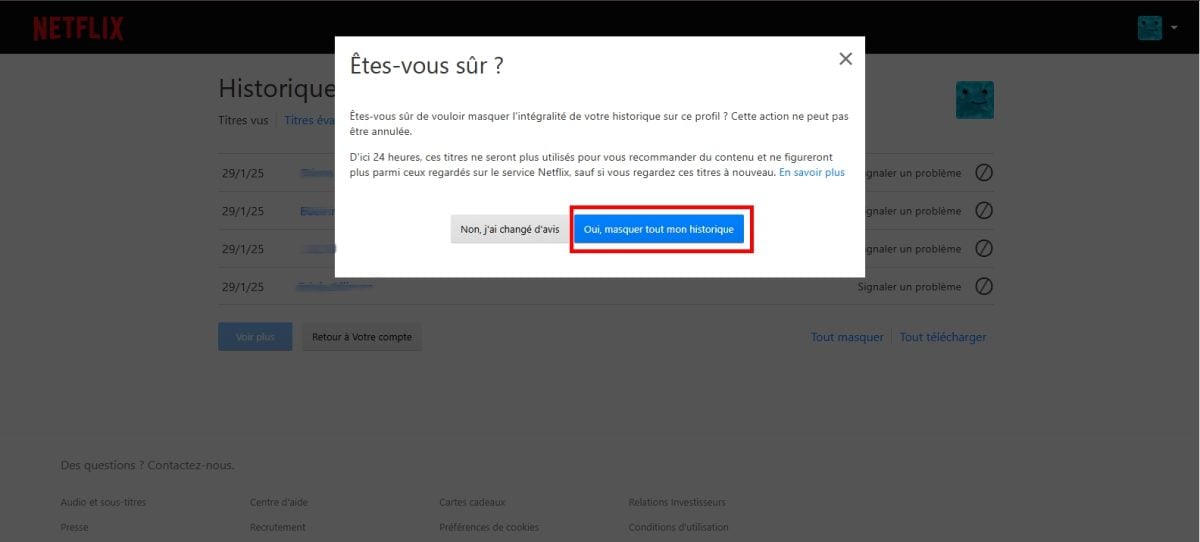
- В самом низу нажмите на Скрыть все,

- Таким образом, у вас еще есть возможность передумать. Но если вы уверены, что хотите удалить все, подтвердите действие, наведя курсор на Да, скрыть всю мою историю.
Какие меры предосторожности следует предпринять?
Следует помнить, что исторические данные - это средство, позволяющее платформе предлагать содержание которые соответствуют вашим предпочтениям в области кино, документальных фильмов или сериалов.
Поэтому, прежде чем удалить конкретное название или все игры на платформе, вы должны знать, что :
- Фильмы и сериалы, которые вы смотрели больше не будет считаться платформа считает контент, который вы просмотрели,
- нетфликс больше не будет использоваться рекомендовать похожие видео (по истечении 24 часов), если вы не посмотрите их снова.
- Они также будут удалены из Чтение резюме.
3. Как управлять историей Netflix?
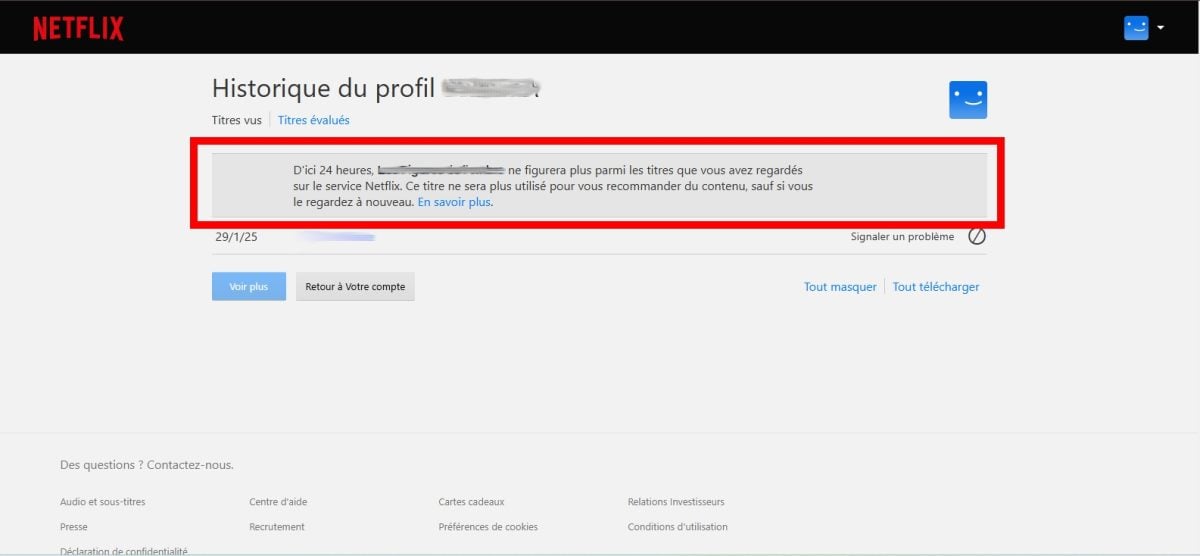
a) Скрыть конкретное название
- Перейти к Исторический профиля, для которого вы хотите скрыть определенный заголовок,
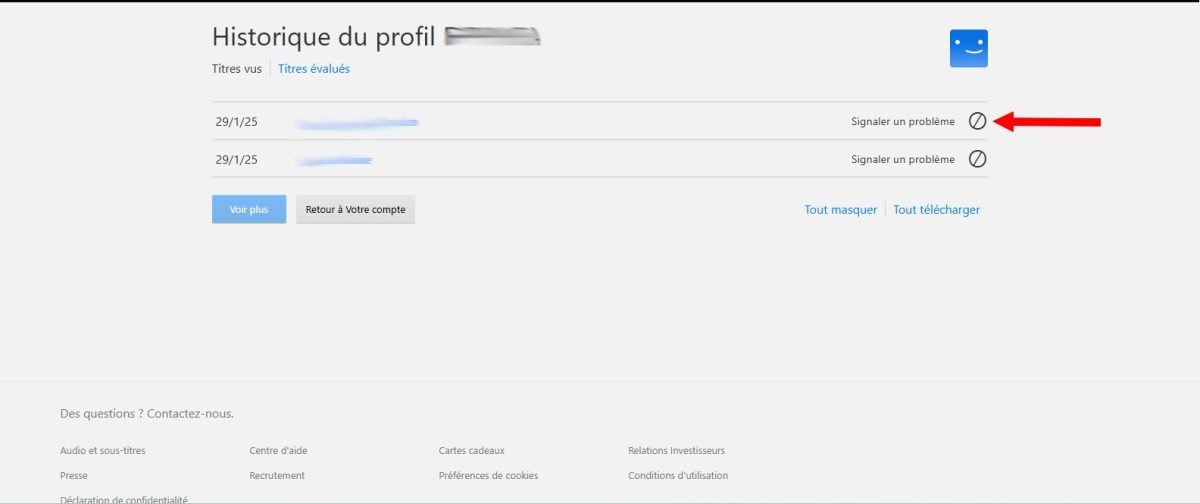
- Нажмите на кнопку перечеркнутый круг справа соответствующей безопасности.
- Вот и все!
Однако вы должны подождите 24 часа чтобы он был полностью скрыт на всех ваших устройствах.
b) Настройте свои профили
Что замечательно в Netflix, так это то, что вы можете настроитьдругие профили (до 5) для вас, ваших близких или членов семьи для Индивидуальный опыт Netflix. Более того, у каждого есть конкретные рекомендацииисходя из их предпочтений и истории.
Испытываете ли вы искушение?
- Встреча на нетфликс из вашего браузера или приложения, если вы используете мобильное устройство,
- Затем нажмите Управление профилями,
- Затем нажмите на + Добавить профиль,
- Назначить имя к нему, затем нажмите Сохранить или продолжить.
Молодцы! Теперь он появится в список профилей вашей учетной записи. Вы можете использовать его в любое время, чтобы насладиться другими (различными) видео!
- А знаете ли вы? Вы можете платите меньше за Netflix с правильными инструментами! Не упустите эту возможность и перейдите по этой ссылке!
c) Управление недавней деятельностью
Для лучшего ТЫ организовать на платформе потокового вещания и контролировать то, что вы будете смотреть позже, или что угодно, вот как:
- Зайдите в свой лента новостей,
- Остановитесь, когда увидите Воспроизведение резюме/резюме с профилем из (не пользовательское имя).
- Затем наведите курсор на конкретное название делать с ним все, что захотите,
- Наконец, выберите из опционы по своему усмотрению, включая удалить название этой или списка,добавить, так далее.
Зачем удалять историю Netflix?
Каковы наиболее распространенные причины, по которым пользователи удаляют свою историю?
В общем, причины следующие:
- Он хочет сохранить свою частную жизнь,
- Это будет поделиться своим аккаунтом но не желает раскрывать свои вкусы,
- Она направлена на то, чтобы избегайте персонализированных рекомендаций,
- Другой человек использует его аккаунт, и он хочет настроить алгоритм Netflix для него. предлагать более подходящие видеоматериалы по его вкусу.
Однако имейте в виду, что если вы предпочтете не удалять его (или никогда не удалите), Netflix продолжит предлагать аналогичное содержаниечто очень жаль, если вы хотите Открывайте новые горизонты. Более того, если вы поделитесь своим профилем, вы рискуете увидеть, как ваши раскрытые предпочтения на платформе.
И вот! Удалить конкретное название или Скрыть всю историю Netflix больше не имеет для вас никаких секретов!
Не стесняйтесь обращаться к нам задавать вопросы или на поделиться своим опытом на эту тему в комментариях!
Но не так быстро! Как насчет изучить другие продуманные приемы перед отъездом, например:









 Русский