Обеспечить безопасность своих детей на YouTube можно всего за несколько минут. У тебя есть три варианта управления Родительский контроль YouTube :
- в ограниченный режим чтобы быстро отфильтровать контент,
- Контролируемый счет через Google Family Link для детей младшего подросткового возраста,
- YouTube Kids для самых маленьких.
Ниже приведена пошаговая инструкция по настройке каждого из этих решений.
1. Включите режим ограничения на YouTube
в ограниченный режим — это фильтр конфиденциальность доступна прямо в настройках приложения или браузера на YouTube. Это самый быстрый способ ограничить доступ к нежелательному контенту.
Чтобы активировать:
- Открой’приложение где сайт YouTube.
- Нажми на свою фотография профиля вверху справа.
- Выбрать Ограниченный режим: отключен.
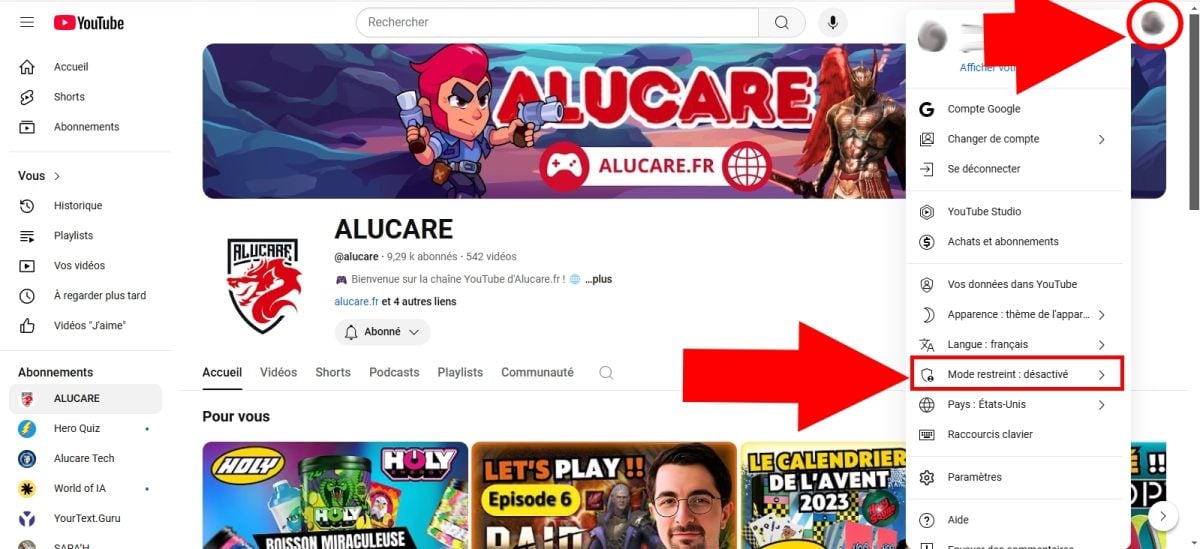
- Нажми на’выключатель чтобы включить ограниченный режим на YouTube.

Несколько важных моментов, о которых следует помнить:
- Этапы одинаковы на компьютер, мобильный (Android, iOS) И планшет.
- На’мобильное приложение, фильтрация связана с’устройство и не синхронизируется между телефонами.
- На браузер, он входит в состав профиль или сессия : не забудь включить эту функцию на каждом экране, которым пользуется ваш ребенок.
- Этот фильтр не является не на 100 % надежно % : некоторые материалы могут ускользнуть из поля зрения.
Для действительно более точного контроля следующие два метода гораздо эффективнее. Если ты также хочешь отслеживать чем занимаются твои дети в интернете Помимо YouTube у нас есть специальное руководство.
А если ты хочешь узнать Как получить YouTube Premium за меньшие деньги, об этом тоже говорят.
2. Добавьте контролируемый аккаунт для своих детей-подростков
Ваш ребенок растет и хочет смотреть всё больше и больше видео? Тогда контролируемый счёт именно для этого и предназначен. Доступно для дети младше 13 лет, он позволяет тебе управлять функциями, к которым у него есть доступ.
Его профиль связан с твоим через Google Family Link, что предоставляет тебе возможности родительского контроля, соответствующие его возрасту.
а) Создать контролируемый аккаунт
- Войди в свой Аккаунт Google.
- Нажми на свою фотография профиля в правом верхнем углу, а затем нажми Добавить учетную запись.
- Из доступных вариантов выбери Для моего ребенка.
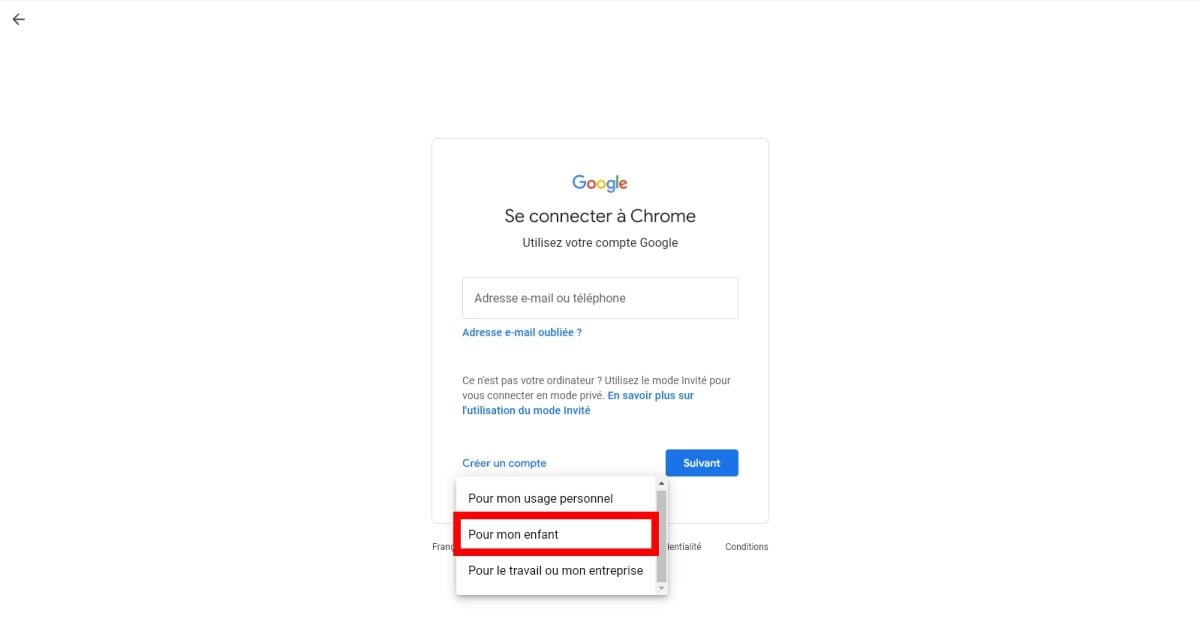
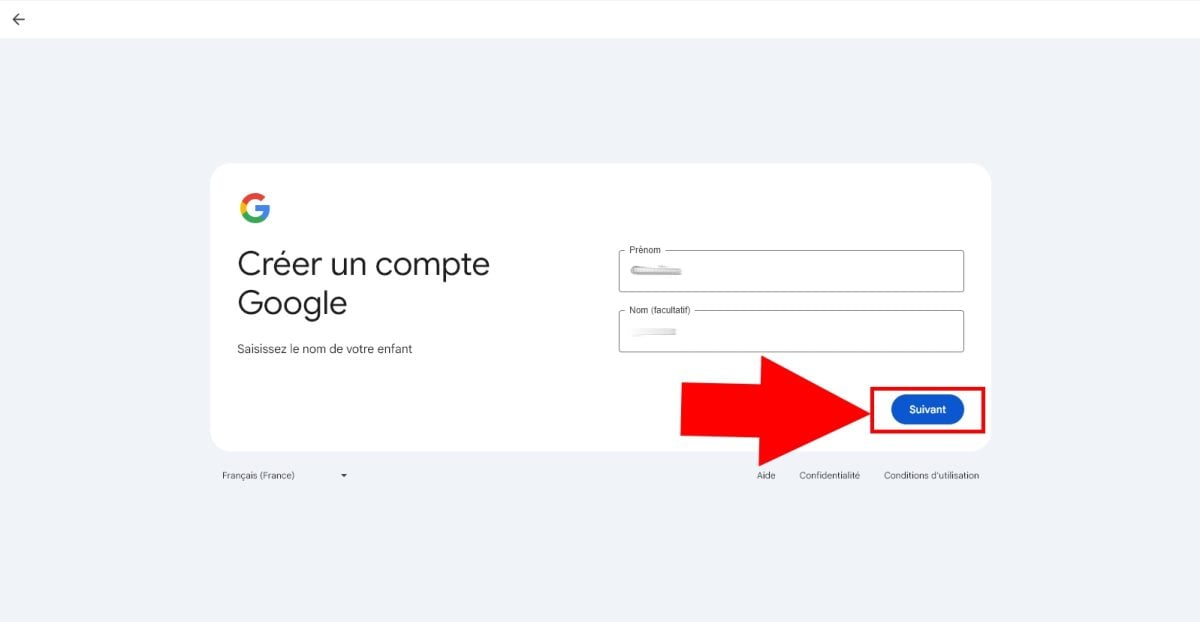
- Укажите фамилия и имя своего ребенка, а затем нажми Далее.
- Поступи так же с его дата рождения, а затем нажмите Далее.
- Затем выбери, как он будет подключаться в дальнейшем.
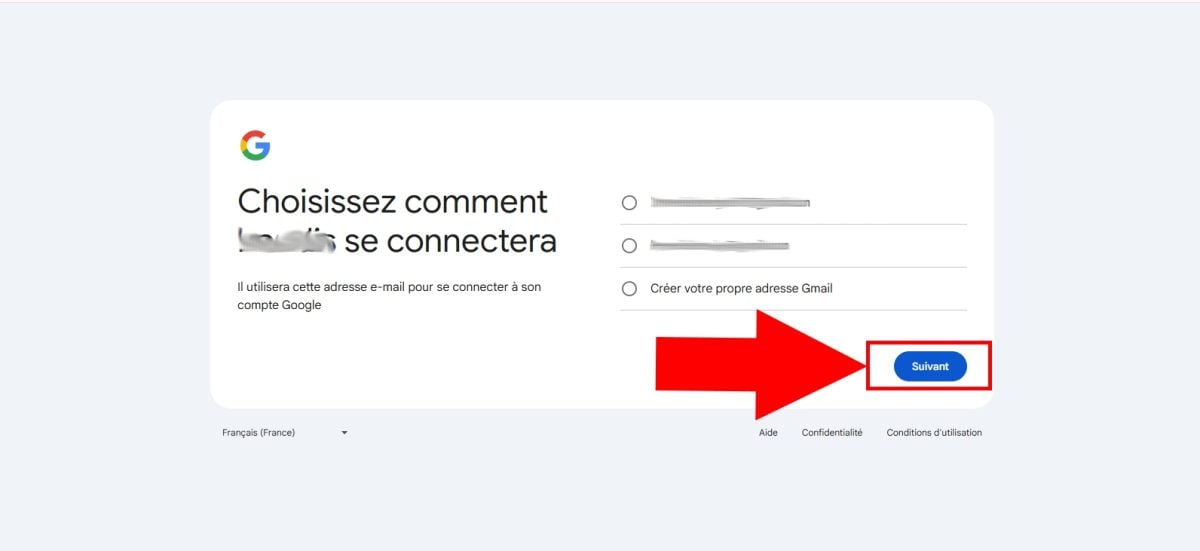
- Создать надежный пароль для этого счета.
- Примите условия использования, а затем нажмите Принимать.
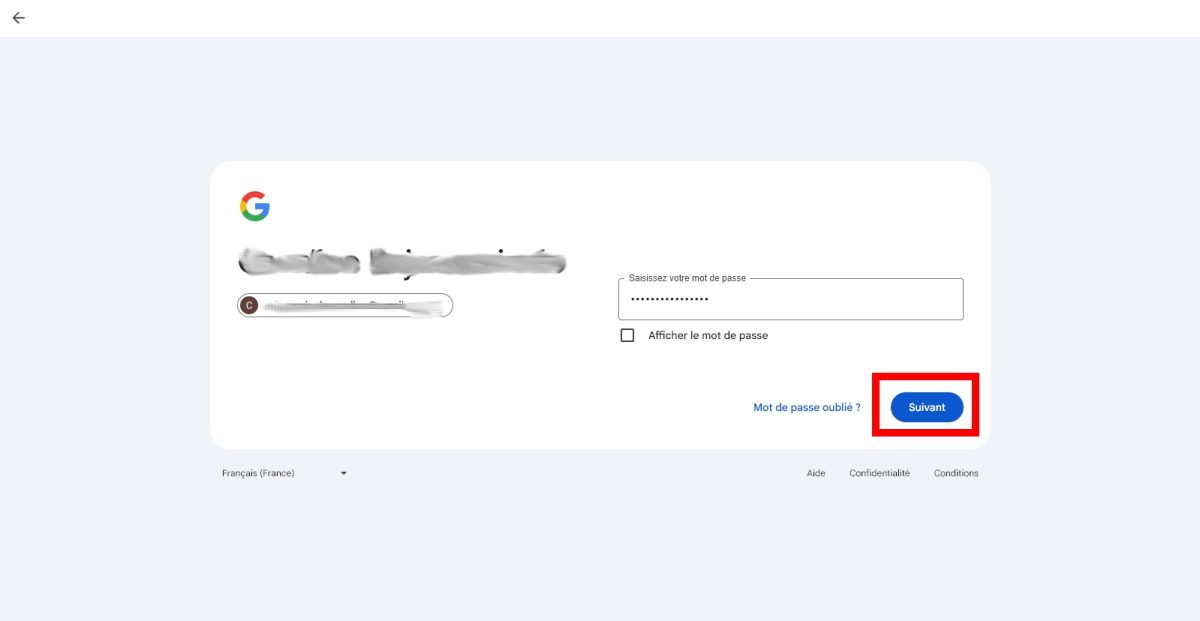
б) Настроить родительский контроль в учетной записи
После создания учетной записи перейди на свою Аккаунт на YouTube (родительская учетная запись), чтобы настроить родительский контроль и отслеживать активность твоего ребенка.
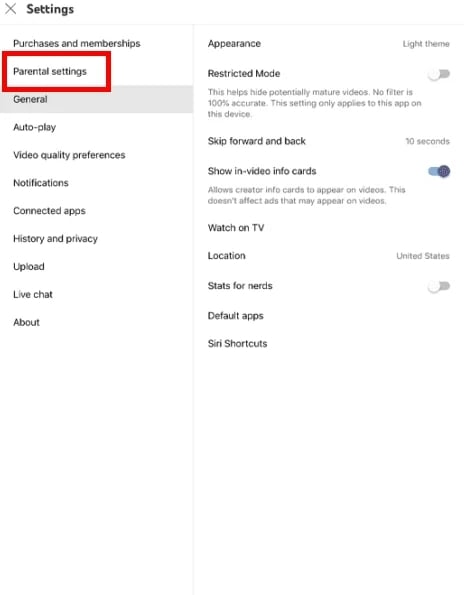
- Выбрать Настройки, тогда Родительские настройки.
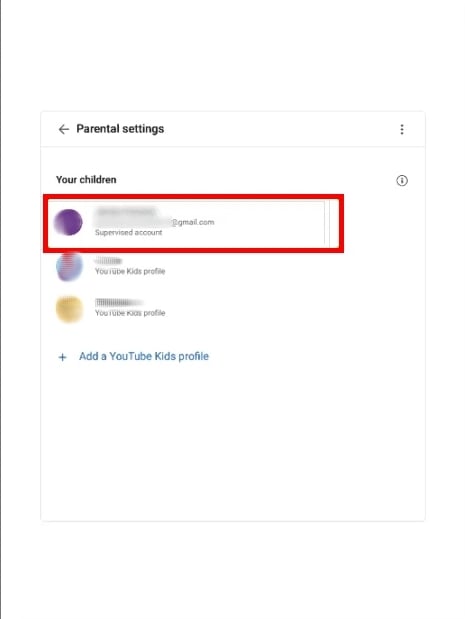
- Ты переходишь на список связанных пользователей в своём аккаунте. Выбери ребёнка, для которого хочешь настроить профиль.
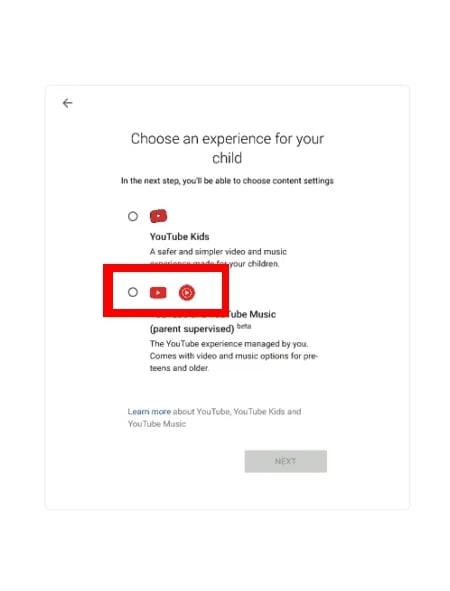
- Выбрать YouTube а также YouTube Music, а затем нажмите Далее.
Тебе остаётся выбрать уровень фильтрации подходящий для возраста твоего ребенка. Доступны три варианта:
- Explore (Открыть для себя): для детей от 9 лет и старше.
- Explore More : для 13 лет и старше.
- Most of YouTube : более широкий доступ, за исключением материалов, предназначенных только для старше 18 лет.
После выбора типа видео на новой странице ты сможешь завершить конфигурацию. В этом случае функция родительского контроля включена.
Затем ты можешь в любой момент изменить настройки аккаунта своего ребенка:
- Блокировать некоторые материалы.
- Деактивировать автоматическое чтение.
- См.’История YouTube под пристальным взглядом твоего ребенка.
- Приостановить или удалить история поисковых запросов.
3. Создание профиля YouTube Kids для твоего ребенка
Ваш ребенок еще слишком мал для обычного YouTube? Приложение YouTube Kids предназначена для самых маленьких. Доступна на Android а также iPhone/iPad, она предоставляет доступ к видео, предназначенные исключительно для детей, с встроенными и простыми в управлении настройками родительского контроля.
Ты также можешь использовать его вместе с приложения родительского контроля для ещё более полной защиты цифрового благополучия твоего ребёнка.
а) Создать учетную запись родителя
- Скачай приложение на’App Store где Play Store, а затем запусти ее на своем устройстве.
- Нажми Я — родитель.

- Нажмите «Я — родитель». ©Antonin для Alucare.fr
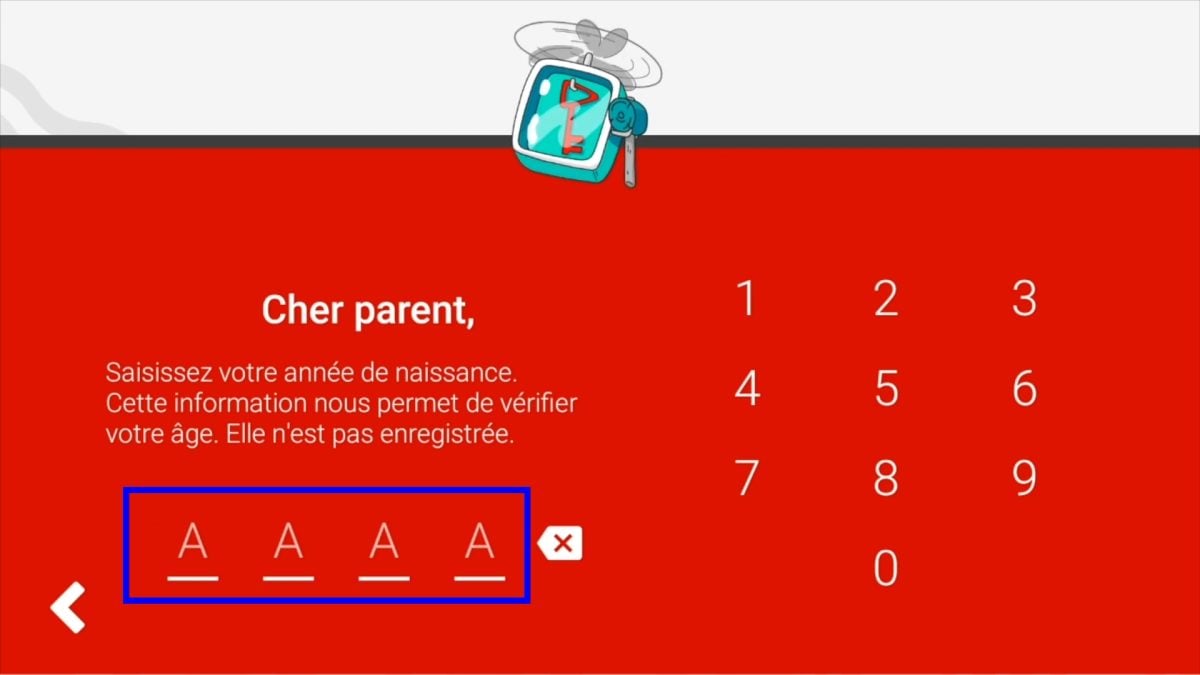
- Следуй инструкциям по настройке учетной записи, начиная с твоего год рождения.
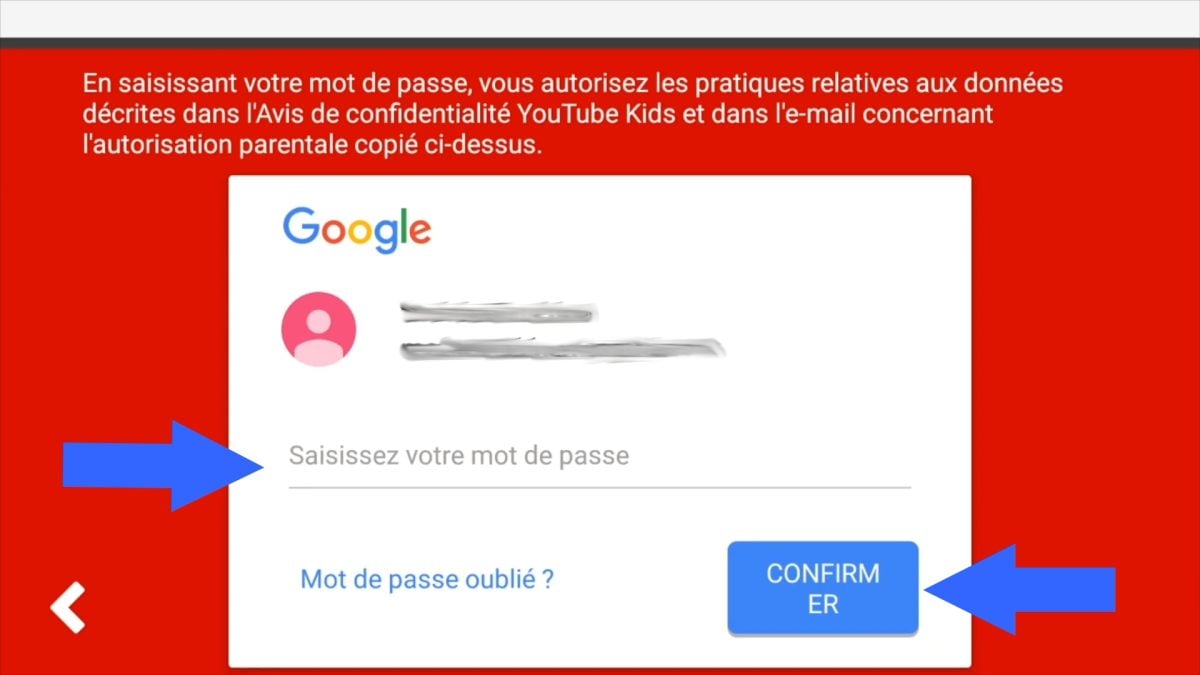
- Создать родительский аккаунт если у тебя его ещё нет, или введи свой Адрес электронной почты существующая.
- Ознакомься с общими условиями использования, а затем нажми Подтвердить.
б) Создать детский аккаунт
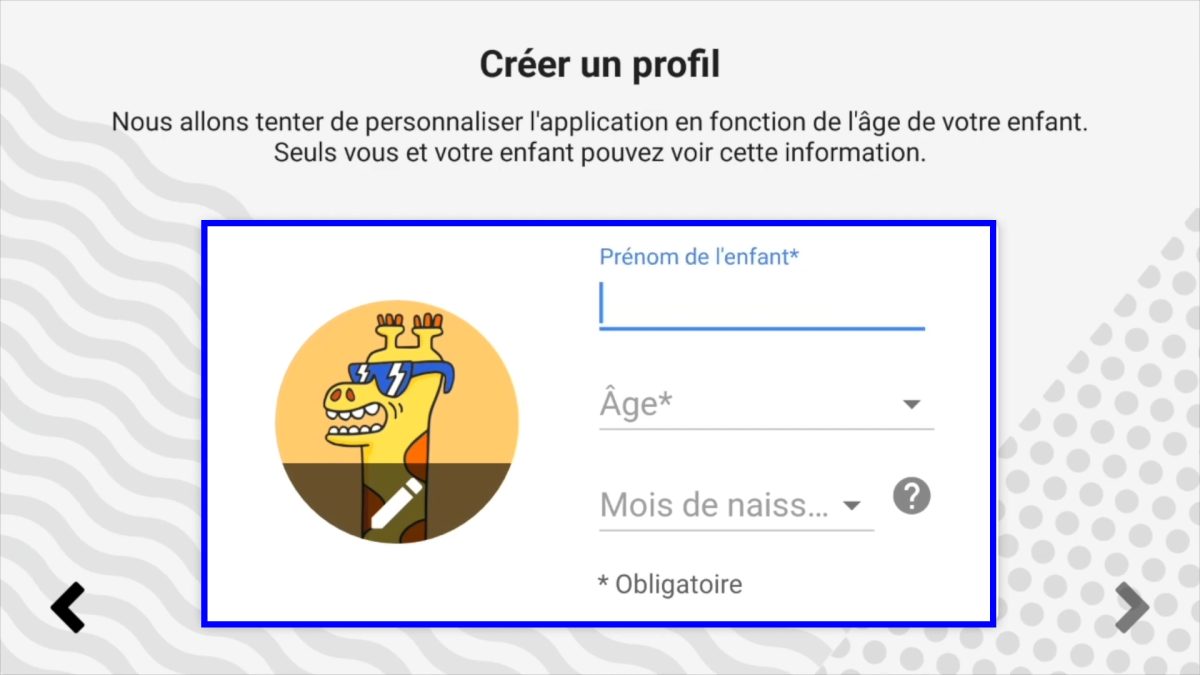
Как только твой родительский пароль После заполнения данных вы можете создать профиль своего ребенка:
- Запиши его фамилия, имя, возраст и месяц рождения в соответствующие поля.
- Выбрать тип контента к которому он может получить доступ в зависимости от своего возраста.
- Одобряет как минимум 5 каналов в каждой категории для подтверждения разрешенного контента.
- Открой ему новый аккаунт и дай ему спокойно побродить по приложению.

c) Изменение настроек родительского контроля
Чтобы в любой момент изменить настройки, найди маленький висячий замок в правом нижнем углу экрана.
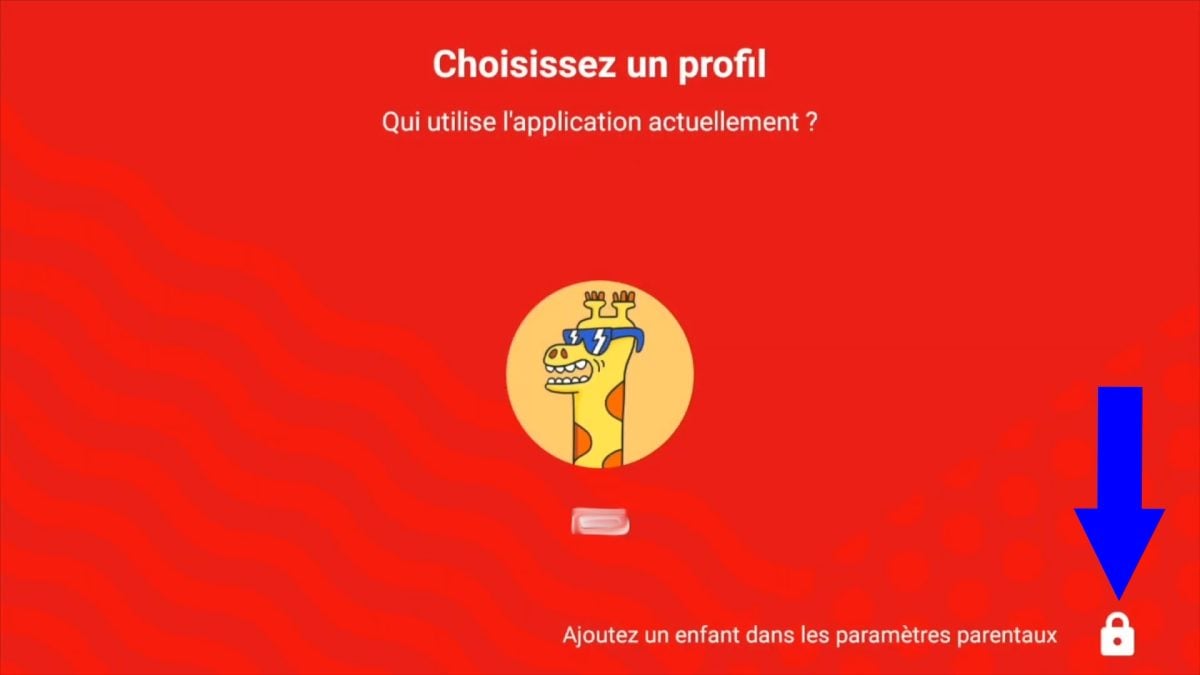
- У тебя есть два варианта: посчитать предложенный, или установить 4-значный секретный код. Этот код понадобится тебе позже, чтобы заблокировать доступ к настройкам.

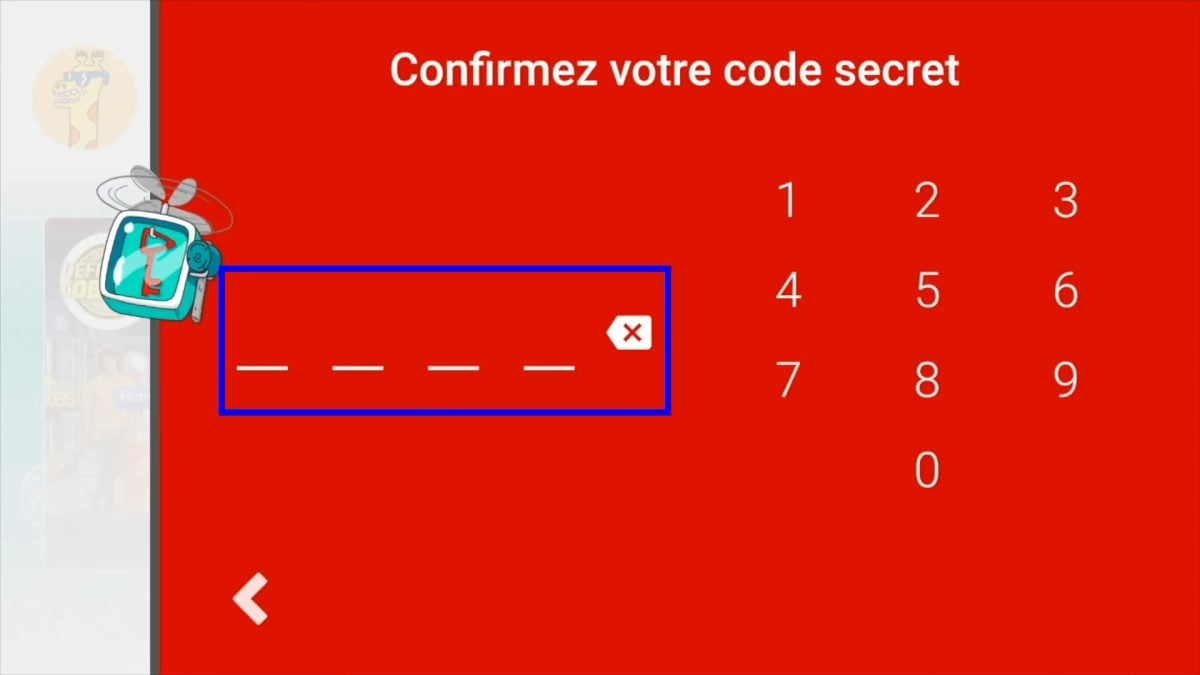
- После того как код будет определен, ты перейдешь к меню настроек далее.
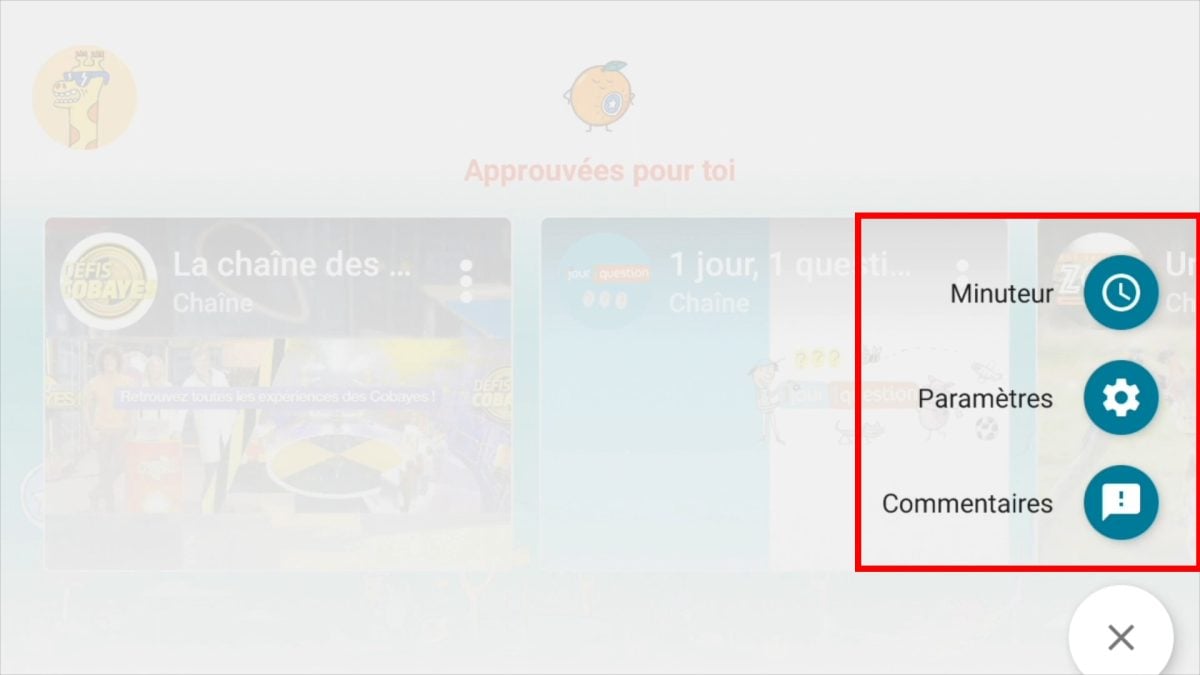
В таком случае ты можешь настроить несколько параметров, чтобы лучше контролировать цифровое благополучие своего ребенка:
- Добавить или удалить видеоматериалов.
- Разрешить или отключить поиск видео.
- Чтобы создать второй счёт для твоих остальных детей.
- Определите таймер чтобы ограничить время, проводимое в приложении.
Если ты тоже хочешь узнать Как настроить родительский контроль на мобильном телефоне о вашем ребенке — у нас есть подробное руководство по этому вопросу.
Вкратце: ограниченный режим активируется быстрее всего, но его возможности ограничены. Чтобы действительно контролировать контент, который смотрит ваш ребенок, контролируемый счёт Где YouTube Kids позволяют вам гораздо точнее контролировать процесс.








 Русский