На Netflix, ты меняешь качество видео с настройки вашей учетной записи или непосредственно во время воспроизведения. Порядок действий зависит от используемого устройства.
Объяснительное видео на французском языке от Alucare, идеальное дополнение к странице. Смотреть видео (Вы можете воспользоваться автоматическим переводом YouTube)

Как изменить качество видео на Netflix?
Способ изменения настроек качества немного отличается в зависимости от того, используешь ли ты браузер, мобильное устройство или телевизор.
Вот как следует поступать в каждом конкретном случае.
Изменение качества видео в настройках воспроизведения
Это универсальный метод: он применяется к все твои устройства одновременно. Выполните следующие шаги:
- Открой’приложение Netflix или зайди на сайт.
- Нажми на’значок профиля в правом верхнем углу экрана.

- Нажми «Учетная запись».
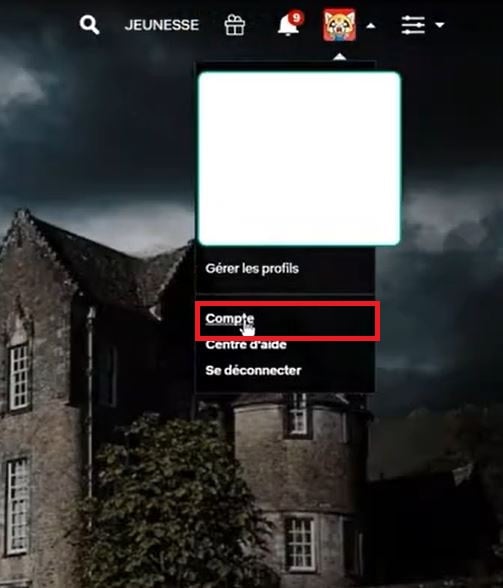
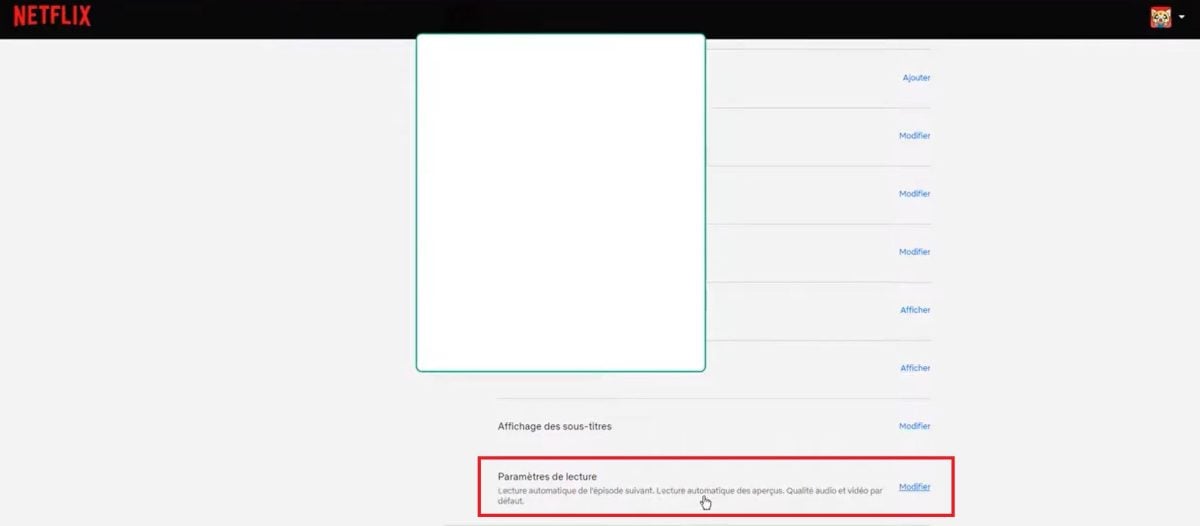
- Прокрути страницу до самого низа, выбери профиль, соответствующий твоему, и нажми Параметры воспроизведения, тогда Редактировать.
- Откроется окно с различными вариантами качества. Выбери подходящий вариант, а затем нажми на Зарегистрироваться чтобы внести изменение.
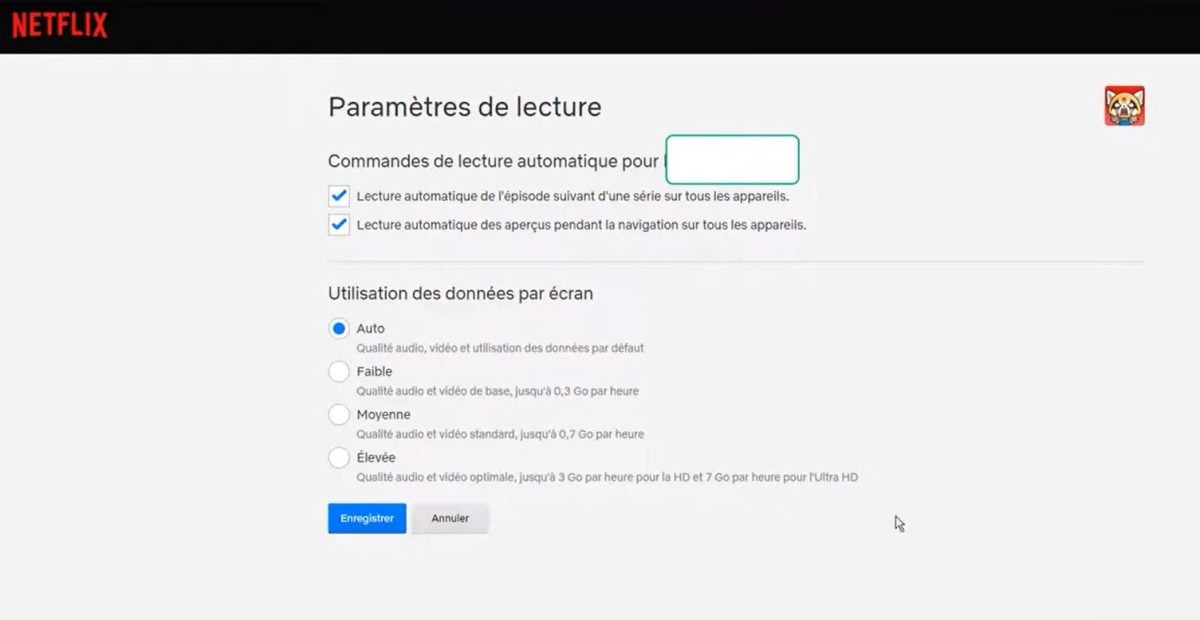
Эта настройка сохраняется в твоей учетной записи.
В браузере (на компьютере с Windows или Mac)
На компьютере в самом проигрывателе нет кнопки, отвечающей за качество. Разрешение настраивается автоматически в зависимости от твоего интернет-соединения и настроек твоего профиль.
Чтобы установить его вручную, выполните следующие действия: Учётная запись > Профиль > Настройки чтения, как описано выше.
На мобильных устройствах (iOS/Android)
На смартфоне или планшете открой’приложение Netflix и перейди в My Netflix (внизу справа).
Нажми на название твоего профиля вверху, чтобы перейти к параметры приложения. В этом случае ты можешь настроить качество потоковой передачи отдельно в зависимости от того, находишься ли ты в мобильная сеть или в Wi-Fi.
Ты также можешь воспользоваться этой возможностью, чтобы изменить язык интерфейса из этого же меню.
На Smart TV и Apple TV
На Smart TV, приложение Netflix не предлагает встроенного меню высокого качества. Настройка осуществляется через твою учетную запись на netflix.com, через Параметры воспроизведения профиля. Профиль 4K Ultra HD остаётся доступной в основном для подписчиков Премиум и к совместимому телевизору.
Для скачивания
Если ты скачиваешь фильмы и сериалы, чтобы смотреть их в автономном режиме, ты также можешь выбрать их качество, чтобы сэкономить место. Перейди в My Netflix > название профиля > Настройки приложения > Качество загрузки. Доступны два варианта:
- Стандарт : меньше занимаемого места.
- Высокий : качество изображения выше, но потребляется больше данных.
Объяснительное видео на французском языке от Alucare, идеальное дополнение к странице. Смотреть видео (Вы можете воспользоваться автоматическим переводом YouTube)

После того как эти настройки будут выполнены, ты сможешь просматривать видео в выбранном качестве.
Если хотите узнать больше, ознакомьтесь с нашей статьёй о как загружать фильмы и сериалы на Netflix.









 Русский