За создать учетную запись на YouTube, тебе просто нужен один Аккаунт Google : это совершенно одно и то же.
Если у тебя уже есть адрес Gmail, ты можешь использовать свою учетную запись Google для входа в YouTube сразу же, не создавая ничего дополнительного.
У тебя ещё нет? Вот как всё настроить за несколько минут — от аккаунта до твоего канала.
Как создать аккаунт на YouTube?
Выполните приведенные ниже действия, чтобы создать аккаунт Google и получить доступ ко всем функциям YouTube.
1. Создайте аккаунт Google
Эта процедура работает одинаково хорошо как на компьютер только на мобильных устройствах (Android, iPhone Где iPad).
- Перейти к официальный сайт YouTube.
- Нажмите на кнопку Чтобы залогиниться в вверху справа твоего экрана.

- На странице входа в систему нажми на Завести аккаунт далее Далее.

- Укажи свой имя и твой имя, а затем нажми на Далее.
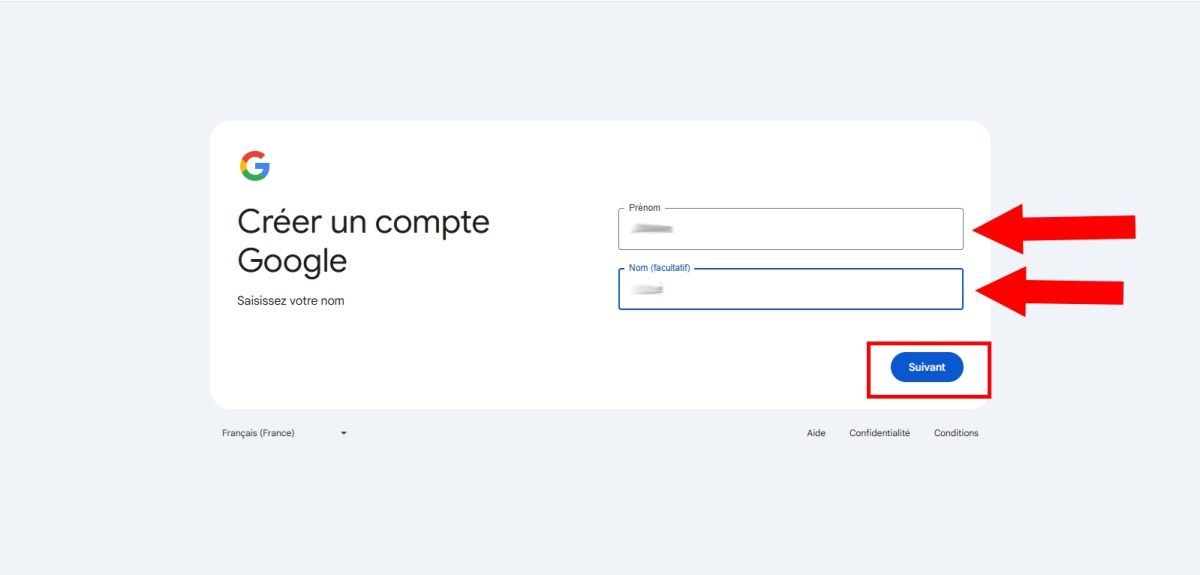
- Укажи свой день, твой месяц и твой год рождения.
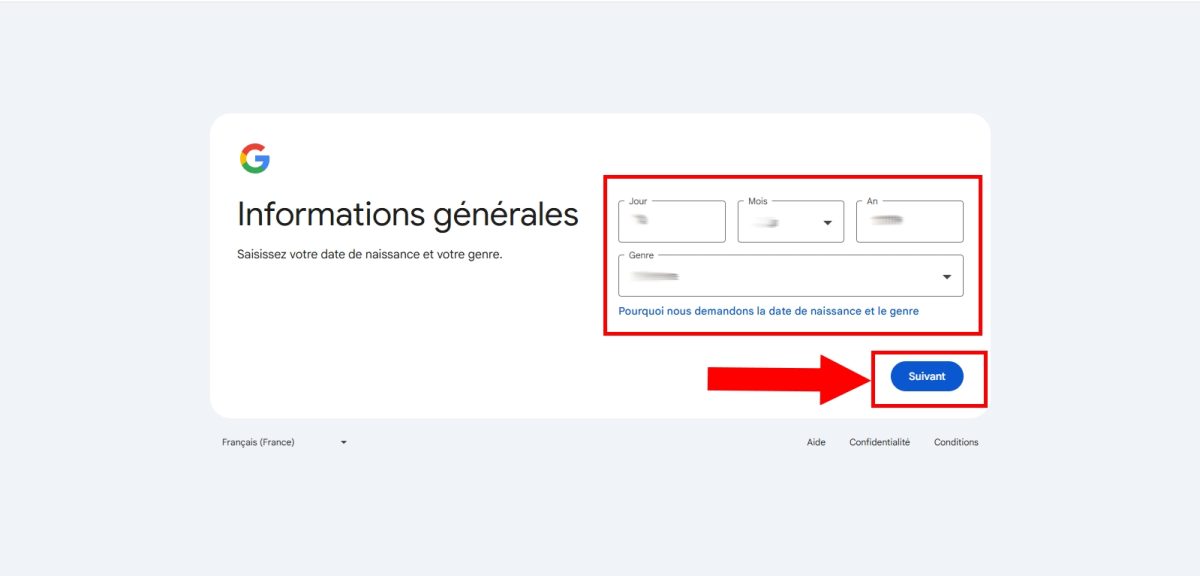
- Выбери один из предложенных адресов или создай свой собственный адрес Gmail.

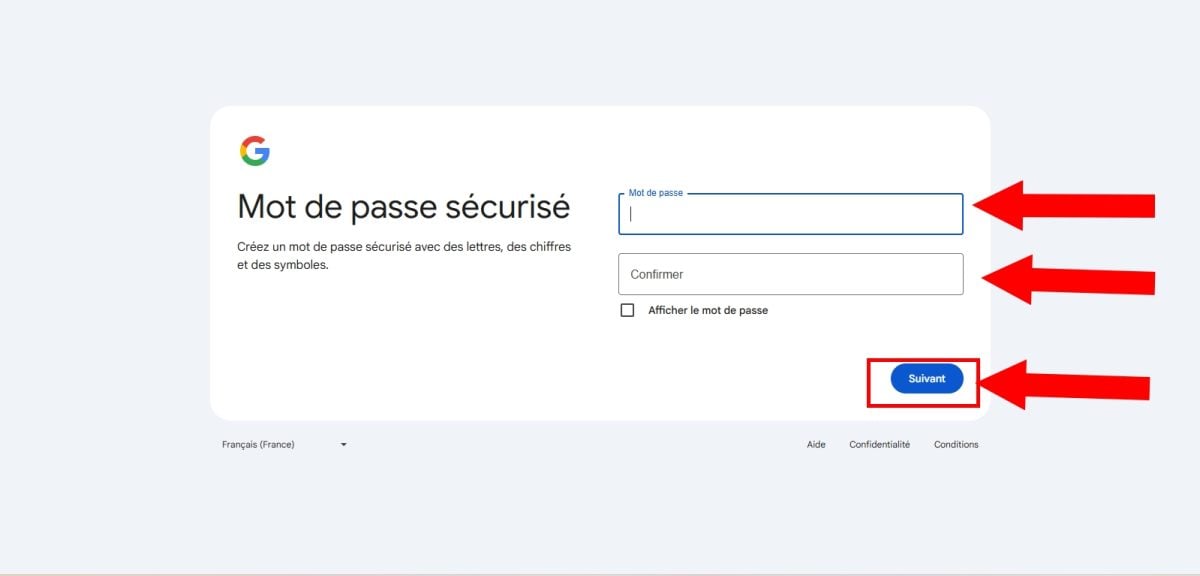
- Создать надёжный пароль, а затем нажми на Далее.
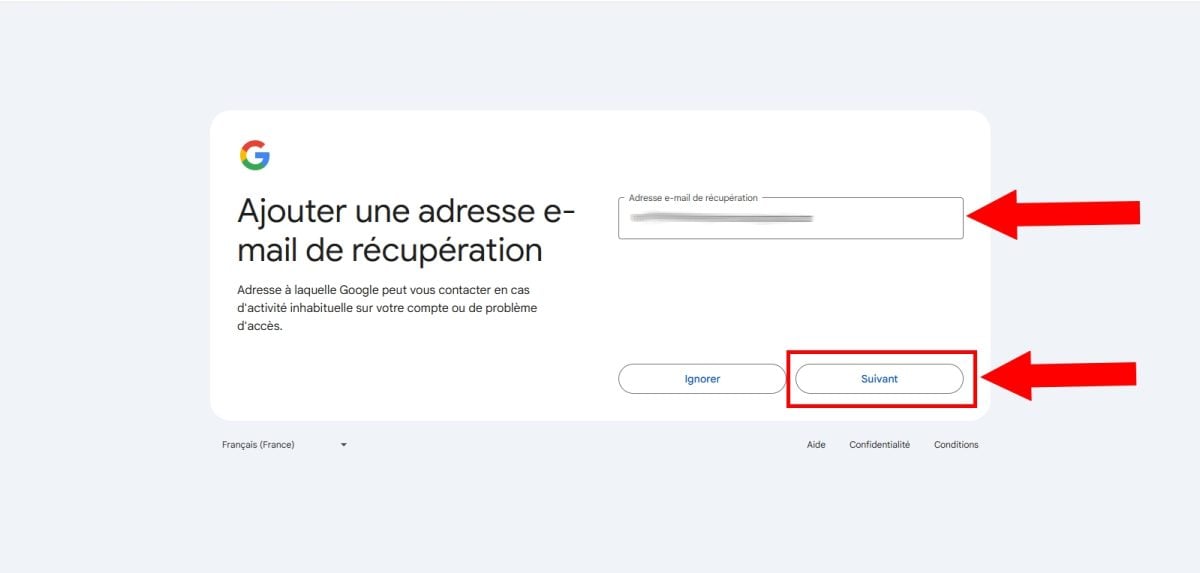
- Введи адрес для восстановления, а затем нажми на Далее. Этот шаг не является обязательным: ты можешь нажать на Пропустить. Добавление номер телефона также является необязательным.
- Проверь, правильно ли отображаются твое имя и адрес Gmail, а затем нажми на Далее.

- Прокрутите страницу вниз, чтобы прочитать условия использования Google, а затем нажми на Я согласен.

- Ваш Аккаунт Google создан. Теперь ты можешь войти в YouTube и пользоваться всеми его функциями.
2. Войди в YouTube через свою учетную запись Google
Как только твой Аккаунт Google создано, ты автоматически подключен к YouTube. Тон Аккаунт на YouTube уже готов к использованию.
Теперь ты можешь:
- Отвечать на видео и оставлять комментарии; ;
- Просмотреть свой История YouTube ;
- Подписаться на различные каналы; ;
- Добавлять видео в избранное или в плейлисты; ;
- Скачать видео с YouTube чтобы посмотреть её в автономном режиме; ;
- Смотреть фильмы бесплатно на YouTube ;
- Загружать свои собственные видео со своего канала.
Полезно знать: ты также можешь платите меньше за YouTube Premium, в этой статье мы расскажем тебе, как это сделать.
Как создать канал на YouTube?
Учетная запись позволяет тебе просматривать, комментировать, оставлять комментарии и подписываться. Но если ты хочешь загружать видео или монетизировать свой контент, тебе понадобится ещё одна Канал на YouTube. Вот как её создать всего за несколько кликов.
- Войди в систему YouTube с твоим учетная запись Google, с сайта или из приложения.
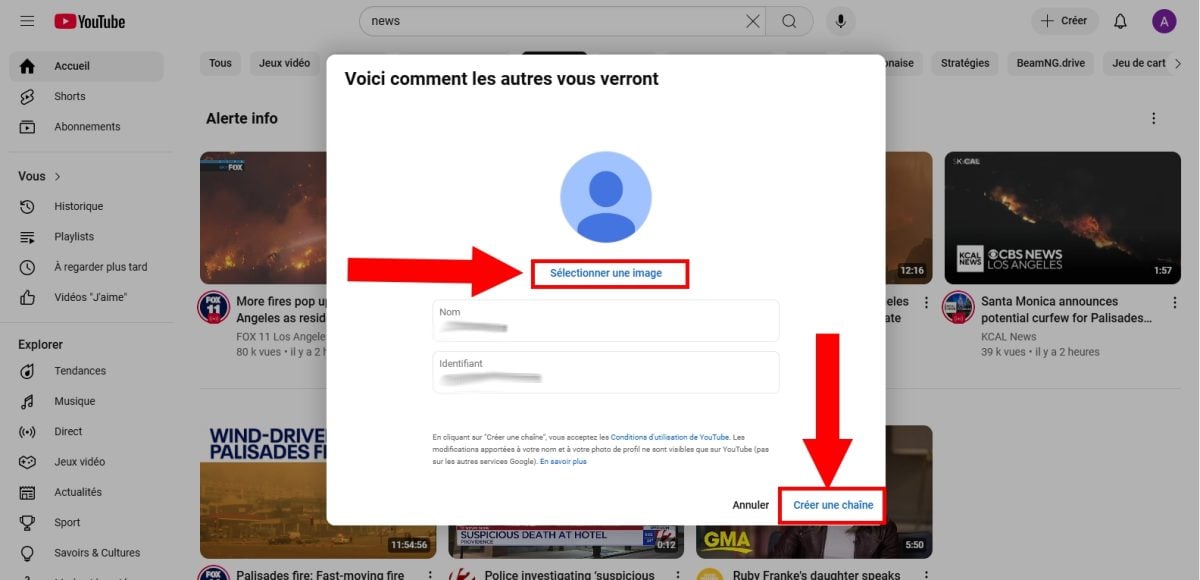
- Нажми на свою фотография профиля в правом верхнем углу, а затем на Создайте канал.

- Проверь данные своего канала: название, фотографию, используемый логин.
- Нажмите на Создайте канал чтобы подтвердить.
- Твоя Канал на YouTube уже доступна. Теперь ты можешь управлять своим контентом и присоединиться к сообществу авторов.
Личный бренд или фирменный бренд: что выбрать?
При создании своего канала у тебя есть два варианта в зависимости от твоих потребностей.
- Личный канал : напрямую привязана к твоему аккаунту Google. Идеально подходит, если ты публикуешь от своего имени.
- Брендовый канал (или корпоративный): он имеет название, отличное от названия твоей учетной записи. Идеально подходит для компании, проекта или сообщества. Ты можешь управлять совместно путем добавления участников.
Как настроить свой канал на YouTube под свои нужды и зарабатывать на нём?
Для начала позаботься о внешнем виде своего канала, чтобы у зрителей появилось желание подписаться. Добавь:
- А Баннер YouTube подходящих размеров,
- А YouTube-логотип в качестве аватара,
- Четкое описание твоего контента,
- Контактный адрес электронной почты.
Затем ты можешь включить монетизация с YouTube Studio выполните следующие действия:
- Открыть YouTube Studio.
- Перейди на вкладку Доход.
- Убедись, что твой канал соответствует требованиям и что монетизация доступна в твоем регионе.
- Соглашаюсь с условиями использования.
- Подключить аккаунт AdSense чтобы получать твои платежи.
Это существует два уровня монетизации — не следует путать.
Входной этаж предоставляет доступ к доходам от фанатов (Super Thanks, подписки на канал). Чтобы получить к ним доступ, тебе необходимо:
- 500 подписчиков,
- 3 общедоступных видео опубликованные на Последние 90 дней,
- или 3 000 часов просмотра на Последние 12 месяцев, то есть 3 миллиона просмотров в разделе «Шорты» за последние 90 дней.
Полный комплект подшипников разблокирует рекламу через AdSense и все расширенные функции монетизации. Для этого требуется:
- 1 000 подписчиков,
- И пусть будет так 4 000 часов просмотра за 12 месяцев, то есть 10 миллионов просмотров в Shorts в течение 90 дней.
Хочешь узнать больше? Узнай Как подсчитываются просмотры на YouTube.
Создание аккаунта и канала на YouTube занимает всего несколько минут. Осталось только загрузить своё первое видео.








 Русский