想要控制孩子在互联网上观看的内容? YouTube ?不幸的是,它们也不能幸免于 不当内容 在这个平台上!
此外,我们没有足够的时间随时检查他们在社交媒体上浏览的内容类型!
因此,如果您想激活 童装 并使用 家长控制 YouTube那么这篇文章就是为您准备的!
点击此处了解更多信息:
- 如何激活 YouTube 上的限制模式,
- 如何添加 监管账户 YouTube 上为您的儿童和青少年提供的内容、
- 如何有效使用 YouTube 儿童 给您 13 岁以下的孩子!
1.激活 YouTube 上的限制模式
这 限制模式 在 YouTube 上,您可以阻止或隐藏某些不适合您孩子年龄组的内容。
对于希望让孩子体验更安全的父母 YouTube 上的儿童下面介绍如何到达那里:
- 转到 YouTube、
- 然后按 个人资料照片 在右上方、
- 选择 限制模式:已停用,
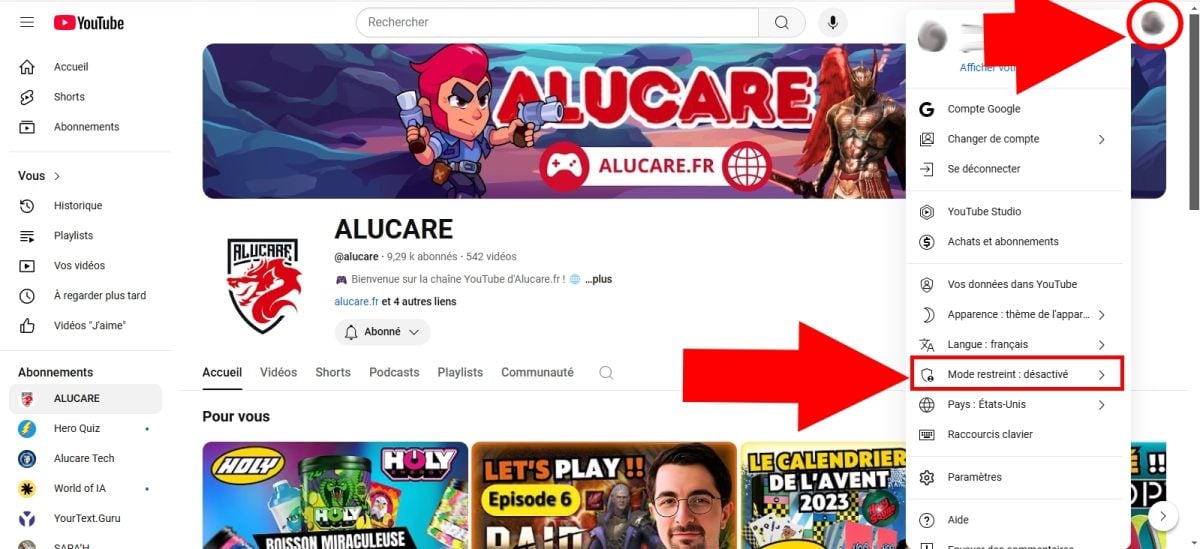
- 最后,按下此按钮即可’使能够.

从现在开始, 所有被视为 过高 YouTube将阻止您的孩子观看。但顺便说一句,如果您想发现 如何花更少的钱获得 YouTube Premium点击本文!
重要的提示:
- 在计算机、移动设备(Android、iOS)和平板电脑上激活受限模式的步骤保持不变。,
- 受限模式仅适用于 您设置该浏览器的浏览器. 因此,建议在其他设备上操作,以便他们能够使用这些设备浏览YouTube。.
- 您还应该知道,这种过滤器 在100%上不可靠.
但在这种情况下,如何 保护 他们能找到哪些仅限知情人士观看的内容?
别担心!Alucare.fr团队将为您揭晓更多惊喜! 实用技巧 让他们的 YouTube 体验更有趣、更无风险!
2.为青少年增加一个监管账户
您的儿子或女儿 9 岁以上 ?如果是这样,他/她无疑会希望欣赏大量视频 在 YouTube 上 至于您,您肯定不希望他/她看到不适当的视频或仅限成人观看的视频!
该账户允许您 限制功能 相关用户可在YouTube上访问这些内容。为此,您可以’链接到您的主账户 并应用 家长控制 根据您孩子的年龄。.
a) 创建受监督账户
- 前往您的 谷歌账户,
- 点击 您的个人照片 右上角,然后按 添加账户,
- 从以下选项中选择 为了我的孩子,
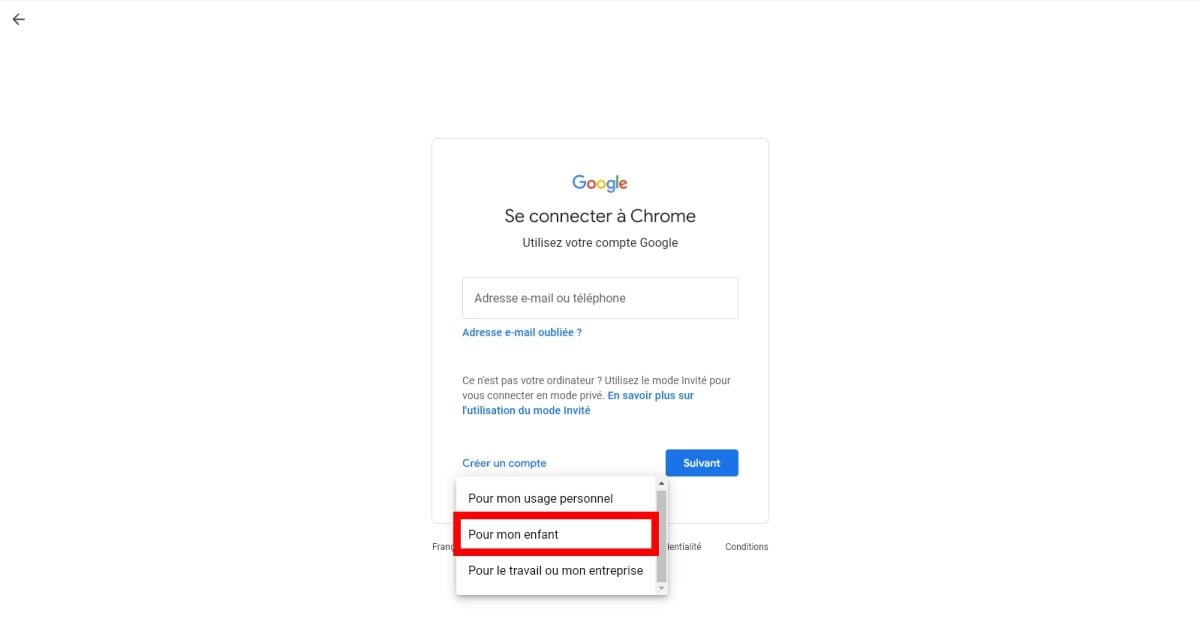
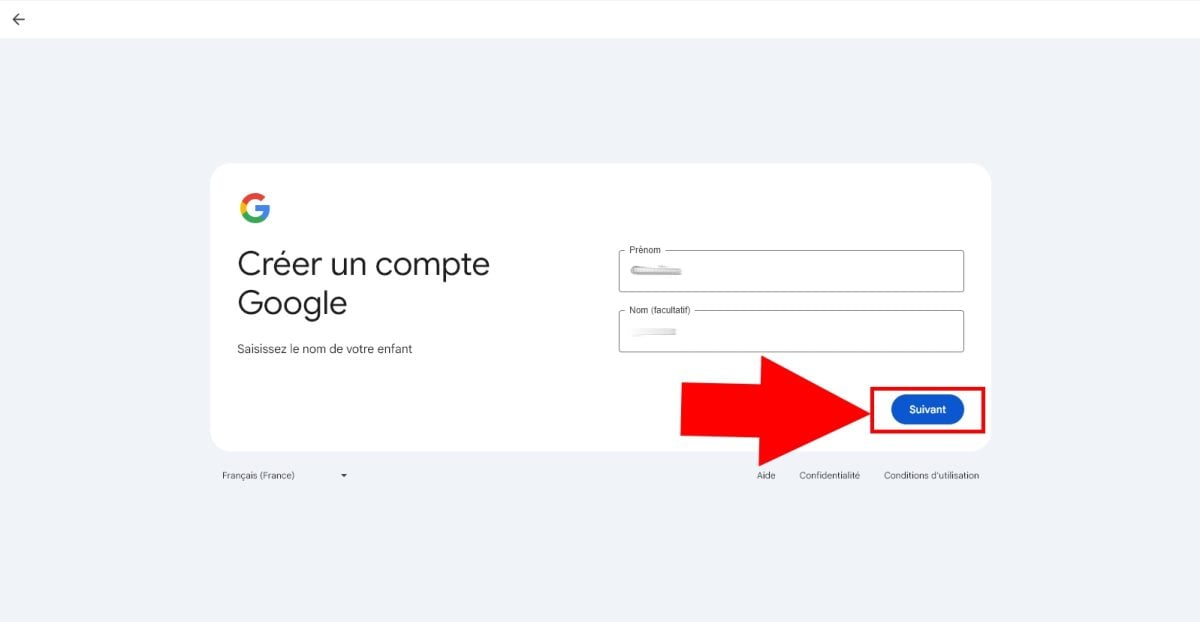
- 从现在起,您必须注明 姓名 和 名 然后 下一页,
- 同样输入出生日期,然后按 下一页,
- 然后选择他/她稍后的连接方式、
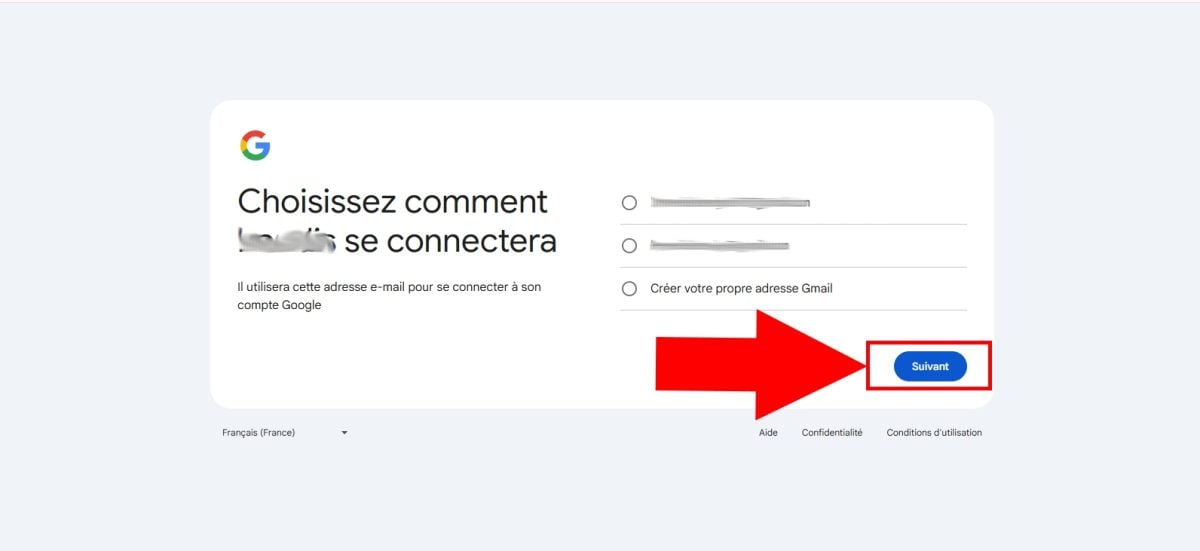
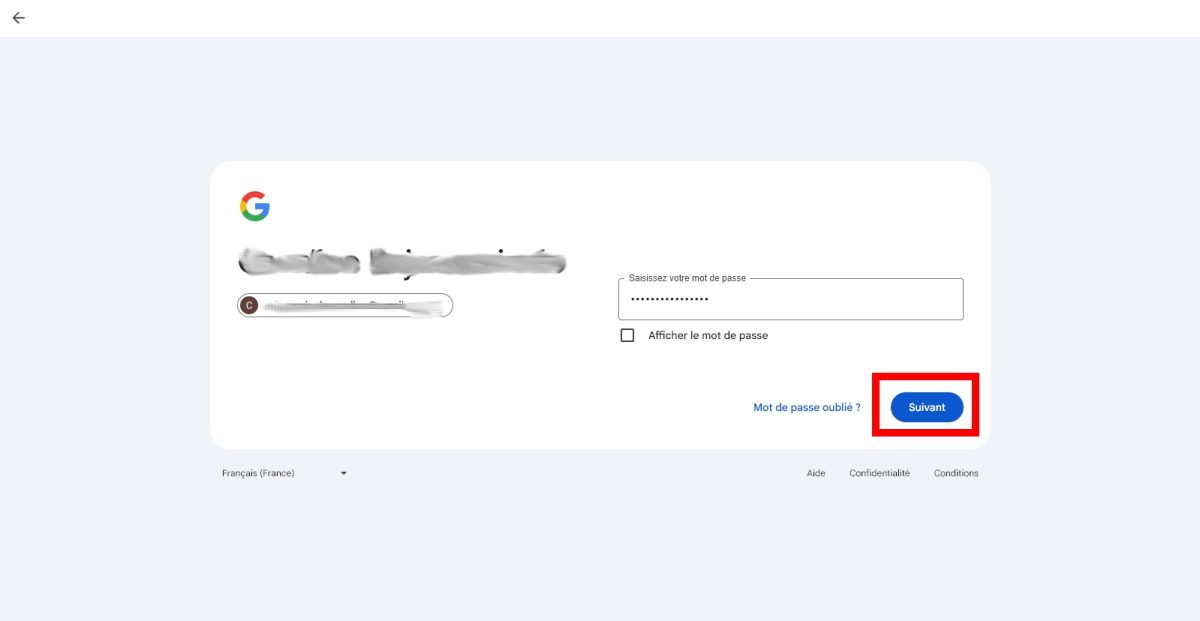
- 您现在必须 创建安全密码 为该账户、
- 然后,接受使用条款并点击 接受,
b) 账户配置
为该账户设置家长控制 :
- 前往您的 YouTube 账户 (母账户)、
- 选择 设置 然后 家长设置,
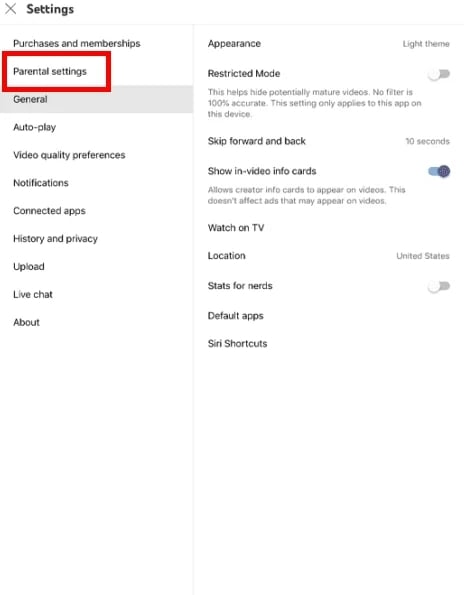
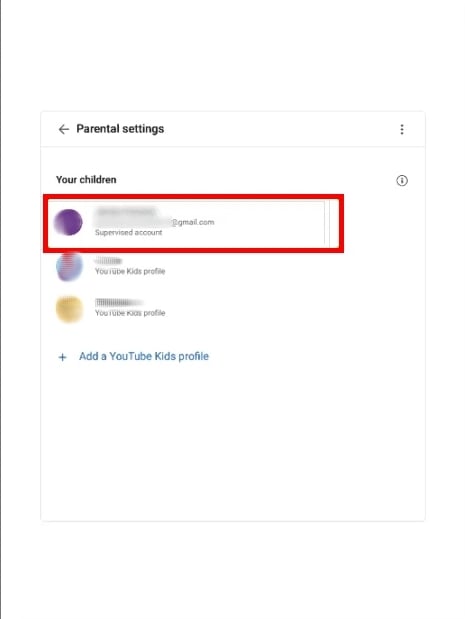
- 在该页面上,您可以访问 关联用户列表 到您的账户、
- 你必须 选择孩子 点击要配置的账户、
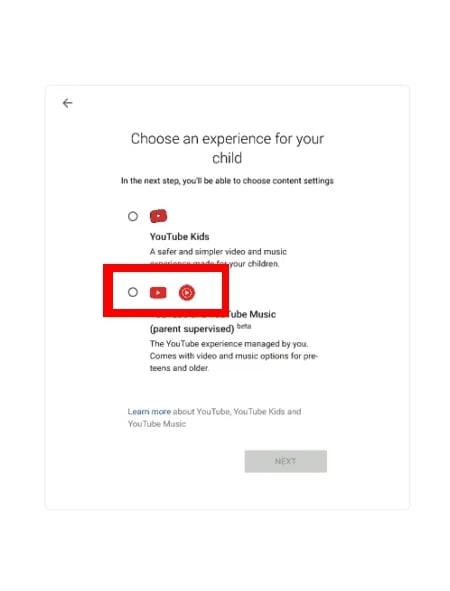
- 然后选择 YouTube 和 YouTube 音乐 然后 下一个,
恭喜您您现在可以 应用家长控制 并为孩子选择合适的内容,例如 :
- Explore (发现) :适用于 9 岁及以上儿童、
- Explore more 针对 13 岁及以上人群、
- Most of YouTube :除18岁以上专属视频外,其他视频均可观看。.
在完成 选择合适的视频类型 他们的年龄,您将被重定向到一个新的页面,用于 完成配置 就是这样!
从现在起,您可以携带以下物品入境 以下修改 代表你的小男孩或小女孩:
- 阻止 内容、
- 停用 自动播放、
- 查看’YouTube 视频历史 由您的孩子观看、
- 暂停 在哪里 删去 其搜索历史记录等。
3. 为儿童创建YouTube Kids个人资料
您的孩子仍然 太小 YouTube?
在这种情况下,请注意您也可以使用该应用程序。 YouTube 儿童 适用于 13 岁以下儿童。使用简单,可以 访问视频 专为后者保留!
使用时,请按照以下步骤操作:
a) 创建家长账户
- 下载应用程序 在 App Store 或 Play Store 上下载并在设备上启动、
- 然后点击 我是家长,

- 从现在起,请 照办 要配置账户,首先需要插入 你的出生年份,
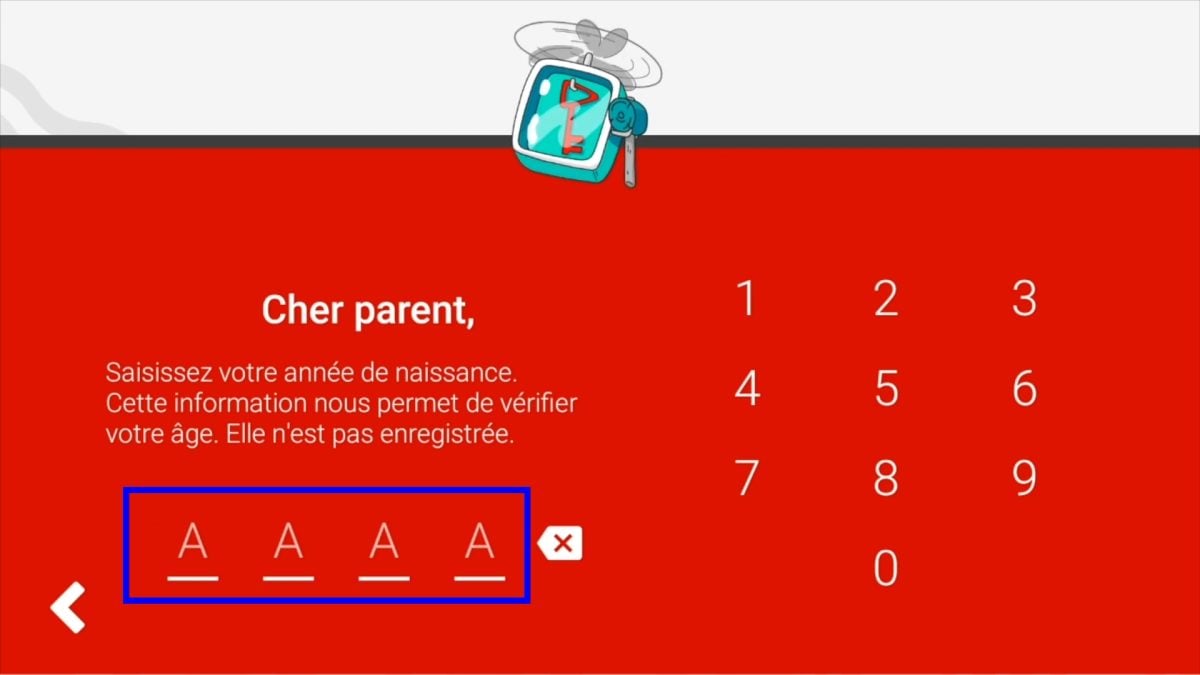
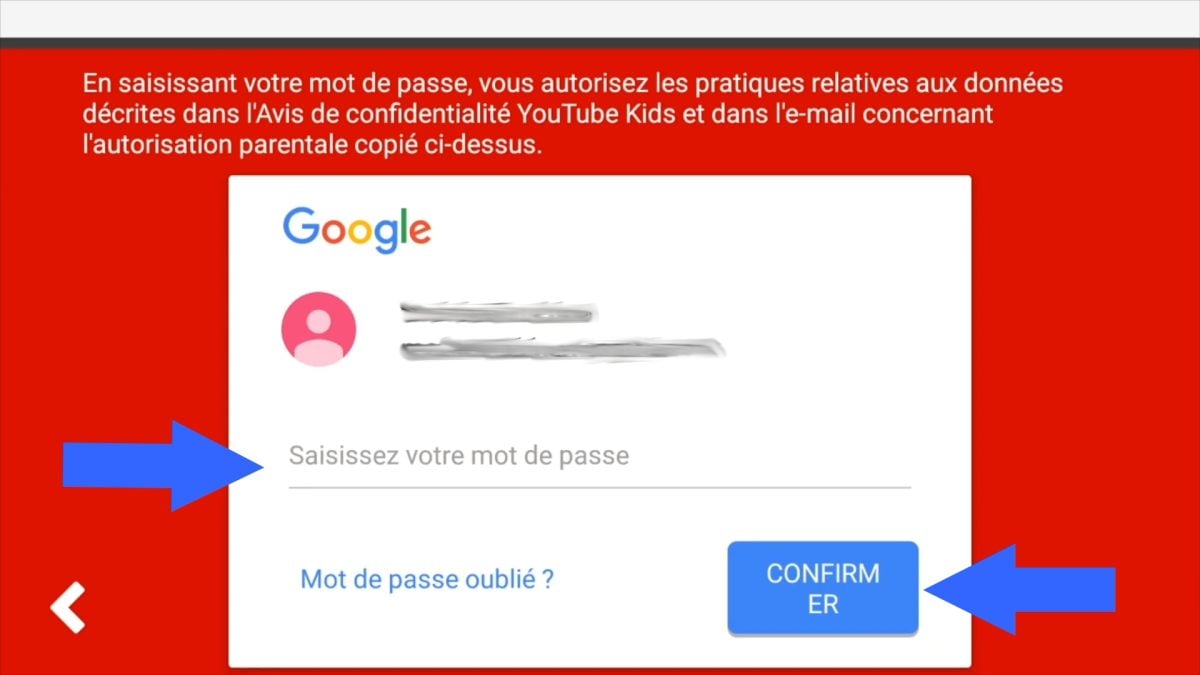
- 然后您必须 创建家长账户 (若您没有),或输入您的电子邮箱地址,,
- 最后,请阅读使用条款并点击 确认,
b) 创建儿童账户
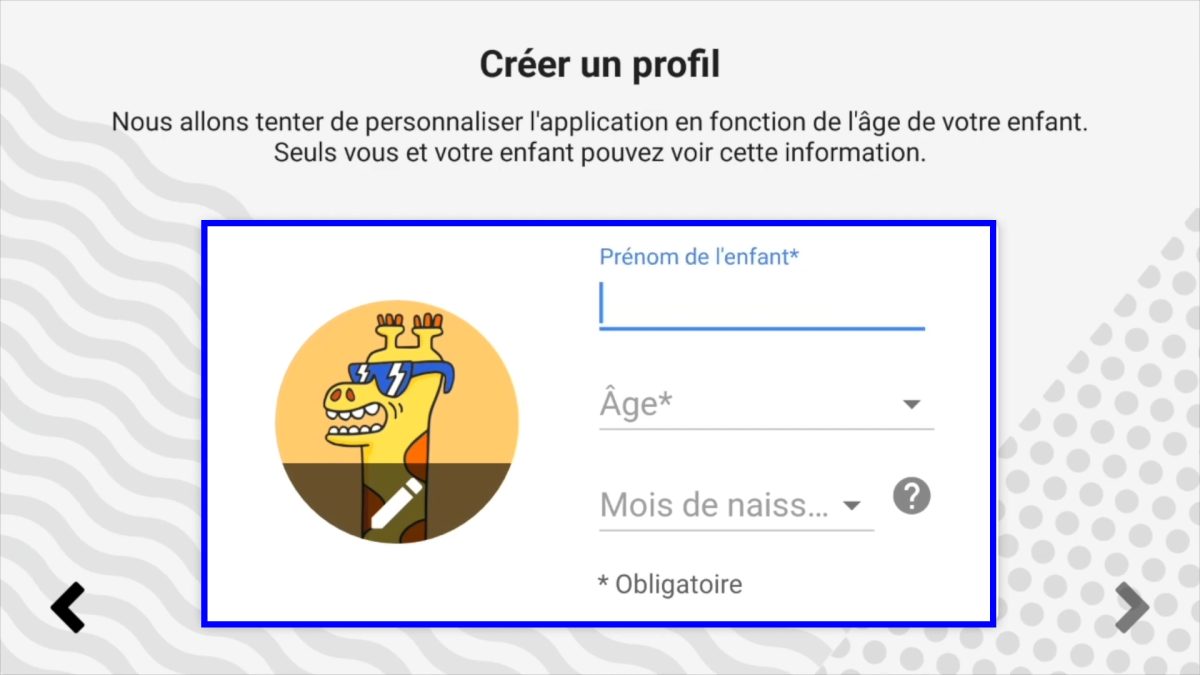
输入您的 父母账户、 您现在可以创建一个账户 为您的孩子 !
去做这个 :
- 插入声音 姓名, 名, 年龄 和 出生月份 在相应的字段中、
- 那么你可以 选择内容类型 它所能访问的
- 您必须至少选择 每个类别 5 个频道 以批准内容,以及您允许被批准的频道,,

- 最后 启动您的帐户 并让他们随意浏览应用程序!
c) 修改家长控制设置
随着时间的推移,如果你想控制它 使用 YouTube 儿童,或在平台上为孩子添加更多内容,方法如下:
- 找到 小锁 右下
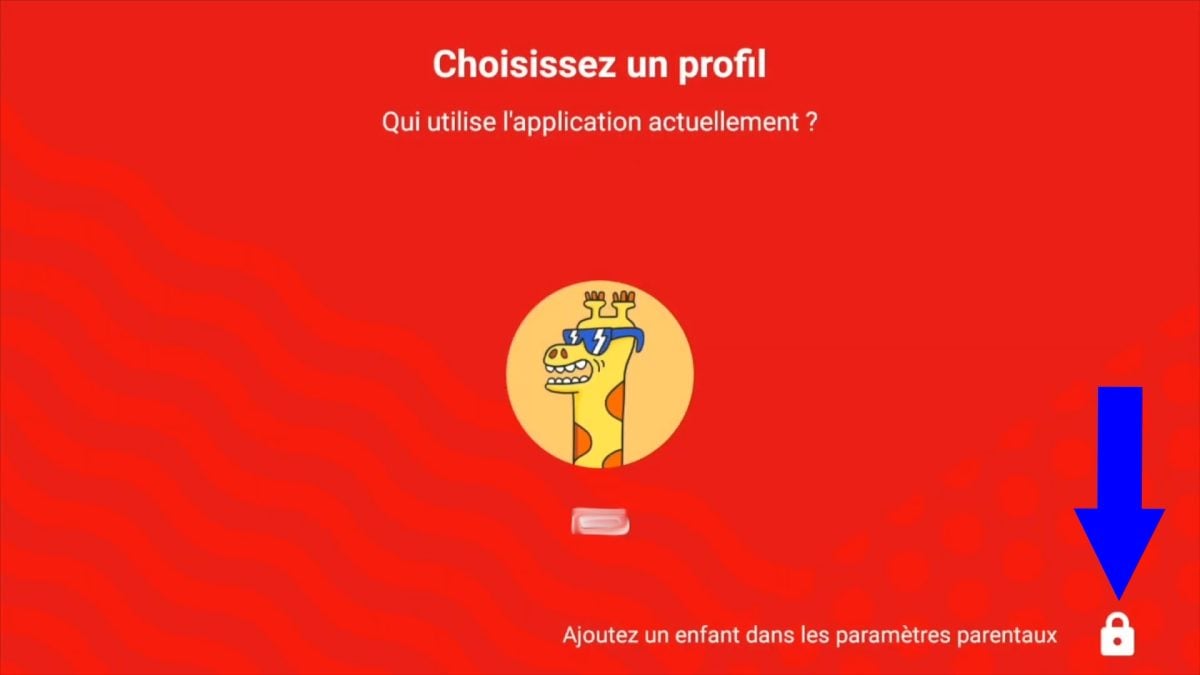
- 在此页面上,您有两个选择,包括 算算看 建议或 设密码 4位数字。这个代码将来会派上用场。.

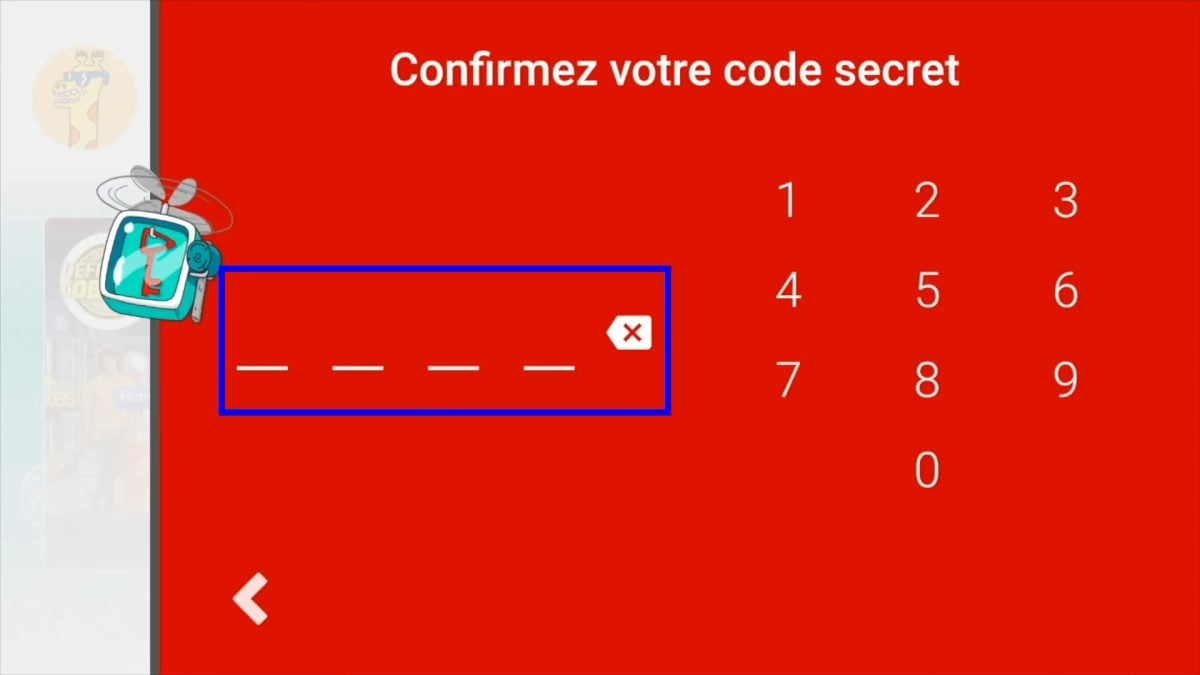
设置密码后,您就可以访问 下一个菜单 :
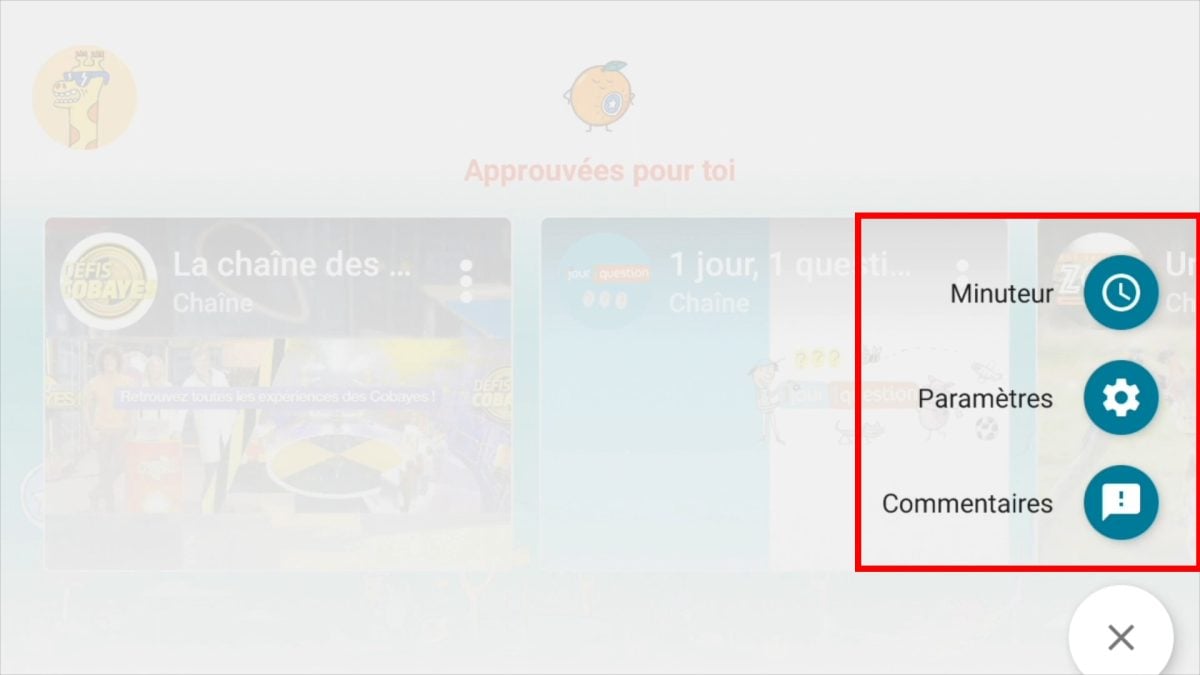
因此,您可以使用许多选项,包括 .NET Framework 3.0、.NET Framework 4.0 和 .NET Framework 5.0:
- 添加 在哪里 删除内容 他的视频、
- 授予他许可 研究 或者没有、
- 创建一个 第二个账户 为家里的其他孩子服务、
- 定义 定时器, ,或者允许他在该应用上花费的时间!
简而言之,这些是使用 YouTube 上的家长控制 和 YouTube 儿童 尽最大努力保护您的孩子!








 简体中文
简体中文