Twitch 是 动态直播平台,这为品牌提供了绝佳机会,能够吸引并互动全球数百万热情观众。您甚至可以通过制作视频来推广朋友的频道。 扫荡.
每次有人在Twitch注册时,都会分配一个用户名。当您登录平台时,您的用户名会自动显示并带有 随机颜色 在Twitch聊天中,但您不必一直使用该颜色。您可以通过进入聊天选项来更改聊天中的昵称颜色。
我们为您准备了一份教程。用户名的颜色会使您的用户名更容易在某些信息流中被看到。
由 Alucare 制作的法语解释视频,是该网页的理想补充。. 观看视频 (您可以使用 YouTube 的自动翻译功能)

如何在手机和电脑上更改 Twitch 用户名的颜色?
在移动设备和电脑上更改Twitch昵称颜色并不难。只需按照以下步骤操作:
- 前往 Twitch 聊天 ;
- 进入聊天室后,输入 /color,然后按 Enter;
- 按回车键后,您将看到 /color ;
- 只需将 [color] 更改为您选择的颜色,它就会更改您昵称的颜色;
- 完成后,点击回车键发送信息!
如果您拥有Twitch Turbo或Prime会员,也可以使用十六进制代码(#000000),或者选择以下任一选项:
- 蓝色
- 蓝紫罗兰
- CadetBlue、
- 巧克力
- 珊瑚
- 道奇蓝
- 耐火砖
- 黄金罗德
- 绿色
- HotPink
- 橙红色
- 红色
- 海绿
- 春绿
- 黄绿色
若未设置正确颜色,将显示以下提示:无法修改您的颜色。
如果一切顺利,请重新启动页面并聊天。 聊天窗口中的颜色最长可能需要 1 到 2 分钟才能改变。之后,聊天窗口中会显示一条信息,说明您的颜色已经更改。
如何在设置中更改我在 PC 上的 Twitch 昵称的颜色?
通过设置更改 Twitch 昵称的步骤如下:
- 登录您的Twitch账户,点击屏幕右上角的个人资料照片;
- 然后转到流底部的 "设置";
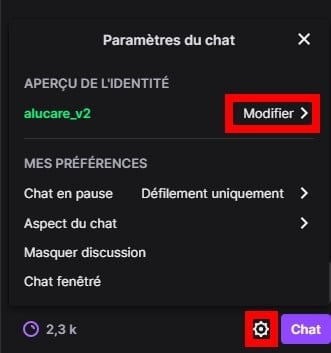
- 然后,在身份预览中点击“修改”。
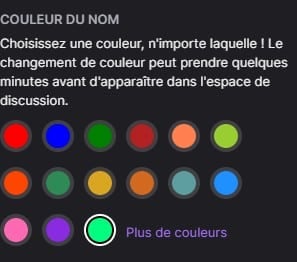
- 然后,在名称颜色中选择适合您的颜色,然后接受。
- 最后,点击 F5 进行刷新,然后输入信息,因为您的颜色应该已经改变。
- 如果出现错误,请再做一次同样的操作,然后等待几分钟,看看颜色是否选择正确。
如何将 Twitch 用户名更改为黑色/白色或紫色?
要将 Twitch 昵称更改为白色、黑色或紫色,您需要订阅 Prime Gaming 或 Twitch Turbo。
- 因此,您的Twitch名称将变为白色,对于使用白色背景的普通用户而言将不可见。
- 您的Twitch昵称已改为黑色,以便在Twitch的深色模式下不易被察觉。
以下是更改用户名颜色的步骤:
- 白色 在 Prime Gaming 设置中或您选择的聊天框中使用十六进制颜色代码 #ffffff。
- 黑色 使用十六进制代码 #000000 将 Twitch 用户名变为黑色。
- 紫色 使用十六进制代码 #9146FF 更改聊天/后台中 Twitch 名称的颜色。
想要更多颜色?
您只需 将您的 AMAZON prime 账户链接到 twitch (如需教程,请留言)。
否则,您可以免费获得它: 免费亚马逊 PRIME
拥有素数可以为您解锁更多颜色!
在这家享誉全球的平台上,您可以观看PC赛事直播、游戏流媒体和视频教程。与其他用户交流资讯。此外,Twitch还提供 众多聊天选项.只需几个简单的步骤,您就可以更改 Twitch 聊天的字体大小和颜色。
在twitch上遇到其他困难或障碍时,请参考以下内容: 教程列表 来帮你:
- Twitch 上的所有教程
- 如果您有问题:










 简体中文
简体中文