Pour accélérer une vidéo sur iPhone, la bonne méthode dépend du type de vidéo :
- Vidéo normale (le cas le plus fréquent) : l’app Photos ne le permet pas. Utilisez iMovie (gratuit, signé Apple, jusqu’à 2×) ou CapCut (gratuit, plus rapide et avec plus de réglages).
- Vidéo Slo-mo : directement dans l’app Photos, sans rien installer.
Voici les 3 méthodes en détail, avec captures.
Comment modifier la vitesse d’une vidéo sur iPhone avec iMovie ?
iMovie est l’éditeur vidéo officiel d’Apple, gratuit et installé par défaut sur la plupart des iPhone récents. C’est la voie la plus simple si votre vidéo est en mode normal, avec deux limites à connaître :
- La vitesse maxi est plafonnée à 2×.
- iMovie n’existe que sur iOS et macOS (pas d’Android, pas de Windows).
Pour aller plus vite ou exporter ailleurs, voyez CapCut juste après. Voici comment accélérer (ou ralentir) une vidéo normale avec iMovie :
- Si iMovie n’est pas installé, téléchargez-le depuis l’App Store. Lancez l’application, appuyez sur Créer un projet, sélectionnez Film, puis Créer un film après avoir choisi votre vidéo.
- Dans la timeline, appuyez sur votre clip pour faire apparaître les outils, puis choisissez l’icône compteur de vitesse. Un curseur s’affiche, réglé sur 1× par défaut. Faites-le glisser vers la droite pour accélérer, vers la gauche pour ralentir, en vérifiant le rendu dans l’aperçu.
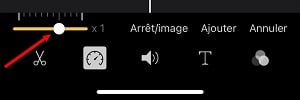
- Quand le réglage vous convient, appuyez sur Terminé, puis sur l’icône Partage → Enregistrer la vidéo pour l’exporter sur votre pellicule.
Comment accélérer une vidéo sur iPhone avec CapCut ?
Vous voulez accélérer une vidéo sur votre iPhone ou iPad mais vous ne savez pas comment faire avec CapCut ? La méthode est très facile. Voici les étapes à suivre :
- Rendez-vous sur CapCut, cliquez sur le bouton Nouveau projet et importez votre fichier multimédia ou votre vidéo.

- Il vous faut simplement effectuer un clic-déposer depuis le système ou le télécharger depuis Google Drive, Dropbox ou l’appareil mobile en scannant le code QR et cliquez sur Ajouter.

- Maintenant, placez la vidéo dans la chronologie d’édition située en bas de l’écran. Quand vous cliquez sur la vidéo, un onglet d’édition apparaît sur le côté, et juste à côté d’Audio, une fonction de vitesse est visible.
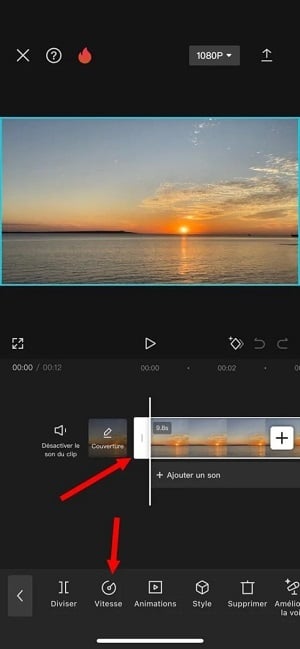
- Il est possible de cliquer sur la Vitesse et de modifier le rythme selon vos préférences. Parmi les options proposées, vous avez une vitesse normale de ×1, ×2, ×5 ou encore plus.
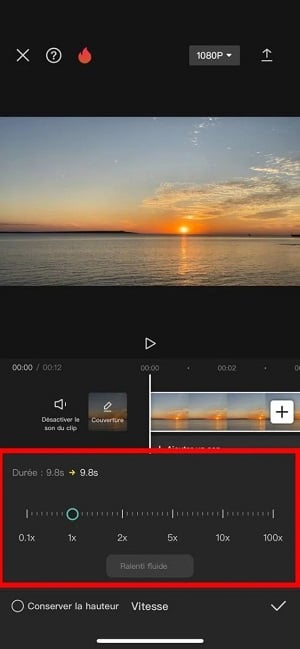
Une fois que vous avez réalisé les modifications requises, vous avez la possibilité de personnaliser et d’insérer des effets, du texte, de l’animation ou même d’ajouter de la musique d’arrière-plan à votre vidéo et de l’améliorer pour les réseaux sociaux.
Si vous avez plusieurs clips, vous pouvez ajouter des transitions. En effet tout cela est inclus dans les fonctionnalités de CapCut.
Il est ensuite possible de partager cette vidéo. Pour cela, il suffit de l’exporter de l’application vers votre téléphone.
Et voilà, vous pouvez maintenant accélérer la vitesse de votre vidéo déjà enregistrée sur votre iPhone avec cette application !
Toujours dans le cadre du montage vidéo, découvrez également notre article : Comment changer le rapport hauteur/largeur d’une vidéo avec Movavi Video Editor ?.
Comment accélérer une vidéo sur iPhone via l’outil Photos ?
⚠ Cette méthode ne fonctionne que sur les vidéos enregistrées en mode Slo-mo. Si votre vidéo est en mode normal, remontez à la méthode iMovie ou CapCut.
Le moyen le plus pratique d’accélérer une vidéo sur un iPhone est d’utiliser l’appli photo et vidéo préinstallée. Les vidéos au ralentis que vous enregistrez sur votre iPhone y seront stockées. Vous pouvez accélérer votre vidéo slo-mo en suivant ces étapes :
- D’abord, ouvrez l’application Photos sur votre iPhone, puis, cherchez la vidéo que vous voulez accélérer. Cliquez ensuite sur Modifier, puis vous allez trouver l’indicateur de vitesse en dessous du chrono. Les lignes rapprochées vous montrent la vitesse normale, tandis que les lignes espacées montrent la partie la plus lente de la vidéo.
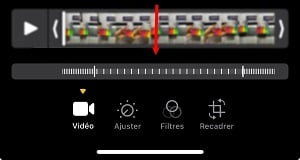
- Faites glisser la vidéo sur la barre verticale, et sur chaque côté de la section désirée pour qu’elle s’accélère.
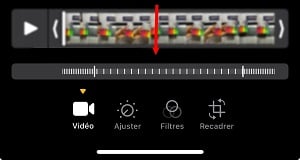
- Cliquez sur Terminé pour enregistrer les modifications et modifier la vitesse de la vidéo. Normalement, la vidéo devrait s’enregistrer toute seule.
Quelle app choisir selon votre besoin ?
- Juste accélérer rapidement sans réglages fins → iMovie.
- Plus de contrôle (vitesse au-delà de 2×, courbes, effets, texte) → CapCut.
- Vidéo verticale prête pour TikTok ou Reels → CapCut ou InShot.
Tableau comparatif complet (6 apps, vitesse max, OS, notes App Store) dans la FAQ ci-dessous.
FAQ
L’app Photos peut-elle accélérer une vidéo normale depuis iOS 18 ?
Non. Depuis iOS 18, l’app Photos propose un éditeur “Vitesse de lecture” pour les vidéos haute fréquence (60/120 fps), mais cet éditeur sert uniquement à ralentir la vidéo, pas à l’accélérer.
Pour accélérer une vidéo enregistrée en mode normal, iMovie ou CapCut restent indispensables en mai 2026.
Comment modifier la section d’une vidéo à passer en mode ralenti ?
La démarche à suivre est facile. Dans ce cadre, vous devez utiliser l’application Photos sur iPhone. Pas besoin d’importer votre vidéo sur une application tierce.
- Il suffit d’ouvrir la vidéo prise en mode ralenti et d’appuyer sur Modifier.
- Faites glisser les barres verticales noires sous le visualiseur d’image pour choisir la section à mettre au ralenti.
Quelles applications peut-on utiliser pour modifier la vitesse des vidéos ?
De nombreuses applications sont disponibles pour modifier la vitesse des vidéos sur votre iPhone. Certains outils sont gratuits, d’autres sont payants. On peut compter parmi ces applications : Wondershare Filmora.
Téléchargez l’application via l’App Store pour monter la vidéo. L’avantage de cette application, c’est qu’elle dispose d’une interface intuitive qui permet d’accélérer, ralentir et enregistrer les vidéos. Vous pouvez également réaliser des montages vidéo sur cette application.
Voici d’autres alternatives si vous ne souhaitez pas utiliser cette application :
| 📱 Nom | 💻 Systèmes | ⚡ Vitesse max | ✨ Caractéristiques | ⭐ Note moyenne |
|---|---|---|---|---|
| Wondershare Filmora |
|
Jusqu’à 100× |
|
4,4/5 ⭐⭐⭐⭐☆ |
| iMovie |
|
2× (par cycle) |
|
4,4/5 ⭐⭐⭐⭐☆ |
| CapCut |
|
Jusqu’à 100× |
|
4,3/5 ⭐⭐⭐⭐☆ |
| InShot |
|
Jusqu’à 4× |
|
4,3/5 ⭐⭐⭐⭐☆ |
| VN Editor |
|
Variable |
|
4,2/5 ⭐⭐⭐⭐☆ |
| KineMaster |
|
Variable |
|
4,2/5 ⭐⭐⭐⭐☆ |
L’avantage des applications tierces et des outils non intégrés sur iPhone est souvent que vous pouvez exporter vos vidéos sous divers formats et avoir une qualité de vidéo selon votre choix.
Comment ajuster la vitesse de lecture d’une vidéo ?
Ajustez la vitesse de lecture de votre vidéo sur iPhone et ajoutez une touche plus distinctive à celle-ci :
- Accédez à l’application Photos sur votre iPhone.
- Puis ouvrez votre vidéo et appuyez sur Modifier, puis sur l’icône chronomètre (en haut à droite) pour ouvrir le menu Vitesse de lecture.
Note :
- Vous aurez différentes options de lecture selon le format dans lequel la vidéo a été prise.
- Si le format est grand, vous aurez davantage d’options.
- Ces options dépendent du format d’enregistrement et servent surtout à ralentir une vidéo haute fréquence.
Y a-t-il des limites à la vitesse d’accélération sur iPhone ?
La vitesse d’accélération possible dépend de l’application que vous utilisez.
- Avec iMovie par exemple, vous pouvez accélérer jusqu’à 2 fois la vitesse d’origine.
- Avec CapCut et Wondershare Filmora, il est possible d’aller plus loin et de réaliser des vidéos plus rapides.
Peut-on garder la qualité originale de la vidéo en l’accélérant sur iPhone ?
Lorsque vous utilisez des applications tierces telles que iMovie ou Filmora, vous pouvez obtenir une vidéo à très haute résolution. Vous n’avez qu’à sélectionner l’option Original Resolution dans l’appli pour garder la qualité originale de la vidéo.
Que devient l’audio quand la vidéo devient plus rapide ?
Quand une vidéo devient plus rapide, le son suit le mouvement et la voix monte dans les aigus à la lecture. Si ce rendu audio ne vous plaît pas, iMovie comme CapCut permettent de couper l’audio d’origine, puis d’ajouter une musique de fond à la place.
Faut-il s’inquiéter pour ses données avec ces applications ?
Avant de télécharger une application tierce, prenez le temps de regarder sa politique de confidentialité et ses conditions d’utilisation.
La plupart de ces outils de montage demandent l’accès à vos photos et à certaines données pour fonctionner. Vous pouvez vérifier et ajuster ces autorisations dans les réglages de votre iPhone afin de garder le contrôle sur vos informations.
Ces applications sont-elles toutes gratuites ?
iMovie est entièrement gratuit sur les appareils Apple. CapCut s’utilise gratuitement pour la plupart de ses fonctionnalités, mais propose aussi un plan Pro payant qui débloque davantage d’effets et de contenu.
En résumé :
- Vidéo normale → iMovie (jusqu’à 2×) ou CapCut (au-delà, avec effets).
- Vidéo Slo-mo → l’app Photos, sans rien installer.
Vous avez une question ou un blocage ? La zone commentaires est ouverte. N’hésitez pas à consulter les autres articles similaires sur notre site à travers la page Tutoriel afin de ne pas manquer d’autres informations utiles au quotidien.








 Français