Les serveurs sont des communautés qui regroupent de nombreux utilisateurs Discord partageant les mêmes intérêts.
Découvrez comment rejoindre un serveur Discord et quelles sont les fonctionnalités à connaître dans ce cadre à travers cet article.
Comment accéder à un serveur sur Discord sur invitation ?
Les étapes à suivre pour rejoindre un serveur sont différentes selon l’appareil que vous utilisez pour vous connecter à Discord. Voici quelques détails.
Comment puis-je rejoindre un serveur Discord sur PC ?
Il est très facile de rejoindre un serveur Discord sur PC :
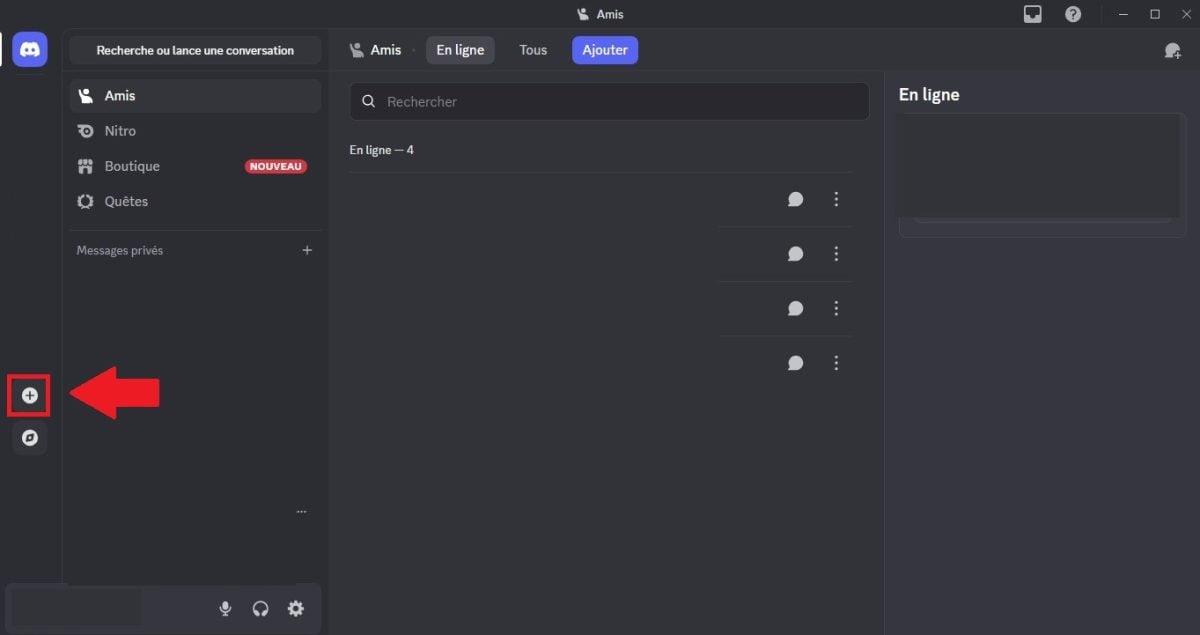
- Cliquez sur l’icône “+” tout en bas de la liste des serveurs.
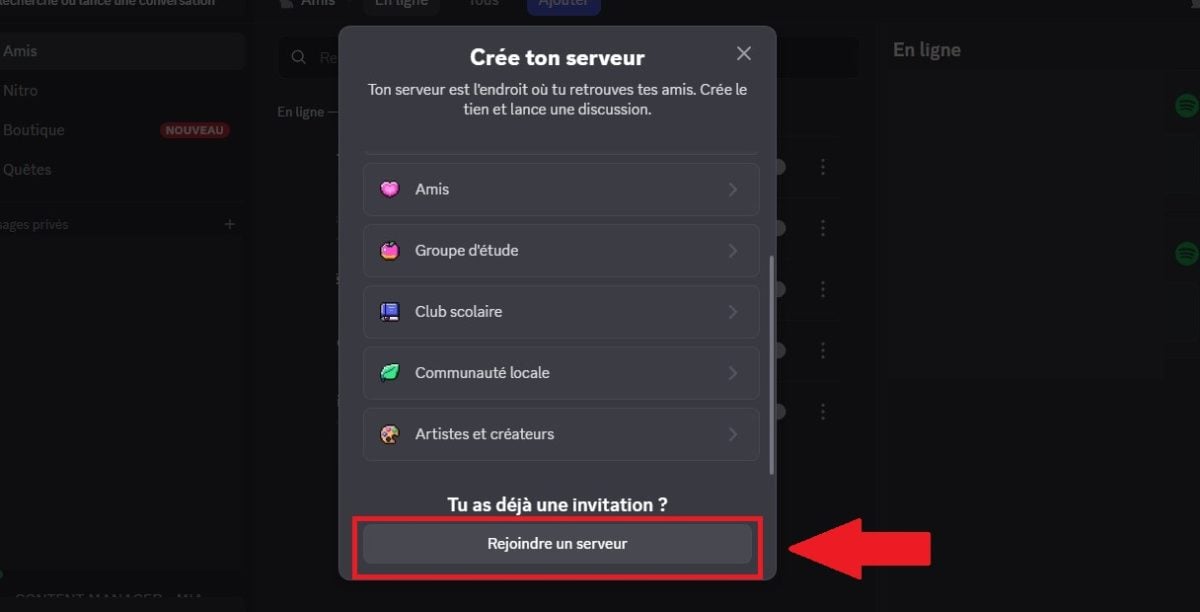
- Appuyez sur le bouton “Rejoindre un serveur” sur la fenêtre qui s’affiche.
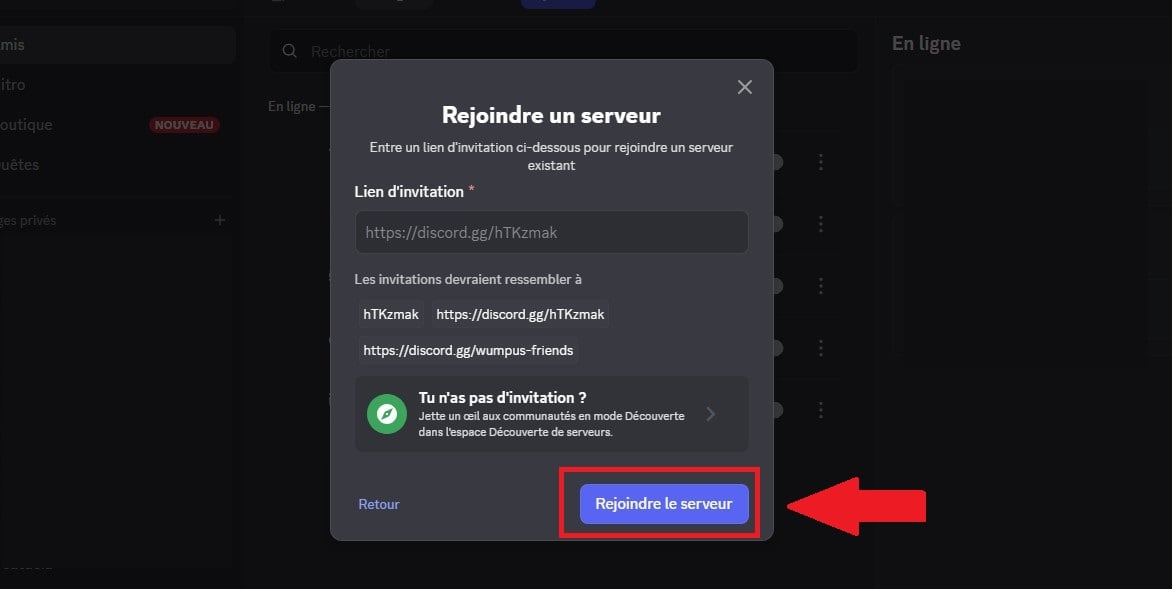
- Si vous disposez d’un lien d’invitation de serveur, vous pouvez coller le lien et appuyer sur “Rejoindre”.
Les utilisateurs avec un compte classique Discord peuvent rejoindre/créer jusqu’à 100 serveurs. Si vous souhaitez augmenter ce plafond à 200 serveurs, vous devez utiliser Discord Nitro. D’ailleurs, découvrez comment avoir Nitro gratuit à travers un autre article sur notre site.
Comment puis-je rejoindre un serveur Discord sur mon téléphone ?
Voici les étapes à suivre pour rejoindre un serveur Discord avec l’application mobile Discord :
- Pour les débutants, téléchargez et installez Discord sur mobile.
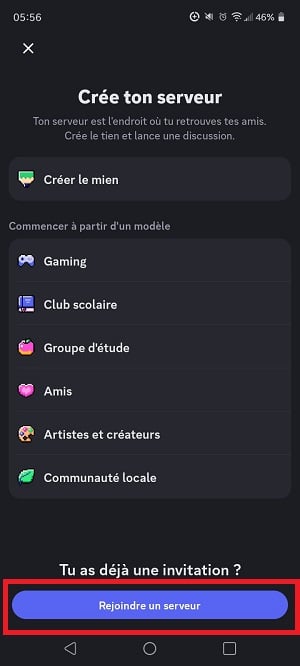
- Vous verrez alors une interface vous demandant si vous souhaitez créer ou rejoindre un serveur. Cliquez sur le bouton “Rejoindre un serveur”.
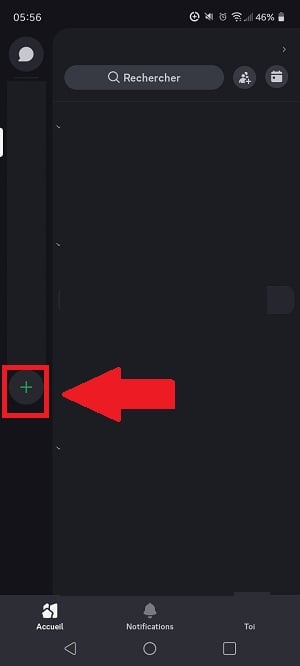
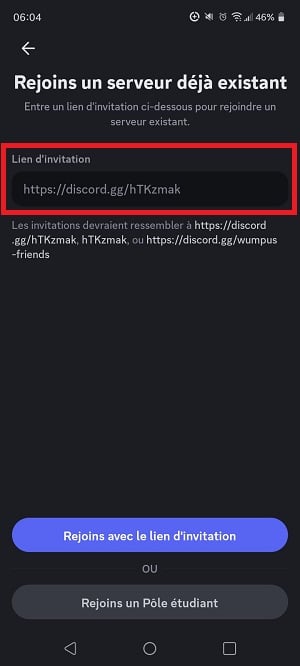
- Ajoutez le lien d’invitation pour intégrer le serveur Discord et cliquez sur Rejoindre.
- Enfin, acceptez l’invitation de rejoindre le serveur Discord afin de confirmer votre intégration dans celui-ci.
Vous pouvez aussi demander à un ami ou à un utilisateur qui est déjà présent sur le serveur de vous intégrer dans celui-ci à l’aide d’un lien d’invitation. Cela est idéal pour les débutants.
Dans ce cadre, il est possible de cliquer directement sur le lien d’invitation envoyé par votre ami sans avoir à ajouter le lien sur l’application Discord, car vous serez automatiquement redirigé dessus.
Comment rejoindre un serveur Discord sans invite ?
Si vous n’avez pas de lien d’invitation ou de code pour rejoindre un serveur Discord, vous pouvez faire une recherche sur le Web pour trouver la communauté. Parfois, un bouton est disponible sur un espace dédié permettant d’accéder au serveur Discord de certaines communautés.
Si vous n’avez pas de lien d’invitation pour intégrer un serveur Discord, vous pouvez aussi utiliser l’onglet Découverte de serveur sur l’application de bureau.
Sachez que vous pouvez uniquement rejoindre un serveur en utilisant un lien d’invitation lorsque vous êtes sur mobile.
Pour cela, cliquez sur l’icône de boussole sur la partie gauche de l’interface de Discord.
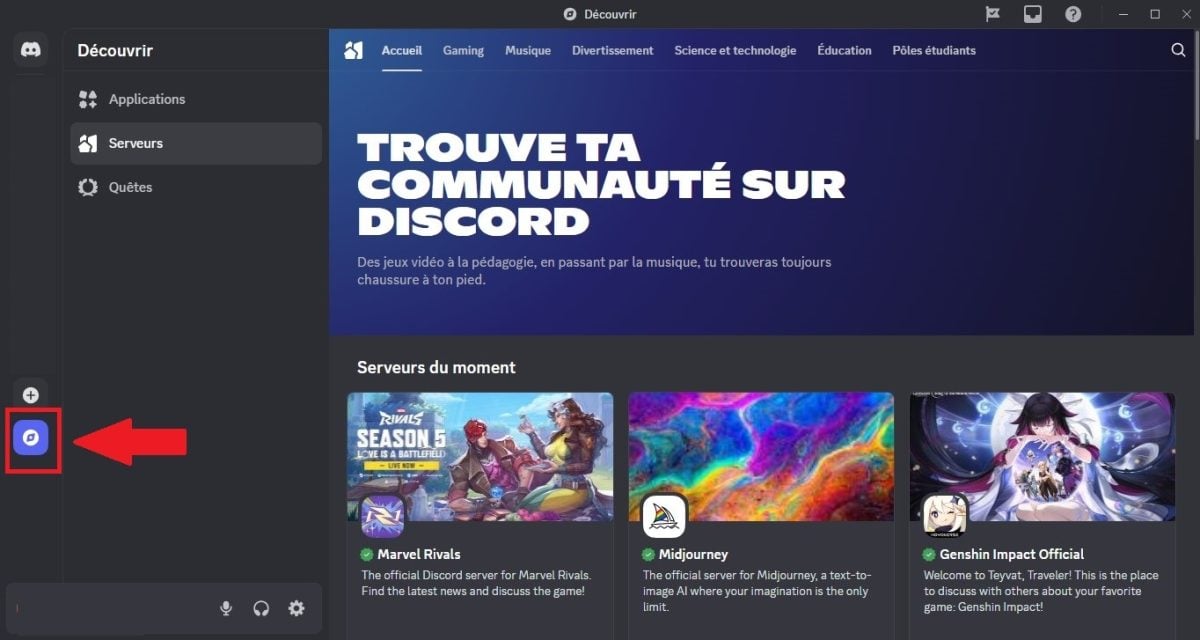
À partir de là, vous pouvez accéder à deux options :
- Explorer la liste de serveurs selon les catégories sur Discord.
- Affiner votre recherche avec la barre de recherche sur Discord.
Liste de serveurs et catégories sur Discord
Lorsque vous aurez accès à la liste de serveurs sur Discord, vous pouvez faire un tri en fonction des catégories que vous souhaitez voir si vous ne connaissez pas encore le nom du serveur à rejoindre, mais que vous souhaitez affiner votre recherche.
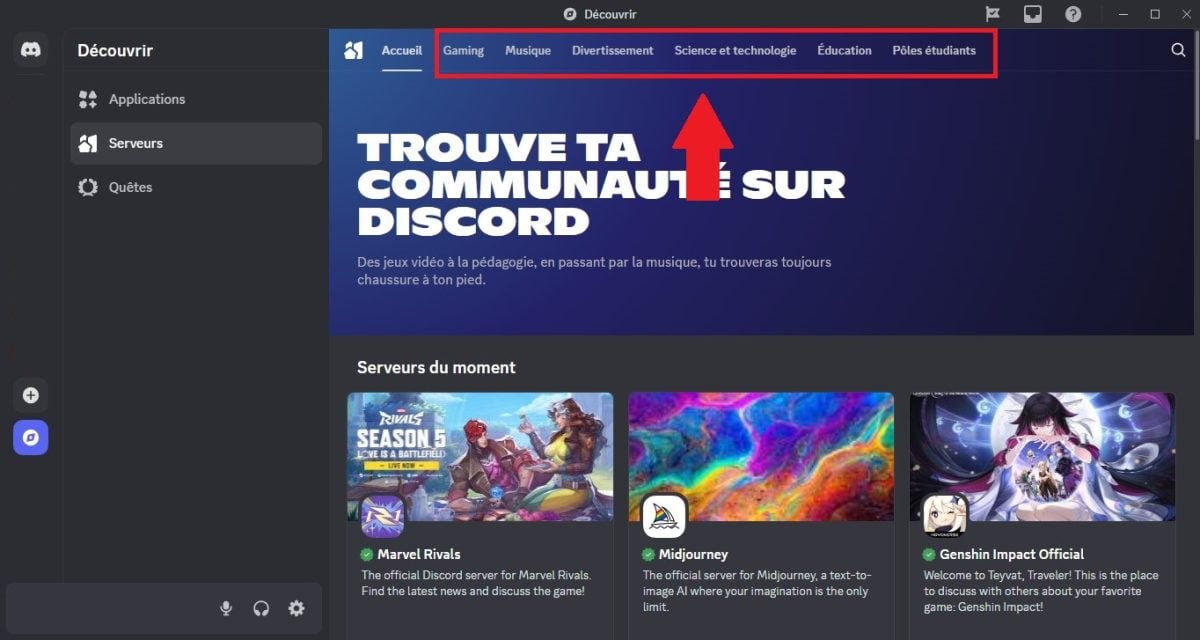
Notez que si vous effectuez la recherche par catégorie, vous aurez accès aux serveurs Discord publics les plus populaires en premier. Voici les catégories de serveurs présentes sur Discord actuellement :
- Gaming ;
- Science & technologie ;
- Musique ;
- Pôles étudiants ;
- Éducation ;
- Divertissement.
Onglet découverte et barre de recherche
Vous pouvez aussi faire une recherche d’un serveur Discord spécifique à l’aide de la barre de recherche. C’est très utile si vous connaissez déjà le nom du serveur que vous désirez rejoindre.
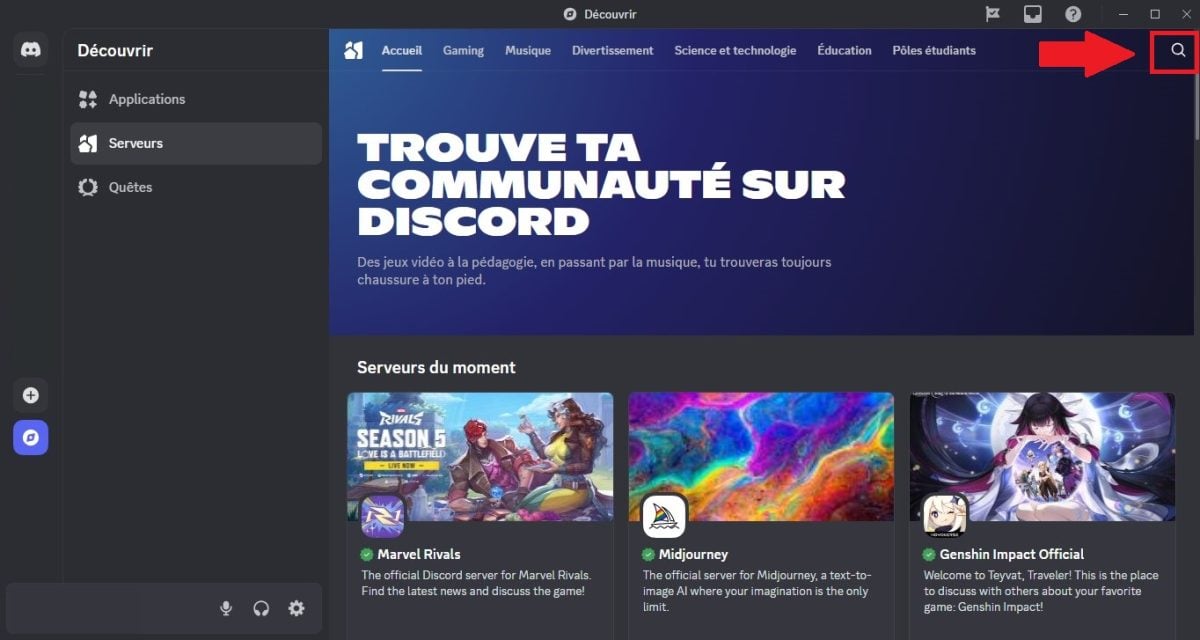
Vous pouvez également utiliser la fonctionnalité découverte avec la barre de recherche de serveur Discord pour entrer un certain mot-clé afin d’affiner votre recherche de communauté sur Discord.
Une fois le mot-clé entré, appuyez sur Entrée et regardez dans les résultats s’il y a un serveur correspondant ou une communauté qui partage cet intérêt.
Quelles sont les informations à connaître avant d’intégrer un serveur Discord ?
S’informer sur un serveur avant d’y adhérer est un réflexe judicieux, surtout si vous souhaitez préserver votre sécurité sur Discord. Cela s’applique d’ailleurs avant d’intégrer toute communauté sur tous les réseaux sociaux.
Si vous désirez en savoir plus avant d’adhérer à un serveur sur Discord, vous pouvez utiliser le mode Aperçu. Cela permet de jeter un coup d’œil aux salons publics et de consulter ce que le serveur peut vous offrir sans que vous ayez à devenir un membre officiel de la communauté.
Lorsque vous êtes dans le mode Aperçu, vous ne rejoignez pas le serveur directement. Certes, vous le verrez apparaître dans votre liste de serveurs, mais ce n’est que temporaire.
- Si vous souhaitez rejoindre le serveur visité, appuyez sur le bouton Rejoindre en haut de l’écran et vous serez automatiquement intégré dans la communauté.
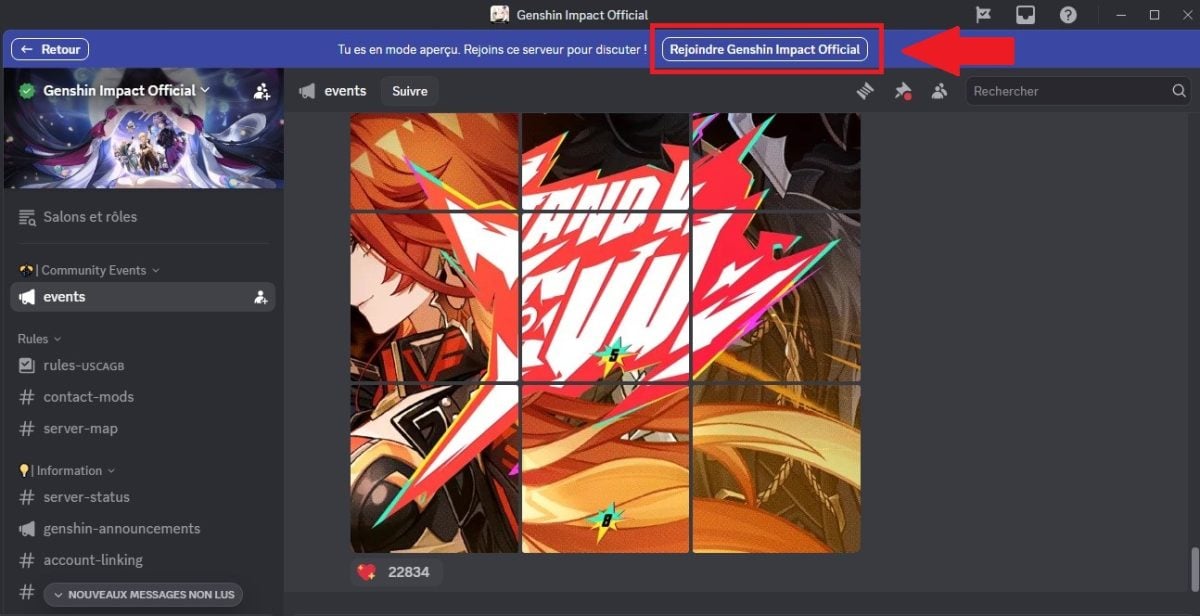
- Si vous ne souhaitez pas rejoindre le serveur, appuyez tout simplement sur le bouton Retour afin de retourner à l’onglet Découverte de serveurs et quitter le mode Aperçu. Le serveur que vous avez visité sera alors retiré de la liste de serveurs sur votre compte Discord. De plus, personne ne saura que vous avez visité le serveur.

Vous pouvez consulter les cinq émojis personnalisés les plus récemment utilisés sur le serveur pour savoir comment les utilisateurs s’expriment dessus.
Il est possible d’avoir des recommandations de serveurs personnalisés à rejoindre en fonction de votre activité, de vos centres d’intérêt ou de vos amis sur votre compte Discord.
Comment utiliser les serveurs Discord ?
Votre serveur est composé de salons textuels et de salons vocaux. Cela vous permet de communiquer avec les autres membres du serveur.
Liste de serveurs
La colonne située à l’extrême gauche de votre application Discord est votre liste de serveurs. Chaque fois que vous ajoutez un serveur, vous le verrez apparaître sous la forme d’une petite icône circulaire dans cette liste, et il s’affichera verticalement.

Sachez que :
- Vous pouvez réorganiser votre liste de serveurs en faisant glisser les icônes des serveurs vers le haut et vers le bas.
- Vous pouvez même regrouper des serveurs en les faisant glisser les uns sur les autres !
Les salons textuels
Les salons textuels sont utilisés pour les conversations écrites.
- Ils permettent de regrouper les discussions sur un sujet précis dans un serveur Discord.
- Grâce aux salons textuels, tout le monde peut participer aux discussions sur le serveur.
- Il est possible de créer un salon pour chaque sujet abordé sur le serveur. Cela peut être la planification de sorties, les conseils divers ou les centres d’intérêts des membres. Cela permet à chaque utilisateur de se retrouver au sein de la communauté.
Salons vocaux
Les salons vocaux permettent de réaliser des conversations vocales sur le serveur Discord.
- Il suffit de cliquer sur le salon vocal pour rejoindre l’appel.
- Il convient tout de même de noter qu’il n’y a aucune sonnerie ni notification lors de l’usage des salons vocaux.
- Les autres membres peuvent voir quand vous intégrez un salon vocal sur le serveur. Ils peuvent ainsi vous rejoindre facilement plus tard.
- Vous pouvez aussi partager votre écran dans les salons vocaux.
FAQ
Qu’est-ce qu’un serveur ?
Un serveur est un espace sur Discord vous permettant de communiquer avec des amis ou une communauté. Il s’agit d’un endroit où vous pouvez vous connecter avec d’autres personnes, collaborer et profiter de conversations constructives.
Plus spécifiquement, voici une explication simple de ce qu’est un serveur Discord. Considérez le serveur que vous rejoignez comme une cabane géante. Chaque canal d’un serveur représente une autre pièce de la cabane dans laquelle vous pouvez discuter avec vos amis.
Les serveurs agissent comme des hubs individuels divisés en deux parties : les canaux textuels et les canaux vocaux, comme mentionné plus haut dans l’article.
Il est possible de rejoindre un serveur existant sur Discord ou de créer le vôtre. Les créateurs de contenus sur les réseaux sociaux sont ceux qui ont souvent leur propre serveur afin de garder leur communauté active sur Discord.
Au quotidien, par exemple, vous pouvez aussi utiliser un serveur pour :
- Organiser un club de lecture.
- Vous vous coordonnez avec vos camarades de classe ou votre groupe d’étude.
- Gérer des cours.
- Rester en contact avec vos amis.
- Etc.
Quelle que soit votre activité, les serveurs Discord sont utilisés pour regrouper les personnes avec des centres d’intérêts communs.
Que se passe-t-il si je suis dans plus de 100 serveurs, mais que je perds Nitro ?
Selon le support de Discord, la plateforme ne retire pas les serveurs que vous avez rejoints. Cependant, vous ne pouvez plus accéder à d’autres serveurs tant que vous n’aurez pas ramené le total de serveurs à moins de 100.
Pourquoi le lien d’invitation ne fonctionne pas ?
Vous avez reçu l’invitation à un serveur Discord, mais le lien ne marche pas ? Il y a plusieurs raisons pour lesquelles le lien de votre serveur peut être “invalide”.
Voici ce que vous devez vérifier :
- Expiration : Votre lien d’invitation a peut-être expiré. Dans ce cas, veuillez contacter le propriétaire du serveur et lui demander une nouvelle invitation.
- Code invalide : Votre code d’invitation n’est peut-être pas valide. Veuillez vérifier votre code et réessayer. N’oubliez pas que les codes d’invitation sont sensibles à la casse !
- Interdiction : Il se peut que vous ayez été interdit de rejoindre ce serveur. Les interdictions sont basées sur l’adresse IP, vous devez donc contacter les administrateurs du serveur et leur demander de révoquer toutes les interdictions dans les paramètres du serveur.
- Limite de 100 serveurs : un utilisateur ne peut pas être membre de plus de 100 serveurs. Si vous êtes dans trop de serveurs, vous devrez en quitter un avant de pouvoir en rejoindre un autre.
Si le souci n’est pas réglé, vous pouvez regarder les pages d’aide sur Discord ou contacter le support de la plateforme à travers ce lien :
En conclusion, il est possible de rejoindre un serveur Discord via un lien d’invitation ou via l’onglet découverte de serveurs sur Discord.
Les liens d’invitation sont accessibles à tous les appareils, mais vous ne pouvez pas utiliser l’onglet découverte de serveurs que sur l’application Discord de bureau.
D’autres articles sont disponibles sur notre page Discord si vous avez besoin d’autres informations sur cette plateforme. Si vous avez des questions, vous pouvez les poser dans la zone commentaires.









 Français