Hvordan ændrer jeg mit Minecraft-skin? [Vejledning]

Forfatter :

Reagerer:

Kommentar

Nu hvor du er begyndt på dine Minecraft-eventyr, har du så lyst til en makeover? Bare rolig, det er fuldt ud muligt at skift hud Minecraft. Du kan vælge dem, der tilbydes i spillet, eller skabe dit eget skin. Men hvordan gør man det? Det fortæller vi dig alt om i denne vejledning!

Alex og Steve (fra venstre mod højre), de to grundlæggende skins på Minecraft
Alex og Steve (fra venstre mod højre), de to grundlæggende skins på Minecraft. Alex til Alucare.fr

Men hvad med først at (gen)opdage begrebet hud? i Minecraft ? Det drejer sig om en stort pixel-maleri der vikles omkring din figur for at give den et helt nyt hoved!

Du kan downloade nye skins fra Minecraft. Java- eller Bedrock-version, sådan gør du!

Hvordan ændrer jeg min Minecraft Java skin?

  • Besøg den Minecraft Java-startprogram
  • Gå ind på SIDE SKINS 
Besøg skin-siden for Minecraft
Besøg skinsiden for Minecraft Java ©Alexia for Alucare.fr
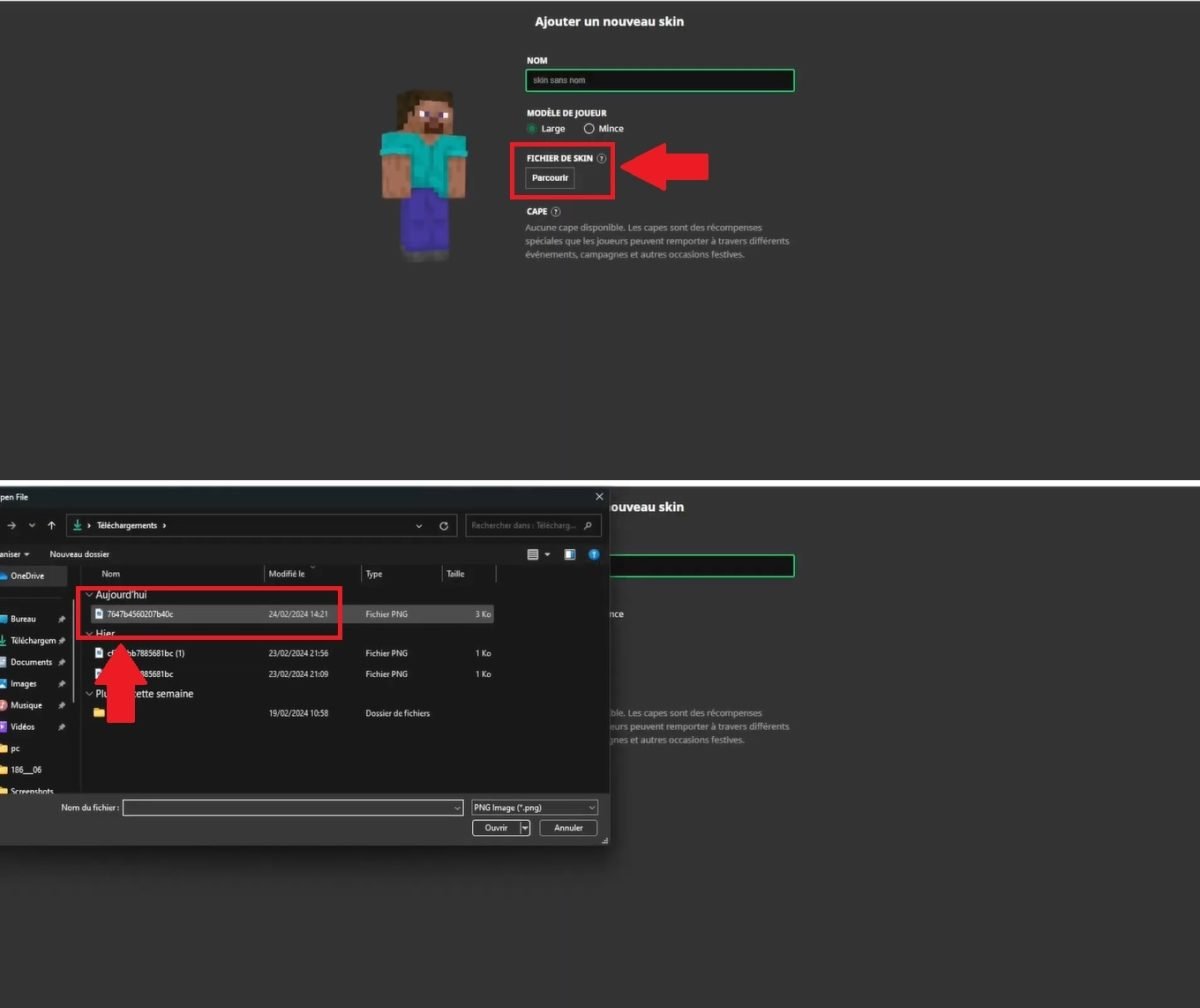
  • Vælg derefter NY HUD
Klik på "Ny hud
Vælg funktionen New Skin ©Alexia for Alucare.fr
  • Brug din mus til at trykke på BESØG
  • Og så Vælg et skin (PNG-fil) i din pc
Klik på "Gennemse" for at vælge et skin fra din computer
Klik på Gennemse for at vælge et skin på din computer ©Alexia pour Alucare.fr
  • Gå tilbage til Skin-siden på Minecraft-webstedet
  • Vælg derefter nyt Skin downloadet 
  • Nu har din Minecraft-karakter fået et helt nyt ansigt!

    Klik på det nye skin for at ændre hovedet i Minecraft
    Bare klik på det nye skin for at få et nyt look i Minecraft Java ©Alexia for Alucare.fr

Hvordan ændrer jeg min hud på Minecraft Bedrock?

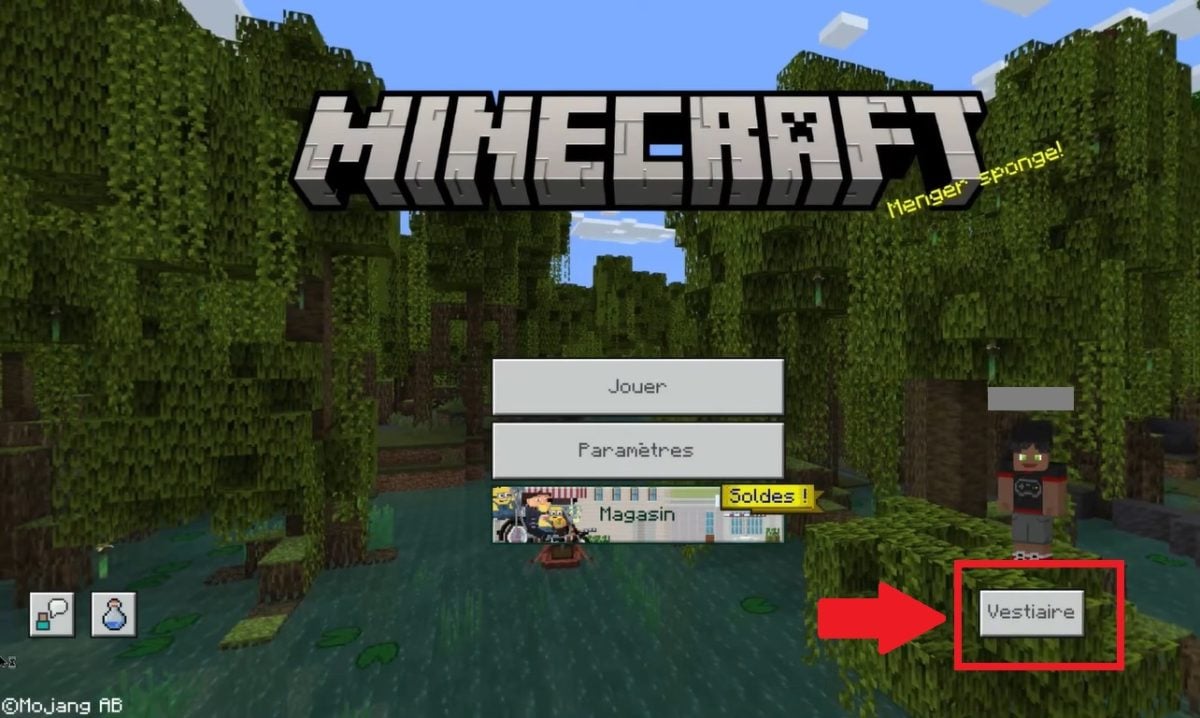
  • Besøg den affyringsrampe Minecraft Bedrock
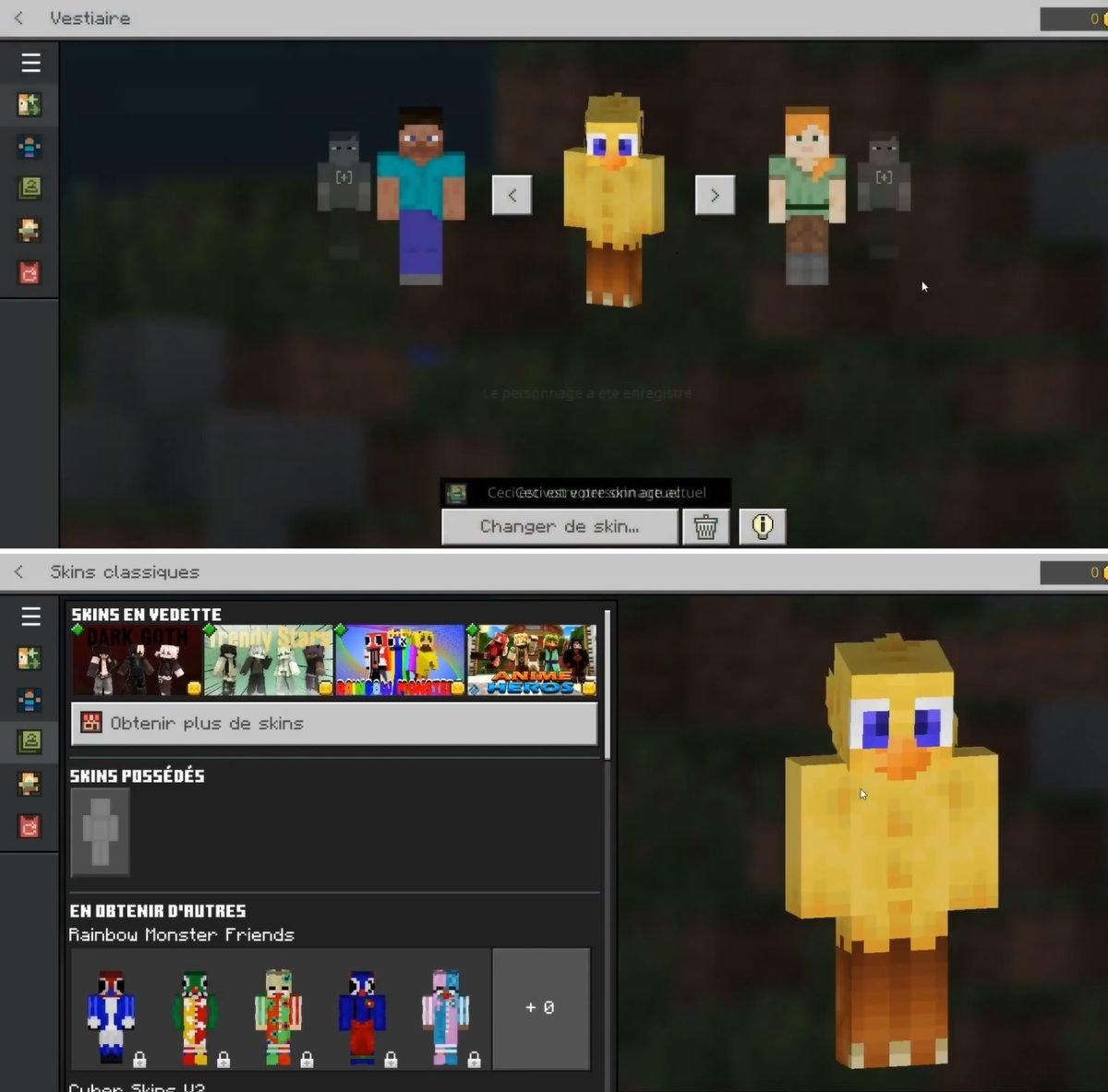
  • Gå derefter til VESTIARISK 
Gå til garderoben for at ændre dit Minecraft Bedrock-skin
Gå til garderoben for at give din figur et nyt look i Minecraft Bedrock ©Alexia til Alucare.fr
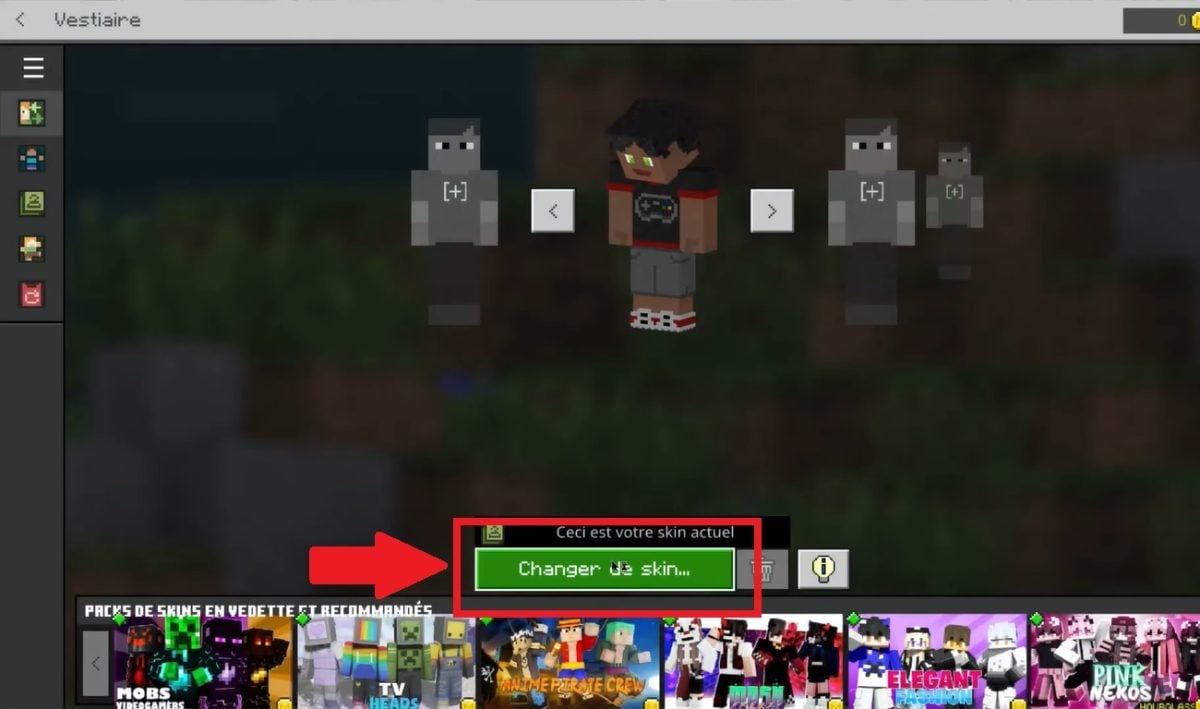
  • Vælg SKIFT HUD 
Vælg indstillingen Skift hud
Bare klik på knappen for at starte dit hudskifte på Minecraft ©Alexia for Alucare.fr
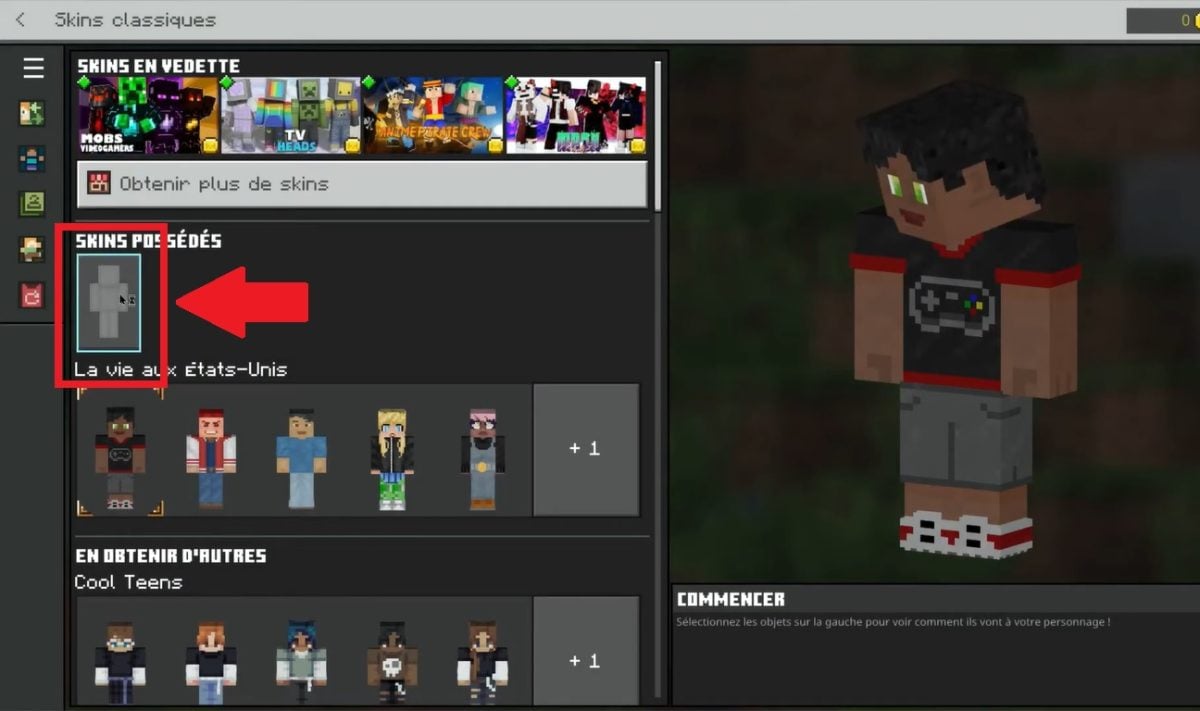
  • Vælg derefter indstillingen BESATTE SKIND 
Klik på den grå mand for at få adgang til Possessed Skins-indstillingen
Klik på den grå mand for at få adgang til Possessed Skins-funktionen ©Alexia pour Alucare.fr
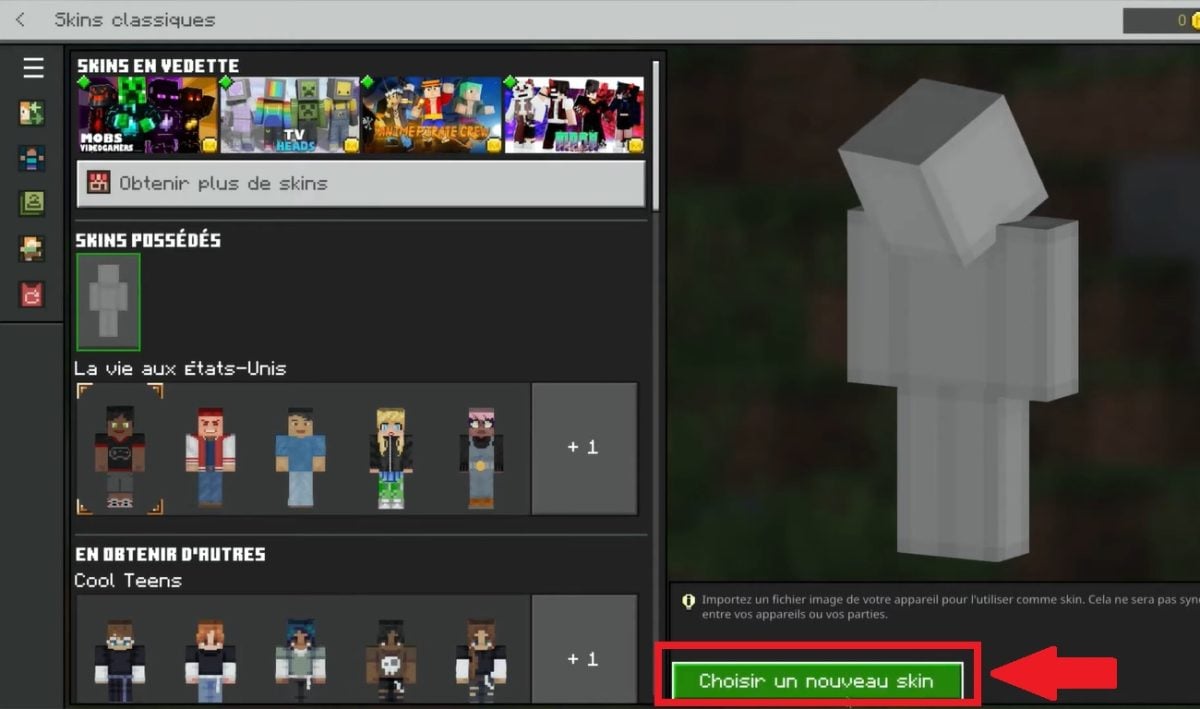
  • Vælg derefter VÆLG ET NYT SKIN
Ved at klikke på Choose a new skin kan du importere en skin-fil (PNG) fra din computer.
Ved at klikke på Choose a new skin kan du importere en skin-fil fra din computer ©Alexia pour Alucare.fr
  • Importer et skin fra din pc
  • Nu skal du bare vælge det for at få et nyt hoved i Minecraft!
Når skinnet er importeret til dit klædeskab, skal du bare vælge det for at ændre din figurs udseende Minecraft Bedrock
Når skinnen er importeret til din garderobe, skal du blot vælge den for at give din karakter et nyt udseende. Minecraft Bedrock ©Alexia til Alucare.fr

Hvordan opretter jeg et Minecraft-skin?

Ønsker du at Tilpas din karakter i Minecraft ? Du har to muligheder:

  • Skab din egen hud ELLER
  • Download færdige skins

I begge tilfælde findes der hjemmesider, hvor man kan gøre det ene og/eller det andet. ledig.

De mest populære platforme omfatter :

Minecraft Skins Net-webstedet giver dig mulighed for at tilpasse skins med blot nogle få klik
På Minecraft Skins Net-hjemmesiden kan du tilpasse skins med nogle få klik ©Alexia pour Alucare.fr
  • NavnMC med et bredt udvalg af skins Minecraft til download. 
Du kan downloade færdige Minecraft-skins fra Name MC's hjemmeside.
Du kan downloade færdige Minecraft-skins fra NameMC ©Alexia-webstedet til Alucare.fr.
For hudforandring MinecraftProcessen er stort set den samme for Java- og Bedrock-versionerne. Du kan importere nye skins med få klik og skifte udseende, når du vil. Hvilken skin fra Minecraft har du lyst til at prøve? Fortæl os det gerne i kommentarfeltet!
Og for endnu mere praktisk information om Minecraft, kan du måske læse vores artikel om Den ideelle mængde RAM til en Minecraft-server kan være af interesse for dig.

Kan du lide det? Så del den!

Dette indhold er oprindeligt på fransk (Se redaktøren lige nedenfor). Den er blevet oversat og korrekturlæst på forskellige sprog ved hjælp af Deepl og/eller Google Translate API for at kunne tilbyde hjælp i så mange lande som muligt. Denne oversættelse koster os flere tusinde euro om måneden. Hvis den ikke er 100 % perfekt, så skriv en kommentar, så vi kan rette den. Hvis du er interesseret i at læse korrektur og forbedre kvaliteten af oversatte artikler, så send os en e-mail ved hjælp af kontaktformularen!
Vi sætter pris på din feedback, så vi kan forbedre vores indhold. Hvis du vil foreslå forbedringer, kan du bruge vores kontaktformular eller skrive en kommentar nedenfor. Dine kommentarer hjælper os altid med at forbedre kvaliteten af vores hjemmeside Alucare.fr


Alucare er et uafhængigt medie. Støt os ved at tilføje os til dine Google News-favoritter:

Skriv en kommentar på diskussionsforummet

Minecraft

Udgivet den : 18. november 2011

Udviklet af : Markus Persson, Mojang Studios

Redigeret af : Mojang Studios, Sony Interactive Entertainment, Xbox Game Studios

Tilgængelig på : PC, Mac, Linux, PlayStation, Xbox

Genrer : Multiplayer