For at udskifte en ansigt med Photoshop, du klipper den ud kildebillede medLasso-værktøjet, så sætter du den på målfoto, og så justerer du de to og fletter dem sammen lag.
Denne teknik til ansigtsbytte kan godt lade sig gøre, selvom man ikke er en ekspert i billedredigering, og man skal regne med 10 til 30 minutter afhængigt af det ønskede resultat. Det mest tidskrævende trin er stadig at udjævne hudfarven, så’ansigtsudveksling ikke virker kunstigt.
Forklarende video på fransk af Alucare, ideelt supplement til siden. Se video (du kan bruge YouTubes automatiske oversættelse)

Hvordan udskifter man et ansigt i Photoshop?
Her er de trin, du skal følge for at lykkes med dette ansigtsudveksling under Adobe Photoshop :
- Åben Adobe Photoshop.
- Importer dine 2 billeder : DET kildebillede og målfoto.
- Vælg ansigtet på den første portræt medLasso-værktøjet.
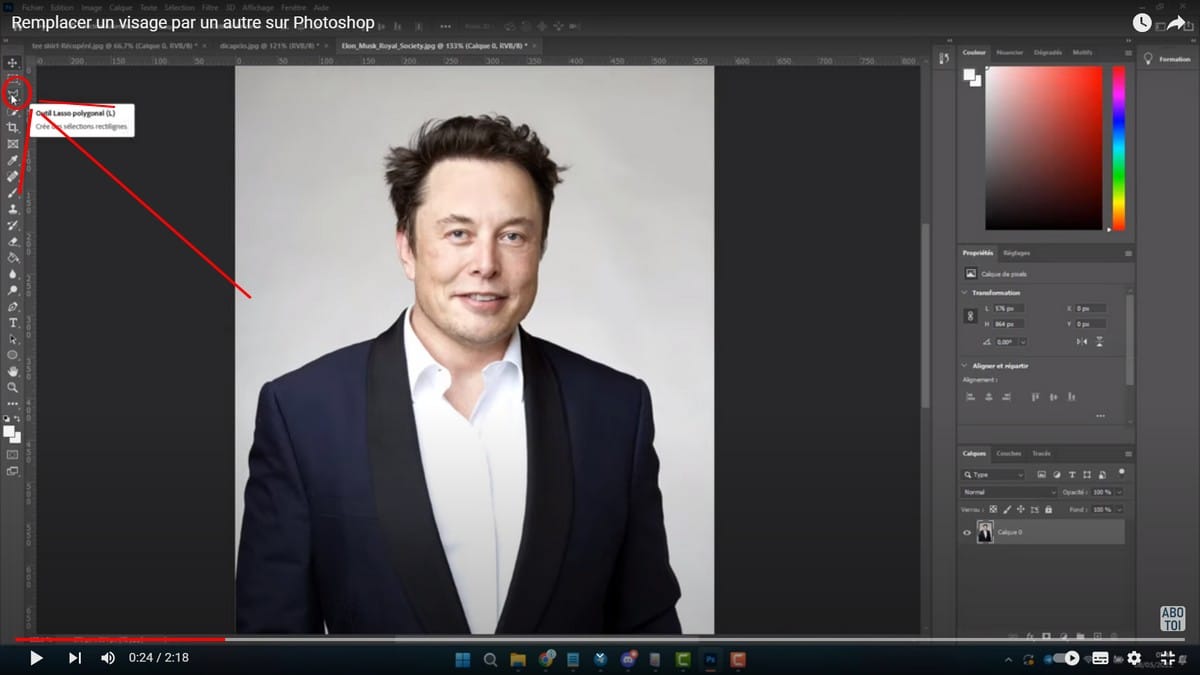
Tip: Klip et bredt stykke ud, så der er lidt hud omkring ansigtet. Den endelig fusion vil blive renere.
- Kopier den udvælgelse med Ctrl + C.
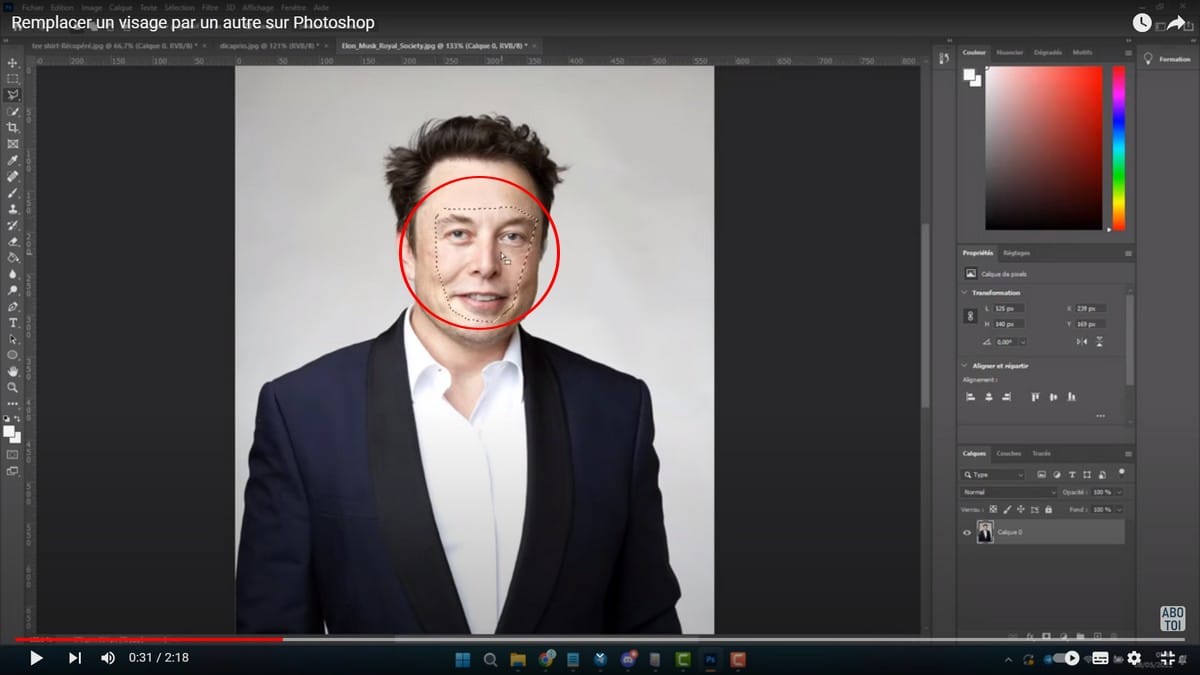
- Gå til det andet billede og indsæt den udvælgelse med Ctrl + V. Hun ankommer til et nyt lag.
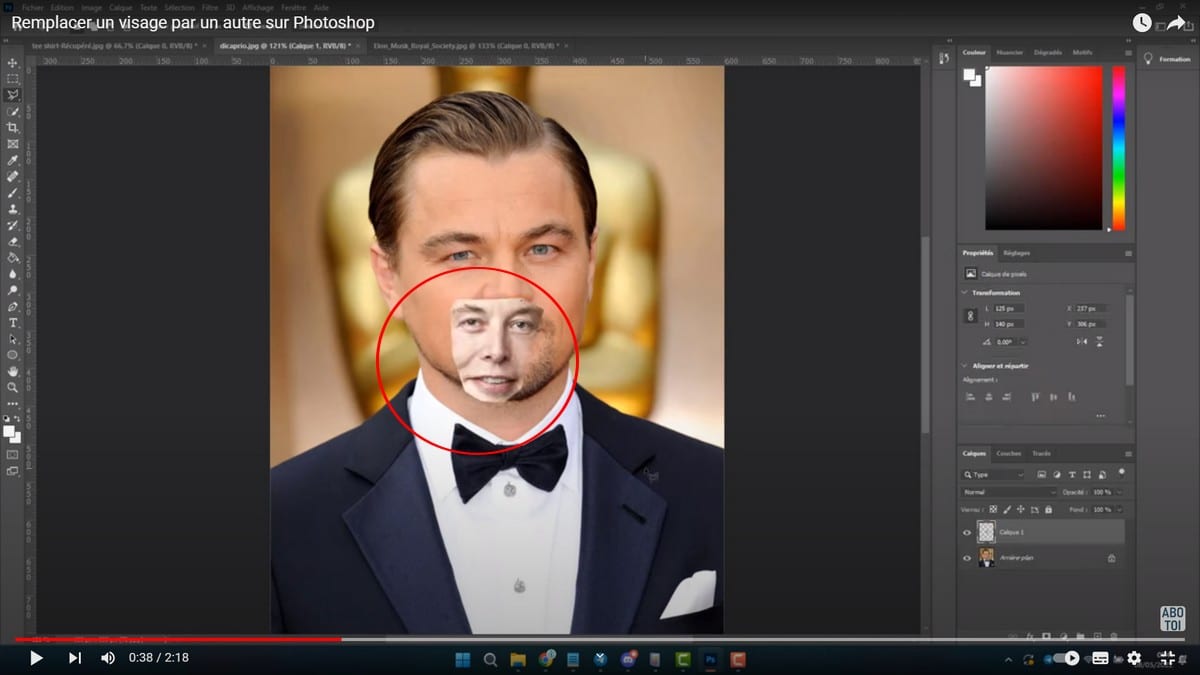
- I lagpanelet skal du vælge ansigtsaftryk klæber fast og mindsker dens dækkeevne.
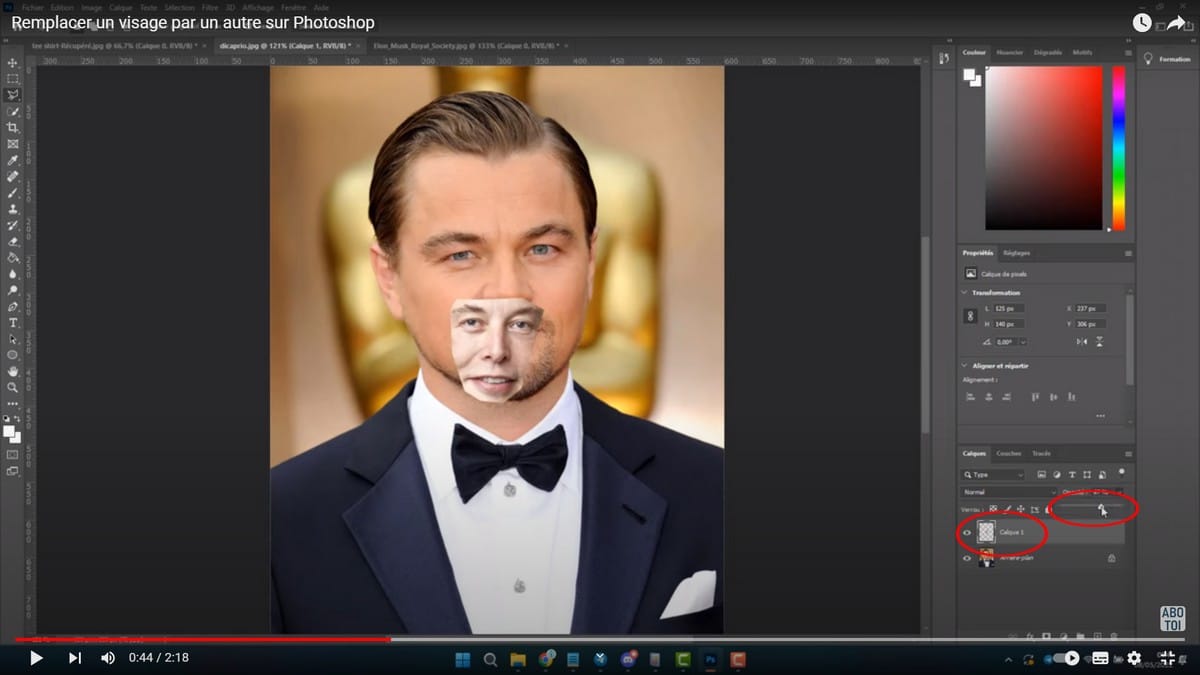
Ved at sænke opaciteten kan du se det underliggende ansigt gennem det. På den måde kan du præcist justere øjne, det næse og mund på det rette sted.
- Klik på Udgave, derefter Manuel transformation.
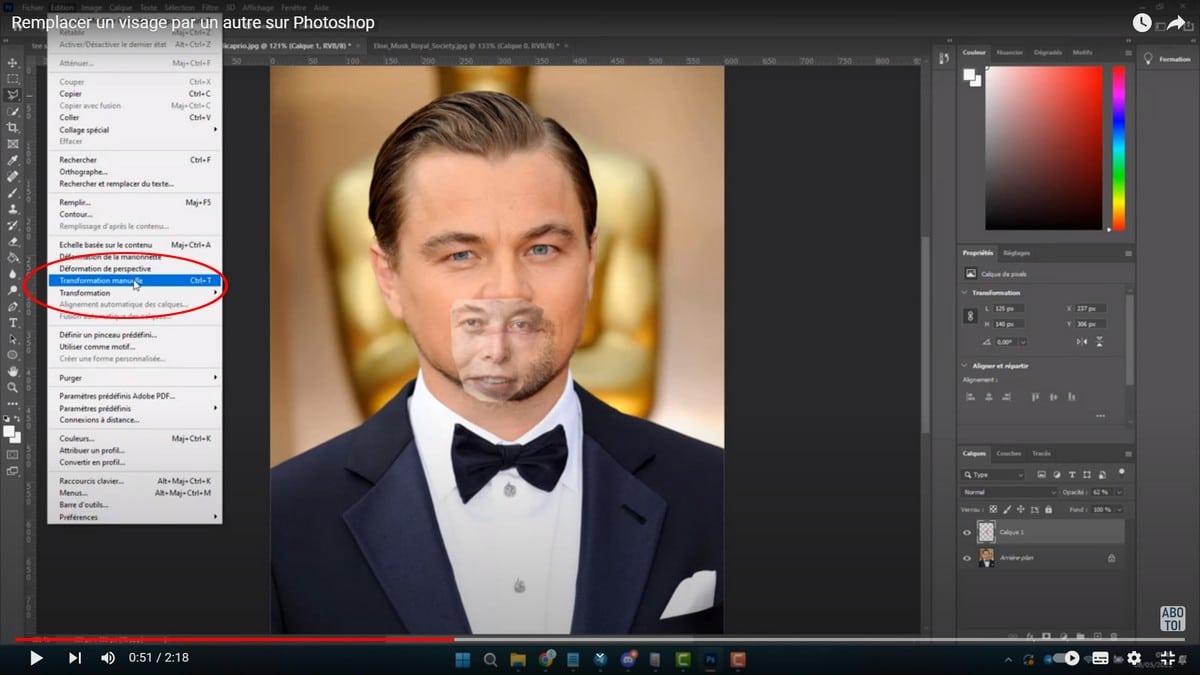
- Flyt, forstør og drej ansigtet, så øjnene overlapper hinanden til dem nedenunder.
- Tryk på Entrée for at bekræfte, og sæt derefter lagets opacitet til 100 %.
- Hvis hudfarverne er meget forskellige, skal du beholde det valgte ansigtslag og gå til »Billede«, derefter »Justeringer« og »Farvetilpasning«.
- I Kilde, Vælg dit dokument, og i Lag, målbilledet, og tryk derefter på »Bekræft«.
- Henter ansigtsmarkeringen: bevarer Ctrl og klik på miniaturen af ansigtslaget.
- Vælg det nederste lag (målbilledet), og lås det op ved at klikke på låsikonet.
- Gå til Udvælgelse, derefter Rediger og Indgå en aftale, og vælg antallet af pixels, der skal krympes.
Det her sammentrækning undgår en synlig kant omkring det påklistrede ansigt. Uden den ville en kant fra det gamle ansigt stadig være synlig.
- Tryk på Slet for at slette det oprindelige ansigt på lag lavere.
- Gå til Udvalg, derefter Fjern markering.
- Vælg to lag ved at holde Ctrl.
- Gå til Udgave, derefter Automatisk sammenfletning af lag.
- Vælg metoden Panorama, sæt kryds ved indstillingen Toner og farver Fortsæt, og bekræft derefter med OK.
Det Automatisk sammenfletning af lag er det afgørende trin i hele processen. Det er netop dette trin, der harmoniserer’belysning og farveforskellene mellem ansigtet og kroppen, og som gør, at ansigtsbytte mere realistisk end stift.
Justere hudfarverne for et realistisk resultat
Efter sammensmeltningen kan ansigtets hudfarve stadig skille sig markant ud fra resten af billedet.
Sådan tilsluttes farver :
- Vælg det nye sammenslåede lag, som Photoshop har oprettet helt øverst i lagpanelet.
- I overensstemmelse med Farvetone/Mætning og en let justering af lysstyrken.
Tilføj et blandingslag, og brug en blød pensel med lav dækning langs kanterne for at udjævne hudteksturen.
Tænk også på skyggerne: Et godt oplyst ansigt på et mørkt billede springer straks i øjnene. Juster skyggerne, så billedet fremstår ensartet. Det er den samme logik, som når du vil Fjerne tekst fra et billede : Det egentlige arbejde består i at få sømmen til at forsvinde.
Tips, før du går i gang
- Vælg to portrætter taget under det samme vinkel og med belysning tæt på.
- Fremhævede billeder skarpe og i høj opløsning.
- Når man kigger i samme retning, bliver det meget nemmere at Sammenlægning.
Disse forberedelser på forhånd sparer en masse tid, når man skal beskære og tilpasse ansigter.









 FR
FR  RU
RU  EN
EN  ES
ES  IT
IT  DE
DE  ZH
ZH  PT
PT  ID
ID  JA
JA  DA
DA