Ønsker du at skille dig ud fra andre brugere på platformen? Discord ?
I denne artikel kan du læse om, hvordan du opretter en profilbanner interessant og unik.
Hvad er de vigtigste elementer i et effektivt Discord-banner?
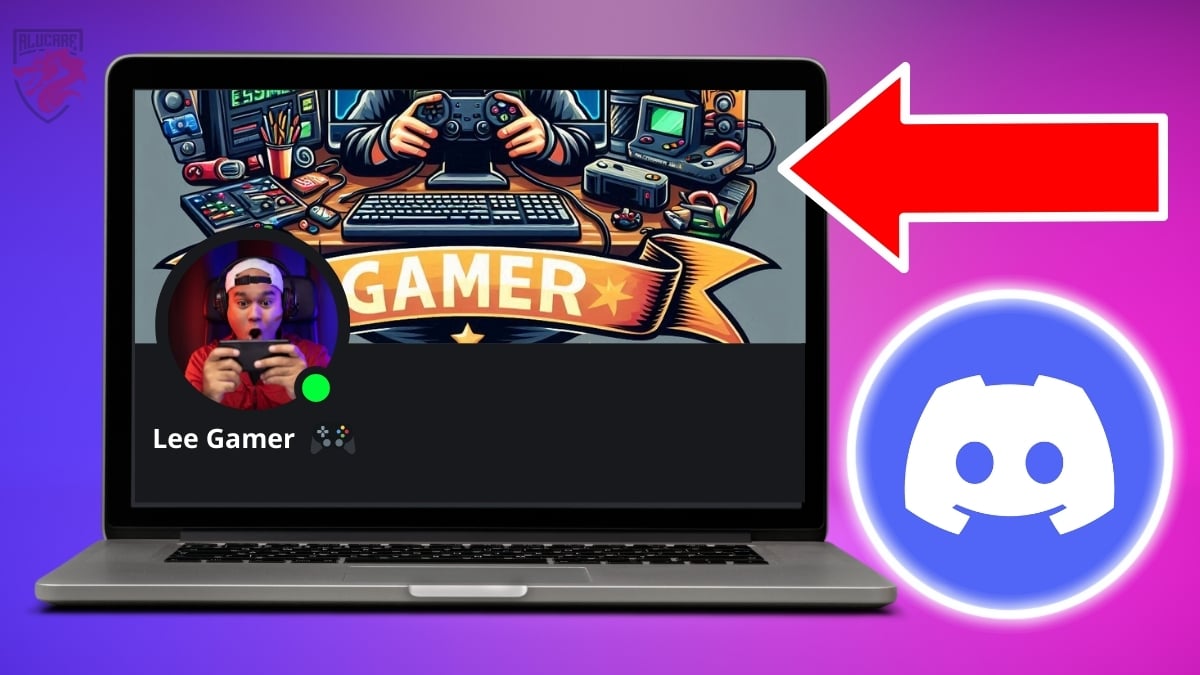
Det profilbanner Discord er et billede, som du kan tilpasse efter eget valg for at dekorere din brugerprofil. For at gøre din profil mere attraktiv anbefales det dog stærkt at vælge det rigtige billede ud fra følgende kriterier:
- Tilpasning af dit profilbanner. Du skal nemlig vælge billedet ud fra din passion eller det, der bedst afspejler dig. For at gøre det endnu mere personligt kan du tilføje en lille tekst til dit baggrundsbillede.
- Teksten skal være ensartet med det valgte billede.. Det vil sige, at du skal vælge den rigtige skrifttype og farve. Sørg for, at teksten passer til dig.
- Farver skal vælges ud fra det indtryk, du ønsker at give folk, når de ser din profil. I denne sammenhæng er det meget vigtigt at vælge en farve til dit banner, der ligner farven på dit profilbillede.
Hvis du bruger Discord På en professionel måde skal du have følgende på din profilbanner:
- EN titel med undertekst der ledsager ham.
- EN iøjnefaldende billede, der passer til din branche eller en passende farvepalet.
- Din emblem Hvor logo personligt eller professionelt.
- EN opfordring til handling klart.
Alle elementer og designet af din profilbanner Discord skal derfor passe til dit brand, så den person, der besøger din profil, med det samme kan se, hvad du kan tilbyde.
Vigtig note:
Det er vigtigt at bemærke, at tilmelding til Discord er 100% gratis, men for at kunne uploade et foto til dit Discord-banner skal du være Nitro-abonnent.
Hvis du ikke har råd til at betale for dette tilbud på DiscordFind ud af mere hvordan man får Discord Nitro gratis à travers un autre article sur notre site.
Hvad er de ideelle dimensioner for et Discord-banner?
Her er, hvad du skal være opmærksom på vedrørende dimensioner på dit banner Discord :
- De ideelle dimensioner for et Discord-serverbanner er 960 x 540 pixels.
- Højde/bredde-forholdet er 16:9.
- Filstørrelsen skal være mindre end 10 MB.
Hvilket filformat skal man vælge til et banner på Discord?

Det Formater som du kan bruge, er:
- PNG;
- JPG;
- GIF.
Her er nogle punkter, du bør være opmærksom på, når du skal vælge format til din banner Discord :
- Det ideelle er at vælge PNG-format hvis dit profilbanner Discord indeholder illustrationer. Dette sikrer, at billedet forbliver klart og i høj kvalitet.
- Hvis du ønsker at tilføje et banner med fotos, skal du vælge JPG-format. Dette giver en bedre balance mellem kvalitet og filstørrelse.
- For et animeret banner skal GIF-format er den, der er mest velegnet.
Hvor kan man finde inspiration til profilbannere til Discord?
Du kan inspirere dig færdige bannere på Pinterest eller Tumblr til at oprette din Discord-profilbanner. Billederne på disse platforme omfatter mange forskellige temaer, som du kan vælge imellem:
- Æstetik;
- Animeret;
- Sød;
- Gaming;
- Blomsteragtig;
- Marvel;
- DC;
- Cyberpunk;
- Etc.
Hvordan integrerer du dit profilbanner på Discord?
For at integrere din profilbanner på Discord, skal du blot følge disse trin:
- Først skal du åbneansøgning Discord. Derefter skal du finde brugerindstillinger placeret nederst til venstre, tæt på profilikonet.

- Gå derefter til profilindstillingerne via knappen Rediger brugerprofil.
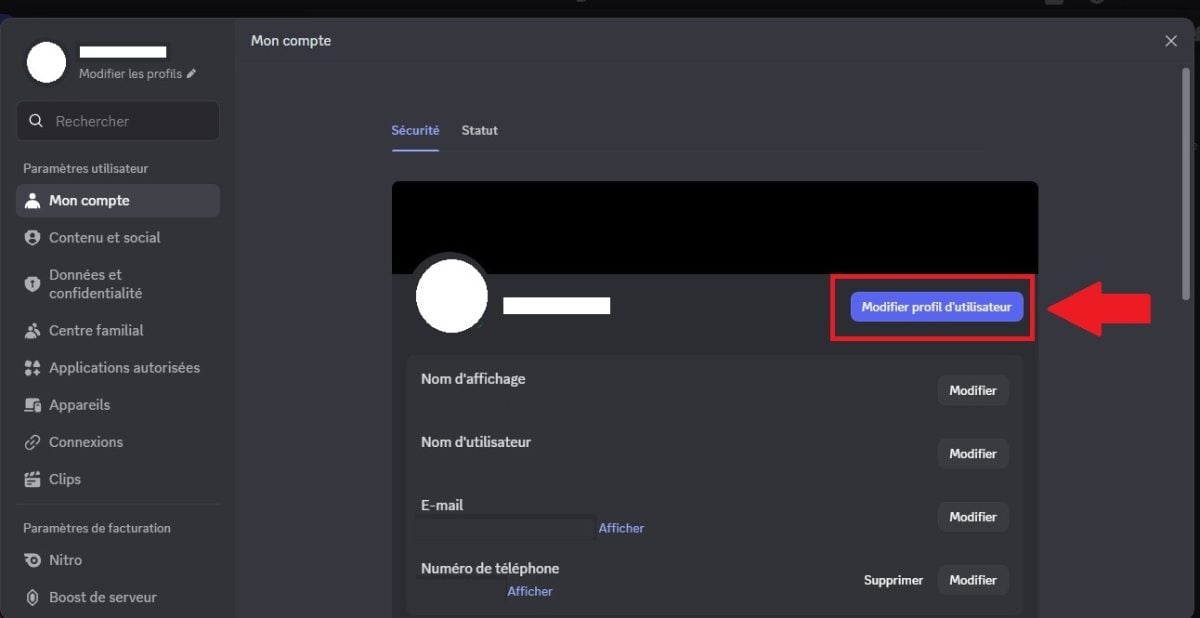
- I fanen Profil har du adgang til alle muligheder for at tilpasse indholdet på din Discord-konto (avatar, biografi osv.). I vores tilfælde vælger vi muligheden " profilbanner » over dit profilbillede.

- Du vil derefter blive bedt om at Hent dit indhold. Find den mappe, hvor det valgte banner befinder sig.
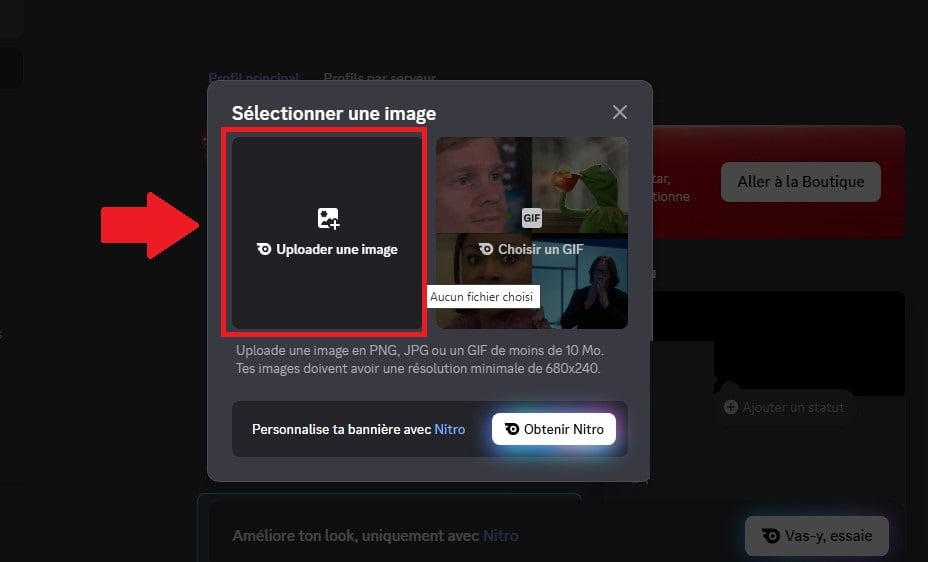
- Til sidst skal du bare justere og Register ændringerne, og så er det klaret!

Hvorfor vælge et Discord-banner?
Brugen af en banner Discord giver dig mulighed for at skille dig ud fra andre brugere på Discord. Det er en måde at gøre dig lettere at genkende, især når den passer til dit profilbillede.
Desuden er det i en professionel sammenhæng, ligesom på andre sociale medier, vigtigt at have en profilbanner giver dig mulighed for at fremhæve din personlige stil og det, der adskiller dig inden for dit felt.
Afslutningsvis kan du downloade en profilbanner på Discord kun hvis du er medlem med et Nitro-abonnement. For at få et godt banner Discord:
- Det er nødvendigt at bruge en billede med et bestemt tema, karakteristiske farver, unikke skrifttyper og god sammenhæng.
- Du skal vælge et billede under en af følgende kategorier accepterede formater som er: PNG, JPG og GIF. Valget af filtype afhænger af bannerets indhold og de effekter, der er på det.
- Du kan vælge nogle billeder fra webplatforme til inspirere dig i skabelsen af dit banner.
Hvis du har brug for andre artikler om Discord, kan du besøge vores side om emnet.








 Dansk
Dansk