Fejlen «Beklager, du har ikke tilladelse til at uploade filer» stammer fra brugerrolle tildelt på din hjemmeside.
Som standard er rollen Bidragyder har ikke tilladelsen upload_files, hvilket forhindrer, at der kan tilføjes billeder eller mediefiler.
Gode nyheder : Det kan rettes på få minutter med 2 metoder, fra den enkleste til den mest avancerede.
Spørg webstedets administrator
Den hurtigste løsning er at kontakte’administrator på din hjemmeside. Kun han kan ændre din rolle fra instrumentbræti Brugere > Alle brugere.
Han skal blot åbne din profil og ændre din rolle til Bidragyder på Forfatter Hvor Redaktør. Disse to roller har som standard tilladelse til at sende filer. Et klik på Opdatering og så er problemet løst.
Hvis han helst vil beholde dig som Bidragyder af hensyn til sikkerhed, skal han tilføje tilladelsen manuelt via en udvidelse. Det er emnet for det følgende afsnit.
Installer udvidelsen User Role Editor
Hvis du vil beholde en tilpasset rolle samtidig med at den tillader upload af filer, giver udvidelsen User Role Editor er den ideelle løsning. Den gør det muligt at ændre tilladelser hver rolle direkte fra kontrolpanelet, uden at røre ved tjener eller i koden.
Her er de trin, du skal følge for at rette fejlen:
- Gå til Udvidelser > Tilføj, søgning User Role Editor, installer det, og klik derefter på Aktiver.
- Gå ind på Brugere > User Role Editor (undermenuen forbliver på engelsk, selv på et fransksproget websted).
- Vælg rolle den relevante person i rullemenuen. Kontroller nøje, hvilken der er tildelt personen.
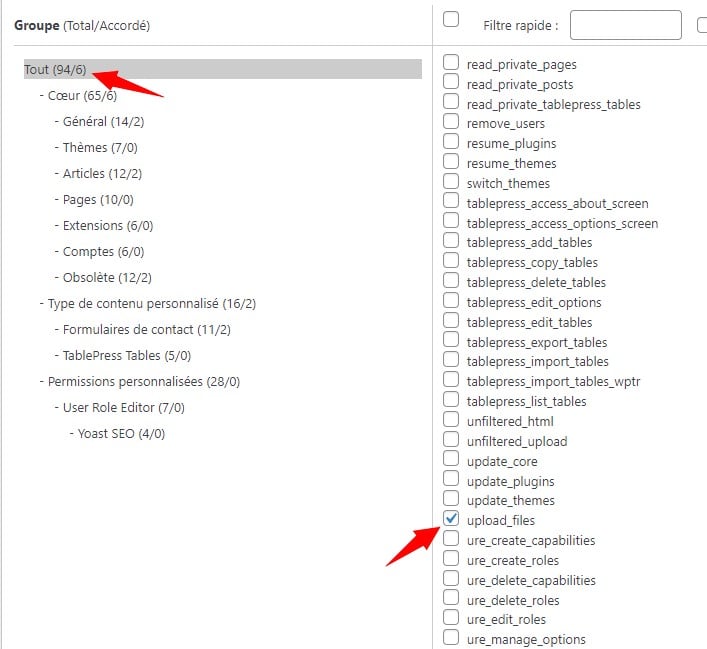
- På listen Alle, anmoder om tilladelse upload_files og sæt kryds i feltet.
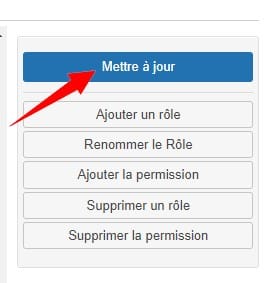
- Klik på Opdatering for at gemme ændringen.
Vær opmærksom på bekræftelsesknappen : knapperne Ja og Nix er undertiden byttet om i det vindue, der vises. Læs beskeden grundigt, inden du klikker, så du ikke ved en fejl annullerer din ændring.
Når tilladelsen er tilføjet, kan brugeren igen uploade filer, og fejlmeddelelsen forsvinder.
Et sikkerhedstip : Giv ikke denne tilladelse til hvem som helst. En ondsindet fil, der uploades fra en kompromitteret konto, kan forårsage skade på din hjemmeside. Forbehold denne rettighed til pålidelige konti.
Trin for trin med billeder ved hjælp af User Role Editor
For at illustrere fremgangsmåden følger her en komplet gennemgang i form af skærmbilleder.
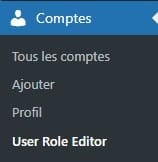
- Når pluginet er installeret, skal du åbne menuen Brugere og klik derefter på User Role Editor i kontrolpanelet. Teksten vises fortsat på engelsk, selv i den franske brugergrænseflade.
- I rullemenuen øverst, vælg rolle der er berørt af problemet, oftest Bidragyder.

- Find derefter linjen upload_files i kolonnen med tilladelser, og derefter sæt kryds i feltet tilsvarende. Det er denne funktion, der giver brugeren mulighed for at uploade billeder og mediefiler til hjemmesiden.
- Klik til sidst på Opdatering for at gemme ændringen.







 FR
 RU
 EN
 ES
 IT
 DE
 ZH
 PT
 ID
 JA
 DA