Får du meddelelsen “Der er opstået en netværksfejl”, når du prøver at starte en live-udsendelse? Den’Fejl 2000 på Twitch er en netværksfejl På klientsiden: Din browser kan ikke længere indlæse videostrømmen korrekt. Dette skyldes oftest en beskadiget cache eller cookies, en annonceblokker, en browserudvidelse, der skaber konflikter, eller blot et forbindelsesproblem.
I langt de fleste tilfælde kan problemet løses på få minutter.
Her er de råd, jeg selv følger, sorteret fra det hurtigste til det mest omfattende, når denne fejl opstår.
Test 1: Jeg laver en simpel F5
Den første løsning, man bør afprøve, er også den hurtigste: en simpel Opdater siden med F5-tasten (eller ved at klikke på genindlæsningsikonet i din browser).
Meget ofte er’Fejl 2000 på Twitch er blot en kortvarig forstyrrelse i forbindelsen mellem din browser og platformens servere. Et tryk på F5 genstarter videostrømmen og løser fejlen i de fleste tilfælde.
Denne opdatering tvinger browseren til at genoprette kontakten med hjemmesiden og genindlæse streamens indhold. Hvis fejlmeddelelsen forsvinder, og afspilningen genoptages, skyldtes problemet blot en kortvarig afbrydelse i netværksforbindelsen.
Ellers er der ingen grund til bekymring: Gå videre til test 2 nedenfor.
Test 2: Jeg laver en Shift+F5
Genvejen Shift (MAJ) + F5 udløser det, man kalder en fuldstændig genindlæsning af siden.
⚠️ Bemærk, at den ikke tømmer hele din browsers cache: den beder blot om Twitch af Opdater den aktuelle side uden at tage hensyn til de filer, der allerede er gemt. Det er ofte nok til at løse fejl 2000, når problemet skyldes en fil, der er indlæst forkert.
Gå til den fane, hvor fejlmeddelelsen vises, og tryk derefter på Shift + F5. Videostrømmen genstartes med nye data hentet fra serverne.
Hvis problemet fortsætter efter denne test, ligger årsagen et andet sted: Gå videre til næste trin for at rydde cachen grundigt.
Test 3: Ryd din browsers cache
EN beskadiget cache er en af de hyppigste årsager til fejl 2000 på Twitch.
Når din browsers midlertidige filer er beskadiget, kan videostreamen ikke længere indlæses korrekt, og fejlmeddelelse vises på skærmen. I de fleste tilfælde løses problemet ved at rydde webstedets cache og cookies.
Fremgangsmåden er den samme på Chrome, Firefox og Edge :
- Åbn den Privatlivsindstillinger i din browser,
- Find derefter afsnittet “Slet browsingdata” (eller tilsvarende).
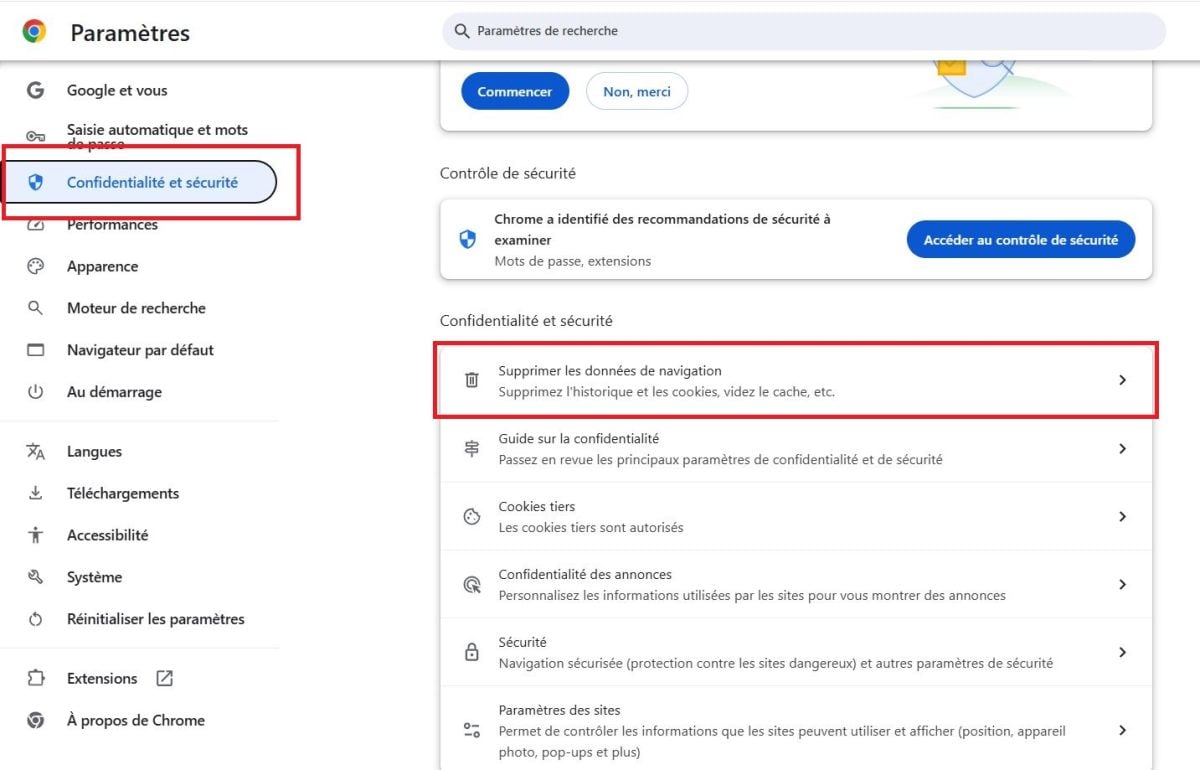
- Sæt kryds ved “Cachelagrede billeder og filer” samt “Cookies og andre data fra hjemmesider“,
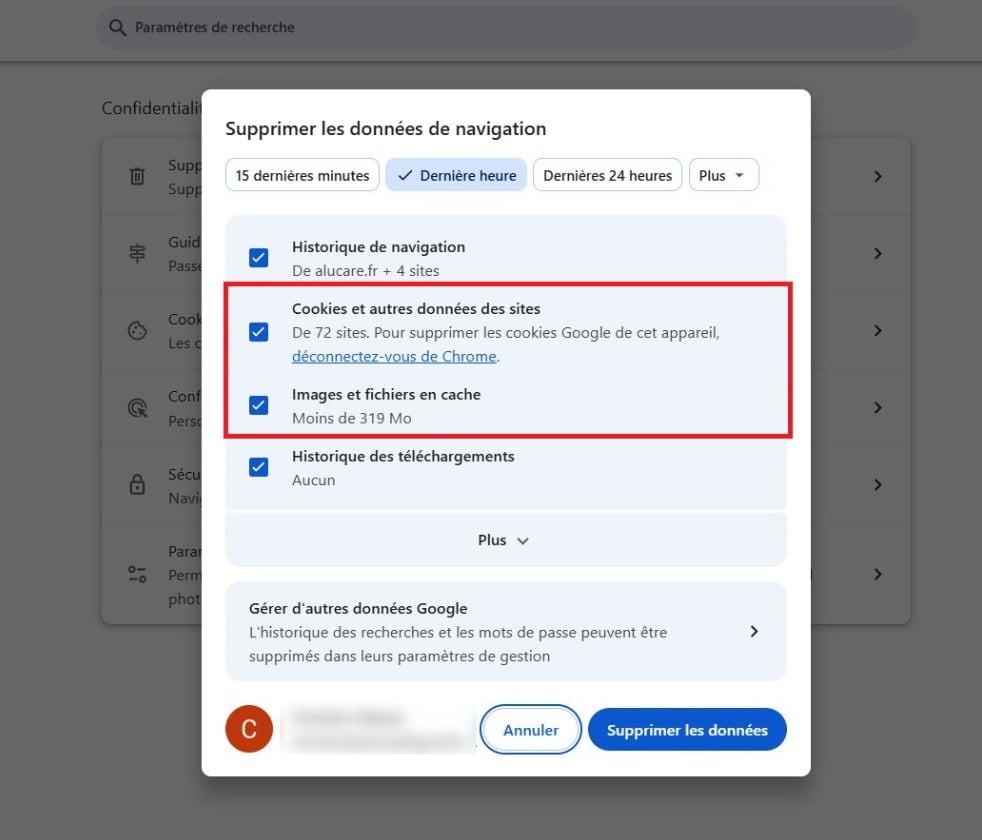
- Og så validere.
💡 Bare rolig: Når du tømmer cachen, slettes dine gemte adgangskoder ikke. Disse svarer til et separat afkrydsningsfelt. Så længe du ikke markerer “Adgangskoder”, forbliver dine loginoplysninger uændrede.
Når cachen er tømt, skal du genindlæse Twitch og tjek, om fejlen er forsvundet. Hvis problemet fortsætter, kan du også prøve at bruge privat browsing (inkognitotilstand) eller en anden browser.
Ved du ikke, hvordan du sletter din cache? Så spørg os på vores Discord, så hjælper fællesskabet dig.
Test 4: Genstart din boks
Ja, den store klassiker: genstart din boks eller din router. Denne enkle fremgangsmåde genopretter din internetforbindelse og Tøm enhedens DNS-cache. I mange tilfælde er det nok til at rette fejl 2000 på Twitch når problemet skyldes netværket.
- Træk stikket ud af modtageren, vent ca. 30 sekunder,
- Tilslut den derefter igen.
- Vent, indtil forbindelsen er genoprettet,
- Opdater siden,
- Og tjek, om videostrømmen kører korrekt igen.
Hvis fejlen fortsætter trods disse tests, skyldes problemet måske ikke noget hos dig: serverne Twitch kan være midlertidigt utilgængelige.
Inden du går videre, kan du tjekke den officielle side med oplysninger om serverstatus på status.twitch.com for at finde ud af, om der er en fejl i øjeblikket.
⚠️ Hvis du bruger et VPN, skal du deaktivere det, mens testen kører, da det kan blokere forbindelserne til serverne.
Står du stadig fast? Kom og fortæl os om dit problem med Discord, så kan fællesskabet hjælpe dig:
Jeg håber, at denne vejledning har været til hjælp. Ved at gennemføre disse fire tests i rækkefølge har du alt, hvad du skal bruge for hurtigt at komme videre.
Hvis du allerede har stødt på en Fejlmeddelelsen “Prøv igen” på Instagram, vil I se, at logikken bag løsningen ofte er den samme.










 Dansk
Dansk