ライブを開始しようとした際に、「ネットワークエラーが発生しました」というメッセージが表示されてしまいますか?その“エラー 2000 について Twitch です ネットワークエラー クライアント側:お使いのブラウザが動画ストリームを正しく読み込めなくなっています。この問題は、多くの場合、キャッシュやクッキーの破損、広告ブロッカー、競合するブラウザ拡張機能、あるいは単なる接続上の問題が原因です。.
ほとんどの場合、この問題は数分で解決します。.
このエラーが発生した際、私が実際に実践している対処法を、最も手っ取り早いものから最も徹底したものへと順に紹介します。.
テスト1:簡単なF5を実行します
最初に試すべき解決策は、最も手っ取り早い方法でもあります。それは、単純な F5キーを押してページを更新する (または、お使いのブラウザの「更新」アイコンをクリックしてください)。.
多くの場合、その’Twitchのエラー2000 これは、お使いのブラウザとプラットフォームのサーバー間の接続における一時的な不具合に過ぎません。多くの場合、F5キーを押すだけで動画の再生が再開され、エラーが解消されます。.
この更新により、ブラウザは 連絡を再開する サイトとの接続を再確立し、ストリームのコンテンツを再読み込みしてください。エラーメッセージが消え、再生が再開された場合は、問題は単に一時的なネットワークの途切れによるものでした。.
もしそうなら、心配はいりません。以下のテスト2に進んでください。.
テスト2:Shift+F5を実行します
ショートカット Shift(Shiftキー)+ F5 いわゆる ページの完全な再読み込み.
⚠️ ご注意ください。この操作ではブラウザのキャッシュがすべて削除されるわけではありません。単に Twitch の 現在のページを再読み込みする すでに保存されているファイルは無視します。ファイルの読み込みエラーが原因の場合、これだけでエラー2000が解消されることがよくあります。.
エラーメッセージが表示されているタブを選択し、次に Shift + F5. サーバーから取得した最新のデータに基づき、動画のストリーミングが再開されます。.
このテストを行っても問題が解決しない場合は、原因は別のところにあるため、次の手順に進んでキャッシュを徹底的にクリアしてください。.
テスト3:ブラウザのキャッシュをクリアする
A キャッシュが破損している は、エラー2000が発生する最も一般的な原因の一つであり、 Twitch.
ブラウザの一時ファイルが破損すると、動画のストリーミングが正しく読み込まれなくなり、 エラーメッセージ 画面に表示されます。サイトのキャッシュとクッキーを削除すれば、多くの場合、この問題は解決します。.
手順は以下でも同様です Chrome, Firefox と Edge :
- を開く。 プライバシー設定 お使いのブラウザで、,
- 次に、「」というセクションを探してください。“閲覧履歴を削除する”(またはそれに相当するもの)。.
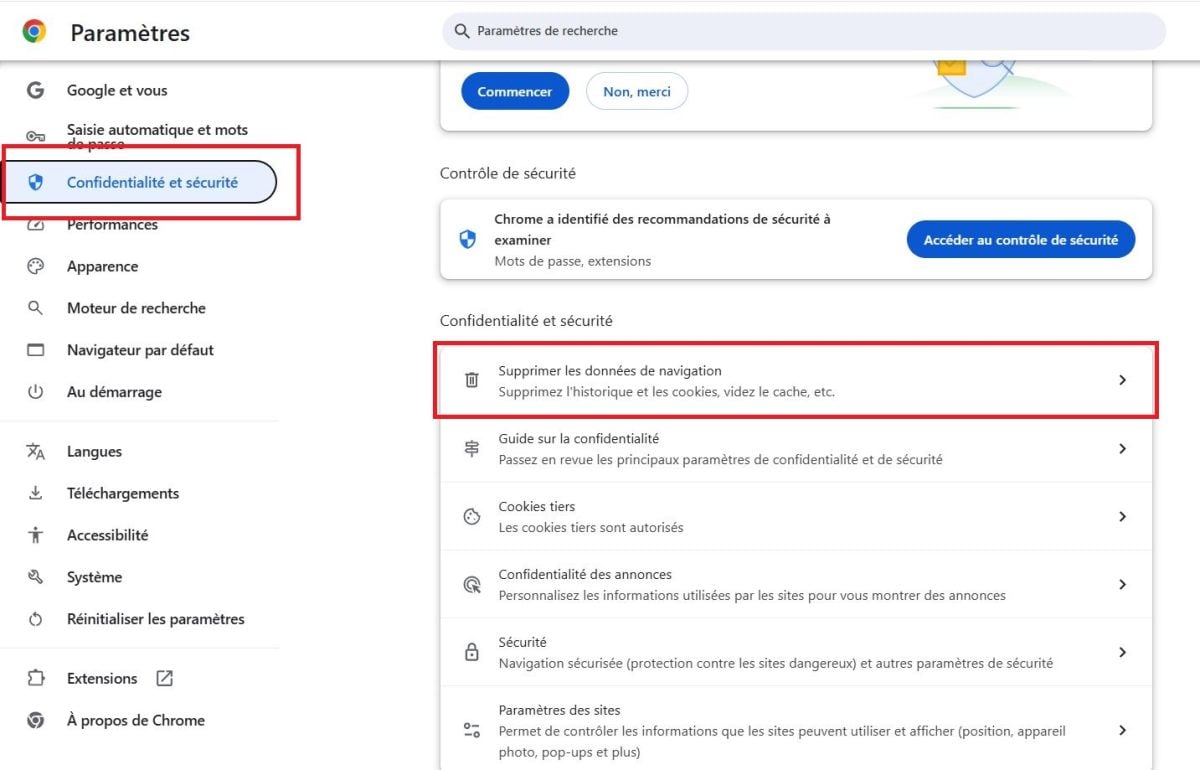
- 「」にチェックを入れてください“キャッシュされた画像とファイル”および“クッキーおよびその他のサイトデータ“,
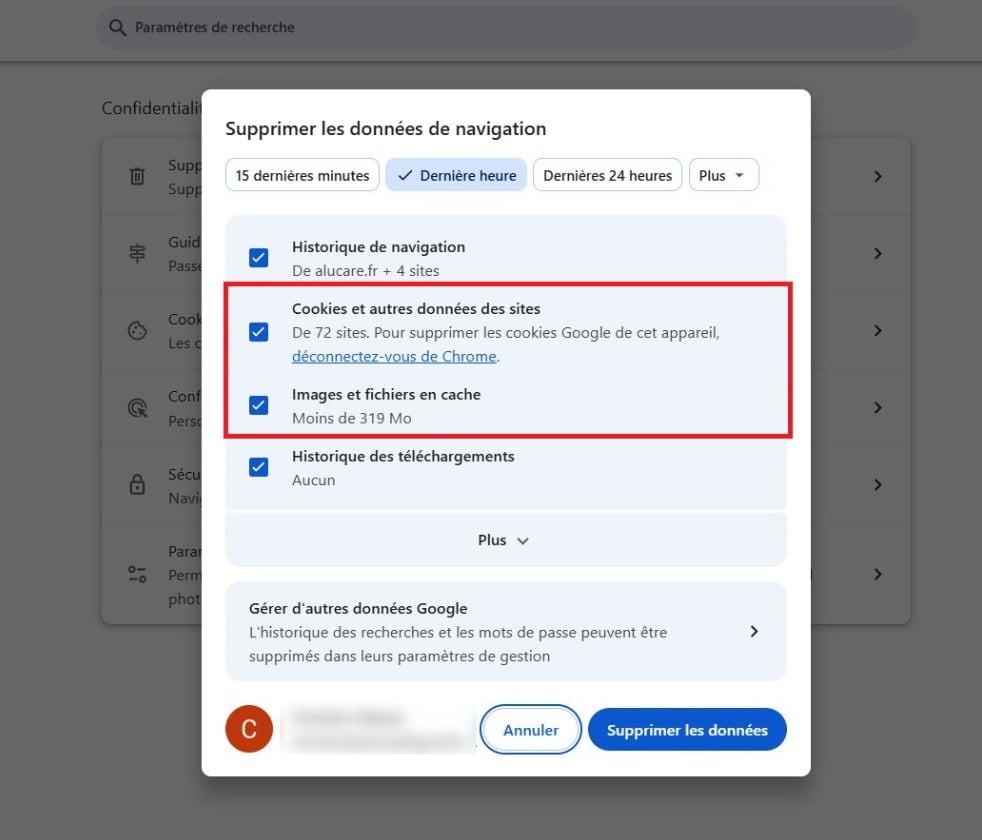
- では 検証.
💡 ご安心ください: キャッシュを消去しても、保存されているパスワードは削除されません. これらはそれぞれ個別のチェックボックスに対応しています。「パスワード」にチェックを入れない限り、ログイン情報はそのまま維持されます。.
キャッシュをクリアしたら、再読み込みしてください Twitch そして、エラーが解消されたかどうかを確認してください。問題が解決しない場合は、プライベートブラウジング(シークレットモード)や別のブラウザでも試してみてください。.
キャッシュの削除方法がわからないですか?ぜひ当サイトの Discord, 、コミュニティがサポートしてくれます。.
テスト4:ボックスを再起動します
そう、あの定番ですね: ルーターまたは ルーター. この簡単な操作 インターネット接続を再起動します と デバイスのDNSキャッシュをクリアする. 多くの場合、これでエラー2000が修正されます。 Twitch 問題がネットワークに起因する場合。.
- ルーターの電源を切り、30秒ほど待ってから、,
- その後、再び接続してください。.
- 接続が回復するのを待ってください、,
- ページを再読み込みして、,
- そして、動画の配信が正常に再開されているか確認してください。.
これらのテストを行ってもエラーが解消されない場合は、問題はお客様の側にあるわけではない可能性があります。サーバー側の問題である可能性があります。 Twitch ~である可能性がある 一時的に利用できません.
話を進める前に、以下のサーバー状況の公式ページをご確認ください。 status.twitch.com 現在、障害が発生しているかどうかを確認するため。.
⚠️ VPNをご利用の場合は、テスト中はVPNを無効にしてください。VPNがサーバーへの接続を遮断する可能性があります。.
まだ解決できませんか?Discordで問題の内容を説明してください。コミュニティのメンバーがサポートします:
このガイドがお役に立てば幸いです。この4つのテストを順番に実践すれば、問題を素早く解決するための秘訣をすべて手に入れることができます。.
もしこれまでに Instagramで「もう一度お試しください」というエラーが表示される, 、解決の論理は多くの場合似ていることがお分かりいただけるでしょう。.










 日本語
日本語