Ti appare il messaggio “Si è verificato un errore di rete” quando provi ad avviare una diretta? L’errore 2000 su Twitch è un errore di rete Dal lato del cliente: il browser non riesce più a caricare correttamente il flusso video. Il problema è spesso dovuto a una cache o a cookie danneggiati, a un blocco degli annunci pubblicitari, a un’estensione del browser in conflitto o a un semplice problema di connessione.
Nella stragrande maggioranza dei casi, il problema si risolve in pochi minuti.
Ecco i consigli che seguo io stesso, ordinati dal più veloce al più completo, quando si verifica questo errore.
Test 1: faccio un semplice F5
La prima soluzione da provare è anche la più veloce: una semplice aggiornamento della pagina con il tasto F5 (oppure cliccando sull'icona di aggiornamento del browser).
Molto spesso, l’Errore 2000 su Twitch Si tratta solo di un problema temporaneo nella connessione tra il tuo browser e i server della piattaforma. In molti casi, basta premere F5 per riavviare lo streaming video e risolvere l'errore.
Questo aggiornamento costringe il browser a ristabilire il contatto con il sito e a ricaricare il contenuto dello streaming. Se il messaggio di errore scompare e la riproduzione riprende, il problema era semplicemente dovuto a una breve interruzione della connessione.
Altrimenti, non preoccupatevi: passate al test 2 qui sotto.
Test 2: faccio MAIUSC+F5
La scorciatoia Shift (MAJ) + F5 crea quello che viene chiamato un ricaricamento completo della pagina.
⚠️ Attenzione, non svuota tutta la cache del browser: chiede semplicemente di Twitch di ricaricare la pagina corrente ignorando i file già salvati. Spesso questo basta a correggere l'errore 2000 quando il problema è causato da un file caricato in modo errato.
Seleziona la scheda in cui viene visualizzato il messaggio di errore, quindi premi Shift + F5. Il flusso video riprende con i dati aggiornati recuperati dai server.
Se il problema persiste dopo questo test, significa che la causa è da ricercarsi altrove: passa alla fase successiva per svuotare completamente la cache.
Test 3: svuota la cache del browser
UN cache danneggiata è una delle cause più frequenti dell'errore 2000 su Twitch.
Quando i file temporanei del browser sono danneggiati, il flusso video non riesce più a caricarsi correttamente e il messaggio di errore appare sullo schermo. Svuotare la cache e i cookie del sito risolve il problema nella maggior parte dei casi.
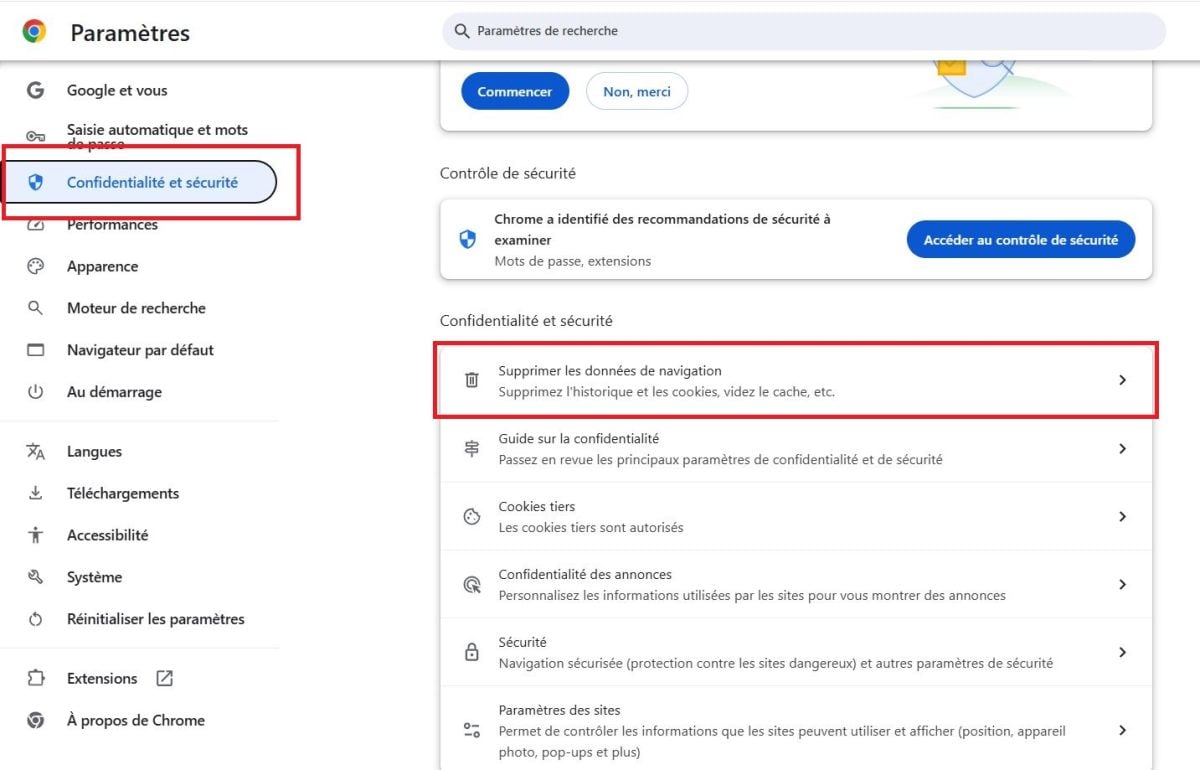
La procedura è simile su Chrome, Firefox e Edge :
- Aprire la sezione impostazioni sulla privacy del vostro browser,
- Quindi cercate la sezione “Cancella i dati di navigazione” (o equivalente).
- Selezionare “Immagini e file nella cache” e “Cookie e altri dati dei siti web“,
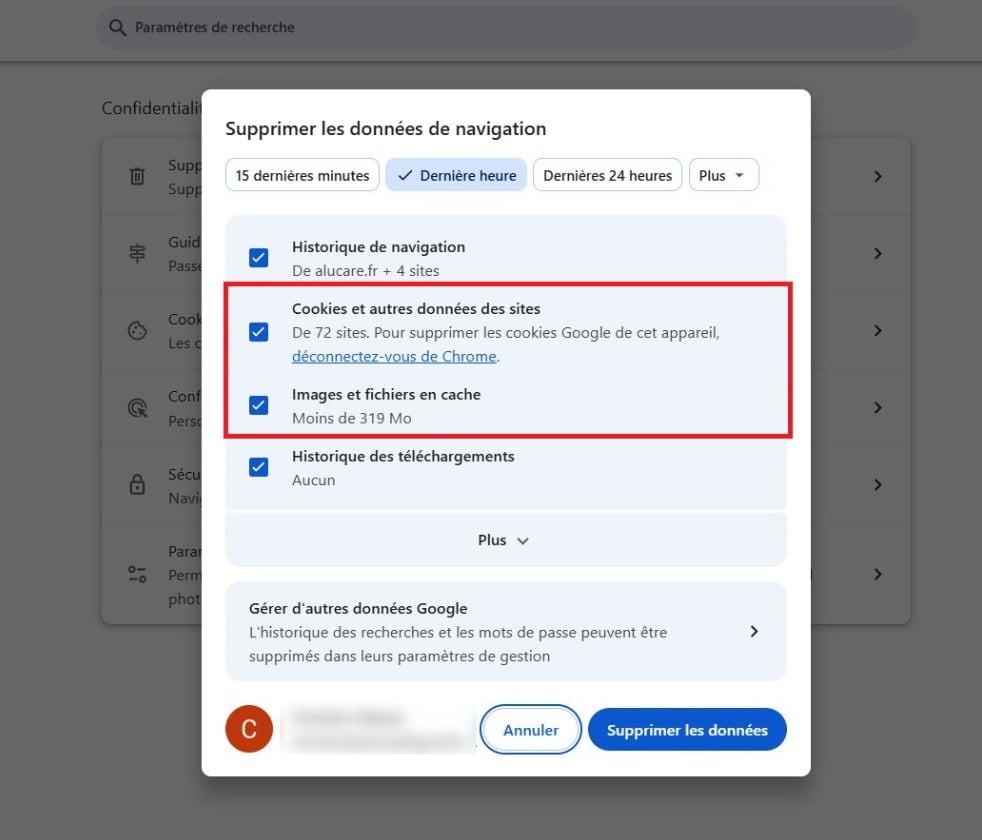
- Allora convalidare.
💡 State tranquilli: Svuotare la cache non comporta la cancellazione delle password salvate. Questi corrispondono a una casella di selezione separata. Finché non si seleziona “Password”, le credenziali rimangono invariate.
Una volta svuotata la cache, ricaricate la pagina Twitch e controllate se l'errore è stato risolto. Se il problema persiste, provate anche a navigare in modalità privata (modalità in incognito) o con un altro browser.
Non sapete come svuotare la cache? Venite a chiederlo sul nostro Discord, la comunità vi dà una mano.
Test 4: riavvia la tua scatola
Ebbene sì, il grande classico: riavviare il router o il router. Questa semplice operazione riavvia la tua connessione a Internet e svuota la cache DNS del dispositivo. In molti casi, questo basta a correggere l'errore 2000 su Twitch quando il problema è dovuto alla rete.
- Scollegate il router, attendete una trentina di secondi,
- Quindi ricollegatela.
- Attendere che la connessione venga ripristinata,
- Aggiorna la pagina,
- E controllate se il flusso video riprende correttamente.
Se l'errore persiste nonostante questi test, il problema potrebbe non dipendere da voi: i server Twitch possono essere temporaneamente non disponibili.
Prima di proseguire, consulta la pagina ufficiale dedicata allo stato dei server su status.twitch.com per verificare se è in corso un guasto.
⚠️ Se utilizzate una VPN, disattivatela per la durata del test, poiché potrebbe bloccare le connessioni ai server.
Hai ancora problemi? Vieni a spiegarci il tuo problema sul Discord, la community potrà aiutarti:
Spero che questa guida vi sia stata d’aiuto. Applicando questi quattro test nell’ordine indicato, avrete tutte le chiavi per risolvere rapidamente il problema.
Se vi è già capitato di incontrare una Errore “Riprova” su Instagram, vedrete che la logica di risoluzione è spesso simile.










 Italiano