Vous tombez sur le message “Une erreur réseau est survenue” en voulant lancer un live ? L’erreur 2000 sur Twitch est une erreur réseau côté client : votre navigateur n’arrive plus à charger le flux vidéo correctement. Elle vient le plus souvent d’un cache ou de cookies corrompus, d’un bloqueur de publicité, d’une extension de navigateur en conflit ou d’un simple souci de connexion.
Dans la grande majorité des cas, le problème se règle en quelques minutes.
Voici les conseils que j’applique moi-même, classés du plus rapide au plus complet, quand cette erreur se présente.
Test 1 : Je fais un simple F5
La première solution à tester est aussi la plus rapide : une simple actualisation de la page avec la touche F5 (ou en cliquant sur l’icône de rechargement de votre navigateur).
Bien souvent, l’erreur 2000 sur Twitch n’est qu’un incident passager dans la connexion entre votre navigateur et les serveurs de la plateforme. Un coup de F5 relance le flux vidéo et corrige l’erreur dans de nombreux cas.
Cette actualisation force le navigateur à rétablir le contact avec le site et à recharger le contenu du stream. Si le message d’erreur disparaît et que la lecture reprend, le problème était simplement lié à une micro-coupure réseau.
Sinon, pas d’inquiétude : passez au test 2 ci-dessous.
Test 2 : Je fais un Shift+F5
Le raccourci Shift (MAJ) + F5 force ce qu’on appelle un rechargement complet de la page.
⚠️ Attention, il ne vide pas tout le cache de votre navigateur : il demande simplement à Twitch de recharger la page en cours en ignorant les fichiers déjà stockés. Cela suffit souvent à corriger l’erreur 2000 lorsque le souci vient d’un fichier mal chargé.
Placez-vous sur l’onglet où le message d’erreur s’affiche, puis appuyez sur Shift + F5. Le flux de la vidéo se relance avec des données fraîches récupérées depuis les serveurs.
Si le problème persiste après ce test, c’est que la cause est ailleurs : passez à l’étape suivante pour vider le cache en profondeur.
Test 3 : Vider le cache de votre navigateur
Un cache corrompu est l’une des causes les plus fréquentes de l’erreur 2000 sur Twitch.
Quand les fichiers temporaires de votre navigateur sont endommagés, le flux vidéo n’arrive plus à se charger correctement et le message d’erreur apparaît à l’écran. Vider le cache et les cookies du site règle le problème dans une grande partie des cas.
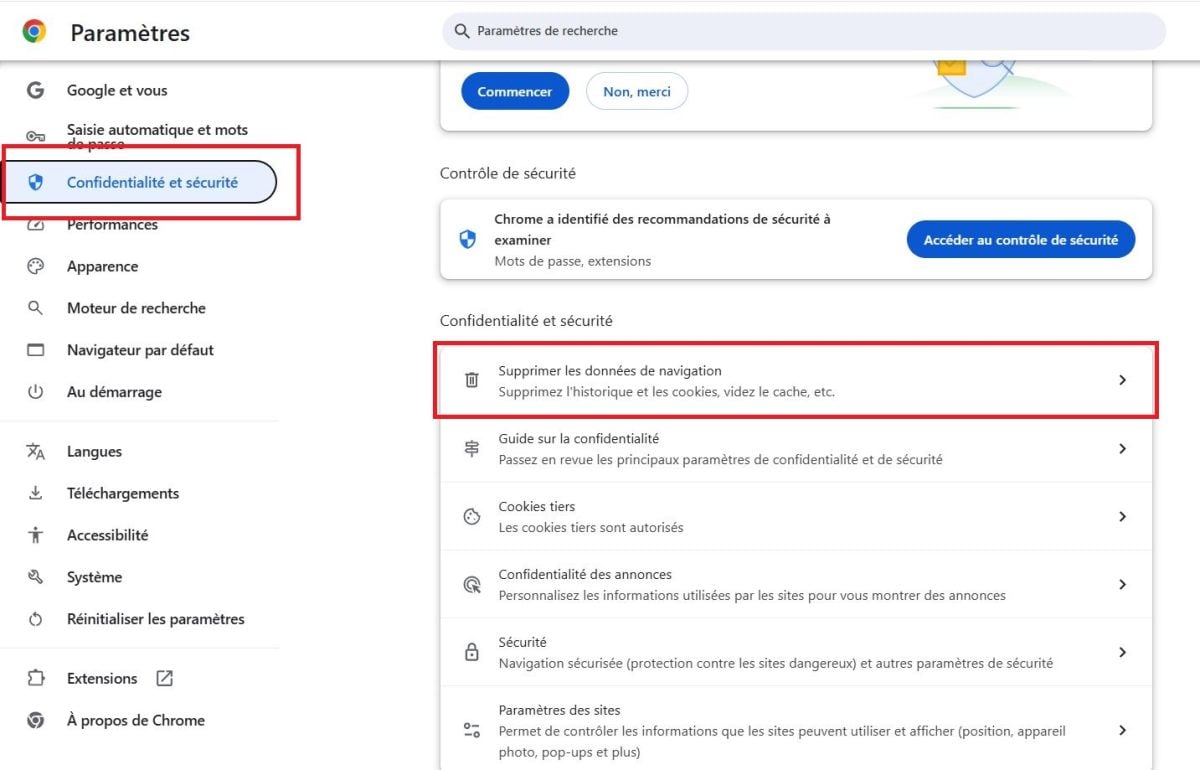
La procédure est similaire sur Chrome, Firefox et Edge :
- Ouvrez les paramètres de confidentialité de votre navigateur,
- Puis cherchez la section “Effacer les données de navigation” (ou équivalent).
- Cochez “Images et fichiers en cache” ainsi que “Cookies et autres données de sites“,
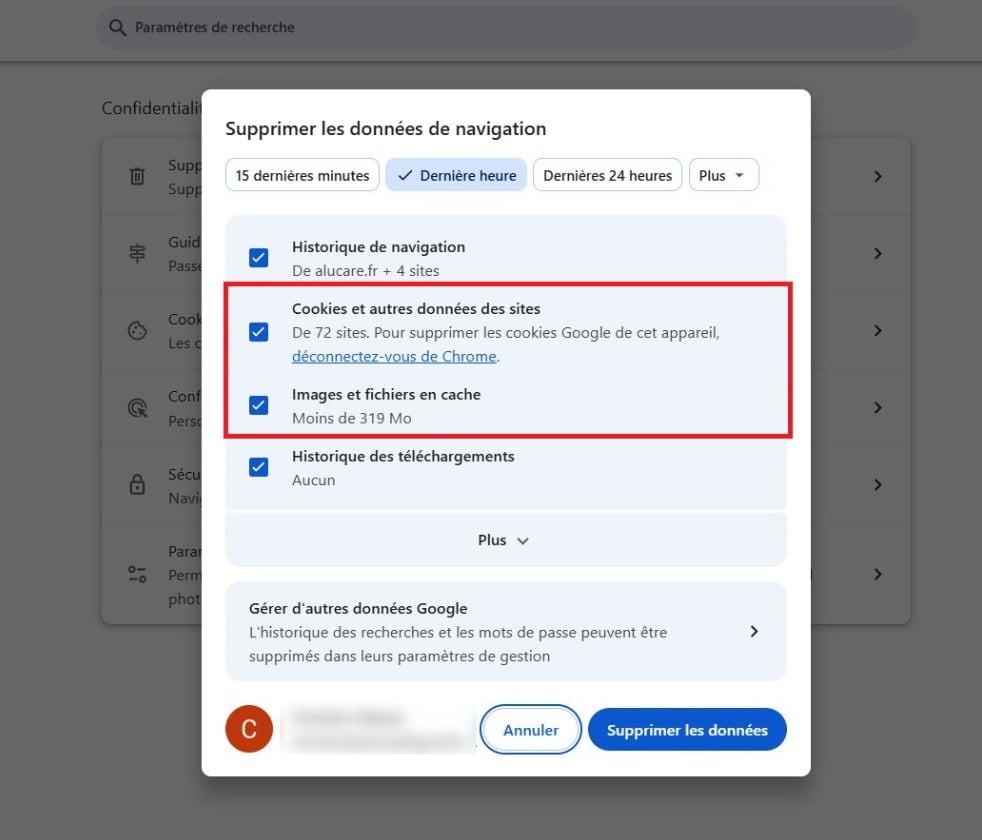
- Puis validez.
💡 Rassurez-vous : vider le cache ne supprime pas vos mots de passe enregistrés. Ceux-ci correspondent à une case à cocher distincte. Tant que vous ne cochez pas “Mots de passe”, vos identifiants restent intacts.
Une fois le cache vidé, rechargez Twitch et vérifiez si l’erreur a disparu. Si le problème persiste, essayez aussi en navigation privée (mode incognito) ou avec un autre navigateur.
Vous ne savez pas comment supprimer votre cache ? Venez nous demander sur notre Discord, la communauté vous aide.
Test 4 : Redémarrez votre box
Et oui, le grand classique : redémarrer votre box ou votre routeur. Cette manipulation simple relance votre connexion internet et vide le cache DNS de l’appareil. Dans bien des cas, cela suffit à corriger l’erreur 2000 sur Twitch quand le problème vient du réseau.
- Débranchez la box, attendez une trentaine de secondes,
- Puis rebranchez-la.
- Laissez la connexion se rétablir,
- Rechargez la page,
- Et vérifiez si le flux vidéo repart correctement.
Si l’erreur persiste malgré ces tests, le problème ne vient peut-être pas de chez vous : les serveurs Twitch peuvent être temporairement indisponibles.
Avant d’aller plus loin, consultez la page officielle de l’état des serveurs sur status.twitch.com pour savoir si une panne est en cours.
⚠️ Si vous utilisez un VPN, désactivez-le le temps du test, car il peut bloquer les connexions vers les serveurs.
Toujours bloqué ? Venez nous expliquer votre problème sur le Discord, la communauté pourra vous aider :
Rejoindre le Discord Alucare.fr
J’espère que ce guide vous a aidé. En appliquant ces quatre tests dans l’ordre, vous avez toutes les clés pour vous en sortir rapidement.
Si vous avez déjà rencontré une erreur “Veuillez réessayer” sur Instagram, vous verrez que la logique de résolution est souvent similaire.










 Français