間違い «「申し訳ありませんが、ファイルのアップロード権限がありません」» は次のものから由来する ユーザーロール あなたのサイトで割り当てられたもの。.
デフォルトでは、ロール 寄稿者 権限がありません upload_files, これにより、画像やメディアの追加が一切できなくなります。.
朗報 : これなら、数分で修正できます 2つの方法, 、最も簡単なものから最も高度なものまで。.
サイトの管理者に問い合わせる
最も手っ取り早い方法は、~に連絡することです。’管理者 あなたのサイトから。あなたの役割を変更できるのは、 ダッシュボードで ユーザー > すべてのユーザー.
相手があなたのプロフィールを開いて、あなたの役割を 寄稿者 で 著者 どこ 編集者. これら2つのロールには、デフォルトでファイル送信の権限が与えられています。「」をクリックすると 更新 これで問題は解決しました。.
もし彼が君をそばに置いておきたいなら 寄稿者 ~という理由により 安全, 、拡張機能を使って手動で権限を追加する必要があります。これについては、次のセクションで説明します。.
「User Role Editor」拡張機能をインストールする
もし~を保存したいなら カスタマイズされた役割 ファイルのアップロードを許可しつつ、この拡張機能は User Role Editor は理想的な解決策です。これにより、 権限 各ロールの設定をダッシュボードから直接、設定を変更することなく ウェイター コードにも。.
エラーを修正する手順は以下の通りです:
- [ここ]へ移動 拡張機能 > 追加, 検索 User Role Editor, インストールしてから、をクリックして 有効.
- 次の場所へ行ってください ユーザー > User Role Editor (フランス語のサイトであっても、サブメニューは英語のままです)。.
- を選択します 役割 ドロップダウンリストから該当する項目を選択してください。その人物にどの項目が割り当てられているかをよく確認してください。.
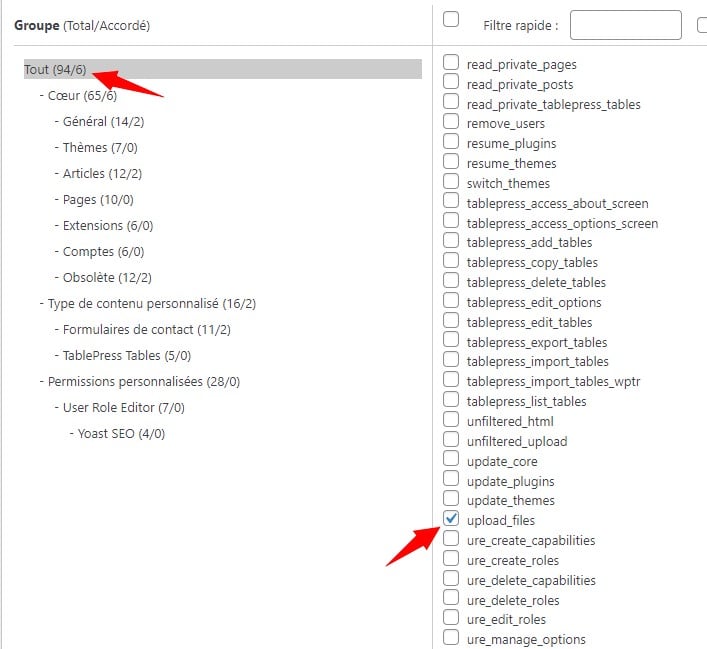
- リスト内 すべて, 許可を求める upload_files と チェックボックスにチェックを入れる.
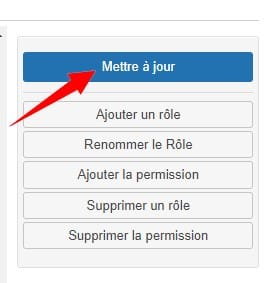
- をクリックする。 更新 変更を適用するには。.
確認ボタンにご注意ください : ボタン はい と いいえ 表示されるウィンドウでは、これらが逆になっている場合があります。誤って変更を元に戻してしまわないよう、クリックする前にメッセージをよく読んでください。.
権限を追加すると、ユーザーは再びファイルをアップロードできるようになり、エラーメッセージは表示されなくなります。.
安全に関するアドバイス : この権限を安易に付与しないでください。乗っ取られたアカウントからアップロードされた悪意のあるファイルは、サイトに損害を与える可能性があります。この権限は、信頼できるアカウントにのみ付与してください。.
User Role Editor を使った手順を画像で解説
操作手順を確認するために、スクリーンショットによる全手順を以下に示します。.
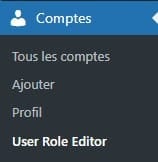
- プラグインのインストールが完了したら、メニューを開いてください ユーザー その後、[クリック] User Role Editor ダッシュボード内。フランス語のインターフェースでも、この項目は英語のまま表示されます。.
- 上部のドロップダウンリストで、, 役割を選択する その問題に関わっている人、たいていは 寄稿者.

- 次に、次の行を探してください upload_files 「権限」の列で、次に チェックボックスにチェックを入れる 対応する機能。この機能により、ユーザーはサイトへ画像やメディアをアップロードできるようになります。.
- 最後に、[ ] をクリックしてください。 更新 変更を保存するには。.







 FR
FR  RU
RU  EN
EN  ES
ES  IT
IT  DE
DE  ZH
ZH  PT
PT  ID
ID  JA
JA  DA
DA