El error «Lo siento, no tienes permiso para subir archivos» proviene de rol de usuario asignado en tu página web.
Por defecto, el rol Colaborador no tiene permiso upload_files, lo que impide añadir imágenes o archivos multimedia.
Buenas noticias : se soluciona en unos minutos con 2 métodos, desde la más sencilla hasta la más avanzada.
Preguntar al administrador de la página web
La solución más rápida es ponerse en contacto con el’administrador de tu página web. Solo él puede modificar tu función desde el salpicaderoen Usuarios > Todos los usuarios.
Solo tiene que abrir tu perfil y cambiar tu función de Colaborador a Autor Donde Editor. Estos dos roles cuentan con permiso para enviar archivos de forma predeterminada. Al hacer clic en Actualización y el problema queda resuelto.
Si prefiere que te quedes en Colaborador por motivos de seguridad, tendrá que añadir el permiso manualmente mediante una extensión. De eso trata la siguiente sección.
Instalar la extensión User Role Editor
Si quieres conservar un papel personalizado además de permitir la subida de archivos, la extensión User Role Editor es la solución ideal. Permite modificar los permisos de cada función directamente desde el panel de control, sin tener que tocar el servidor ni al código.
Estos son los pasos para corregir el error:
- Ve a Extensiones > Añadir, búsqueda User Role Editor, instálalo y, a continuación, haz clic en Permitir.
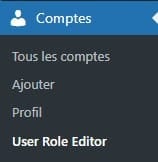
- Ve a Usuarios > User Role Editor (el submenú sigue estando en inglés, incluso en una página web en francés).
- Selecciona el papel selecciona la opción correspondiente en el menú desplegable. Comprueba bien cuál se le ha asignado a esa persona.
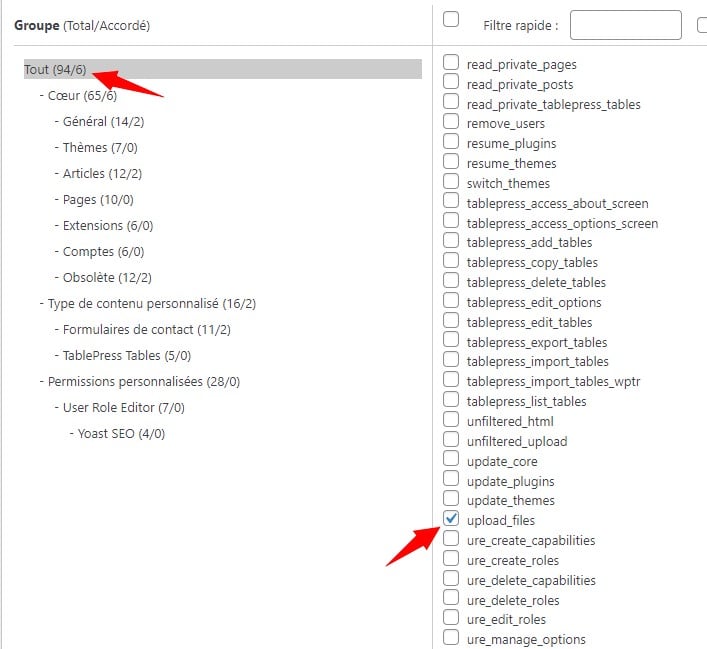
- En la lista Todos, pide permiso upload_files y marca la casilla.
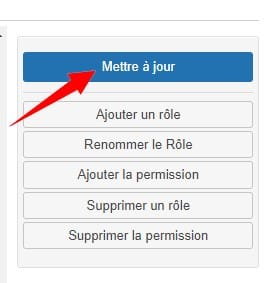
- Haga clic en Actualización para aplicar el cambio.
Ten cuidado con el botón de confirmación : los botones Sí y No a veces aparecen invertidos en la ventana que se abre. Lee bien el mensaje antes de hacer clic para no deshacer tu cambio por error.
Una vez añadida la autorización, el usuario puede volver a subir archivos y el mensaje de error desaparece.
Un consejo de seguridad : No concedas este permiso a cualquiera. Un archivo malicioso subido desde una cuenta comprometida puede causar daños en tu sitio web. Reserva este permiso para las cuentas de confianza.
Los pasos en imágenes con User Role Editor
Para ver cómo se realiza el proceso, aquí tienes el paso a paso completo en capturas de pantalla.
- Una vez instalado el plugin, abre el menú Usuarios y luego haz clic en User Role Editor en el panel de control. La entrada sigue apareciendo en inglés incluso en la interfaz en francés.
- En el menú desplegable de la parte superior, selecciona el rol afectado por el problema, en la mayoría de los casos Colaborador.

- A continuación, busca la línea upload_files en la columna de permisos, y luego marca la casilla correspondiente. Es esta función la que permite al usuario subir imágenes y archivos multimedia a la página web.
- Por último, haz clic en Actualización para guardar el cambio.







 FR
FR  RU
RU  EN
EN  ES
ES  IT
IT  DE
DE  ZH
ZH  PT
PT  ID
ID  JA
JA  DA
DA