Wie wechselt man seinen Skin Minecraft? [Tutorial]

Autor :

Reagieren :

Kommentieren

Sie sind in Ihre Minecraft-Abenteuer gestartet und haben Lust auf ein neues Outfit? Seien Sie beruhigt, es ist durchaus möglich seinen Skin ändern Minecraft. Sie können die im Spiel angebotenen auswählen oder Ihren eigenen Skin erstellen. Aber wie geht man dabei vor? Wir verraten es Ihnen in diesem Tutorial!

Alex und Steve (von links nach rechts), die beiden Basis-Skins auf Minecraft
Alex und Steve (von links nach rechts), die beiden Basis-Skins auf Minecraft. Alexia für Alucare.fr

Aber wie wäre es, wenn Sie vorher ein wenig das Konzept der Skin (wieder) entdecken würden in Minecraft ? Es handelt sich um eine großes Pixelgemälde die sich um Ihre Figur wickelt und ihr einen ganz neuen Kopf verleiht!

Sie können neue Skins auf Minecraft herunterladen. Java- oder Bedrock-Version, hier erfahren Sie, wie es geht!

Wie wechselt man seinen Minecraft Java Skin?

  • Besuchen Sie den Trägerrakete Minecraft Java
  • Gehen Sie zum PAGE SKINS 
Besuchen Sie die Skin-Seite von Minecraft
Besuchen Sie die Skins-Seite von Minecraft Java ©Alexia für Alucare.fr
  • Wählen Sie dann die Funktionalität NEUES SKIN
Klicken Sie auf "Neuer Skin".
Wählen Sie die Funktion Neuer Skin ©Alexia für Alucare.fr
  • Drücken Sie mit Ihrer Maus die Taste PARCOURIR
  • Dann wählen Sie einen Skin (PNG-Datei) in Ihrem PC
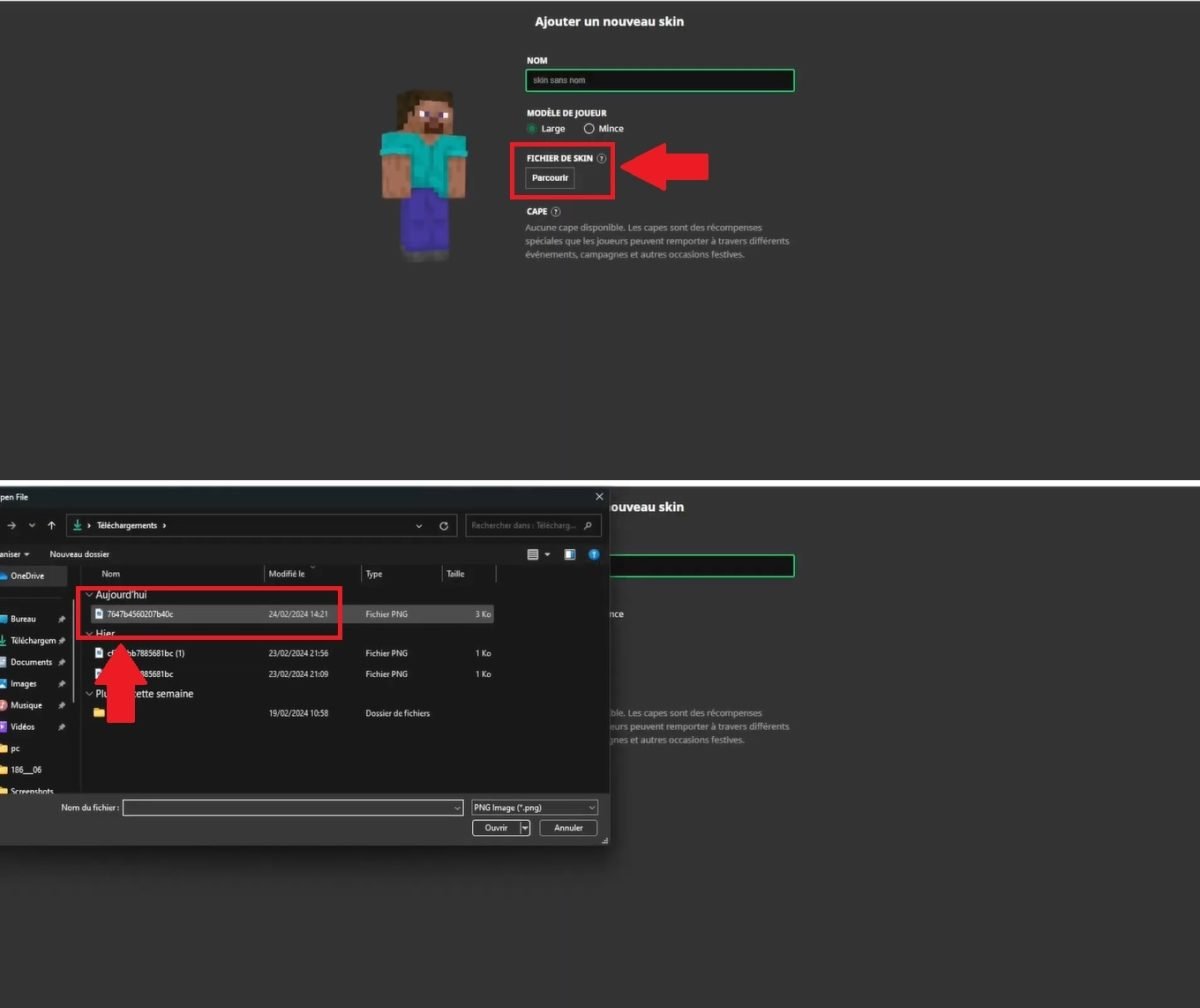
Klicken Sie auf "Durchsuchen", um einen Skin auf Ihrem Computer auszuwählen.
Klicken Sie auf Durchsuchen, um einen Skin auf Ihrem Computer auszuwählen ©Alexia für Alucare.fr
  • Besuchen Sie wieder die Skin-Seite der Website Minecraft
  • Wählen Sie dann den neuer Skin heruntergeladen 
  • Voilà, Ihr Minecraft-Charakter hat ein völlig neues Gesicht!

    Klicken Sie auf den neuen Skin, um den Kopf in Minecraft zu wechseln.
    Klicken Sie einfach auf den neuen Skin, um sich in Minecraft Java ©Alexia für Alucare.fr neu zu gestalten

Wie wechselt man seinen Skin auf Minecraft Bedrock?

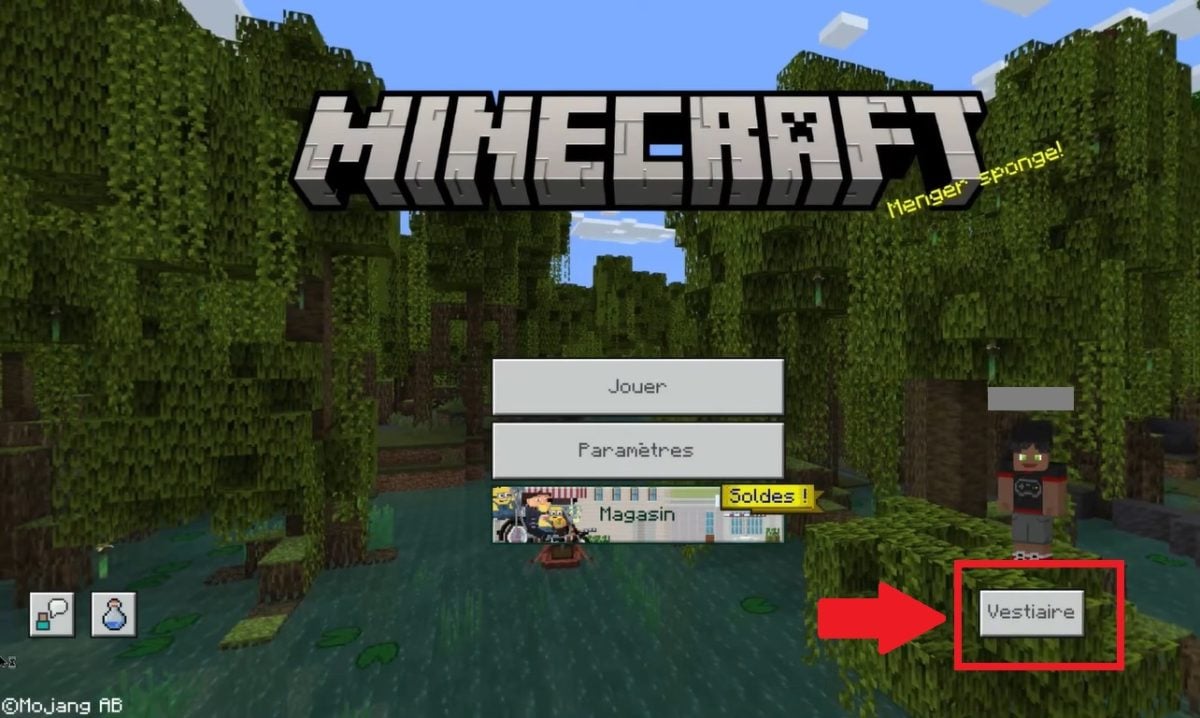
  • Besuchen Sie den Werfer Minecraft Bedrock
  • Gehen Sie dann in VESTIAIRE 
Gehen Sie zu Garderobe, um Ihren Skin zu ändern Minecraft Bedrock
Gehen Sie zu Garderobe, um Ihrem Charakter in Minecraft Bedrock ©Alexia für Alucare.fr einen neuen Kopf zu geben.
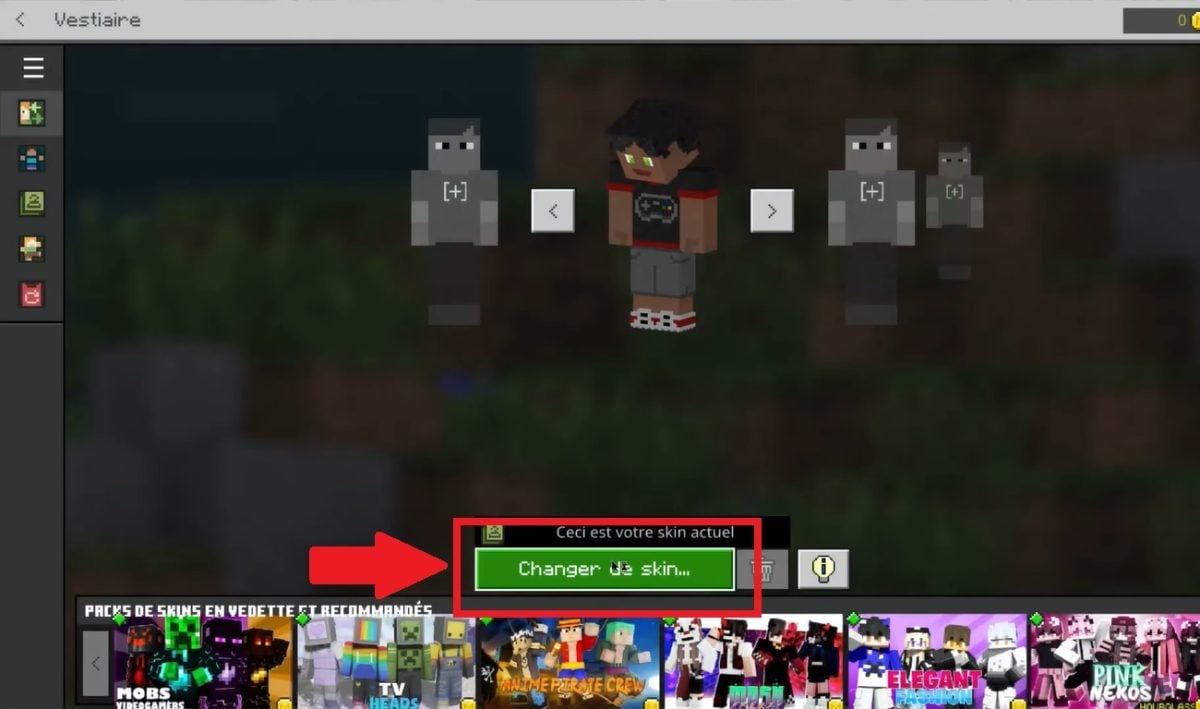
  • Auswählen DEN SKIN WECHSELN 
Wählen Sie die Option Skin wechseln
Klicken Sie einfach auf den Button, um Ihren Skinwechsel auf Minecraft ©Alexia für Alucare.fr zu starten.
  • Wählen Sie dann die Option POSSITIVE SKINS 
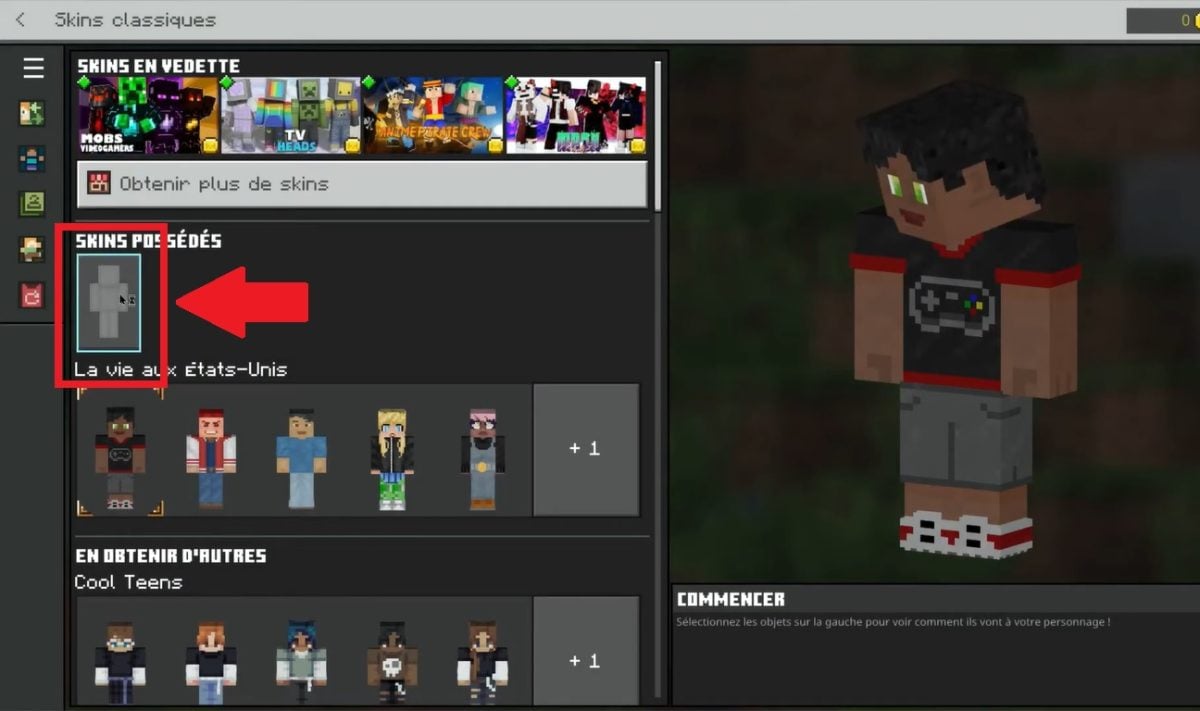
Klicken Sie auf das graue Männchen, um die Option Besessene Skins aufzurufen.
Klicken Sie auf das graue Männchen, um die Funktion Besessene Skins ©Alexia für Alucare.fr aufzurufen.
  • Wählen Sie dann EINEN NEUEN SKIN AUSWÄHLEN
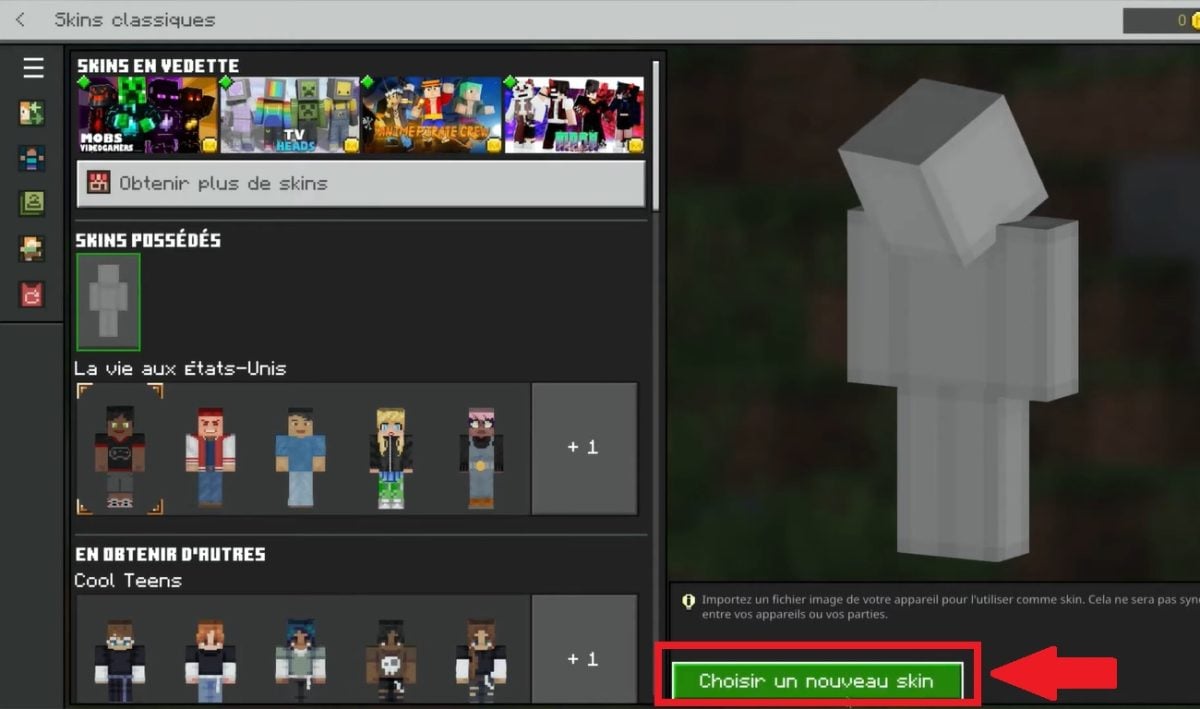
Wenn Sie auf Neuen Skin wählen klicken, können Sie eine Skin-Datei (PNG) von Ihrem Computer importieren.
Wenn Sie auf Neuen Skin wählen klicken, können Sie eine Skin-Datei von Ihrem Computer importieren ©Alexia für Alucare.fr
  • Importieren Sie einen Skin von Ihrem PC aus
  • Jetzt müssen Sie ihn nur noch auswählen, um einen neuen Kopf in Minecraft zu erhalten!
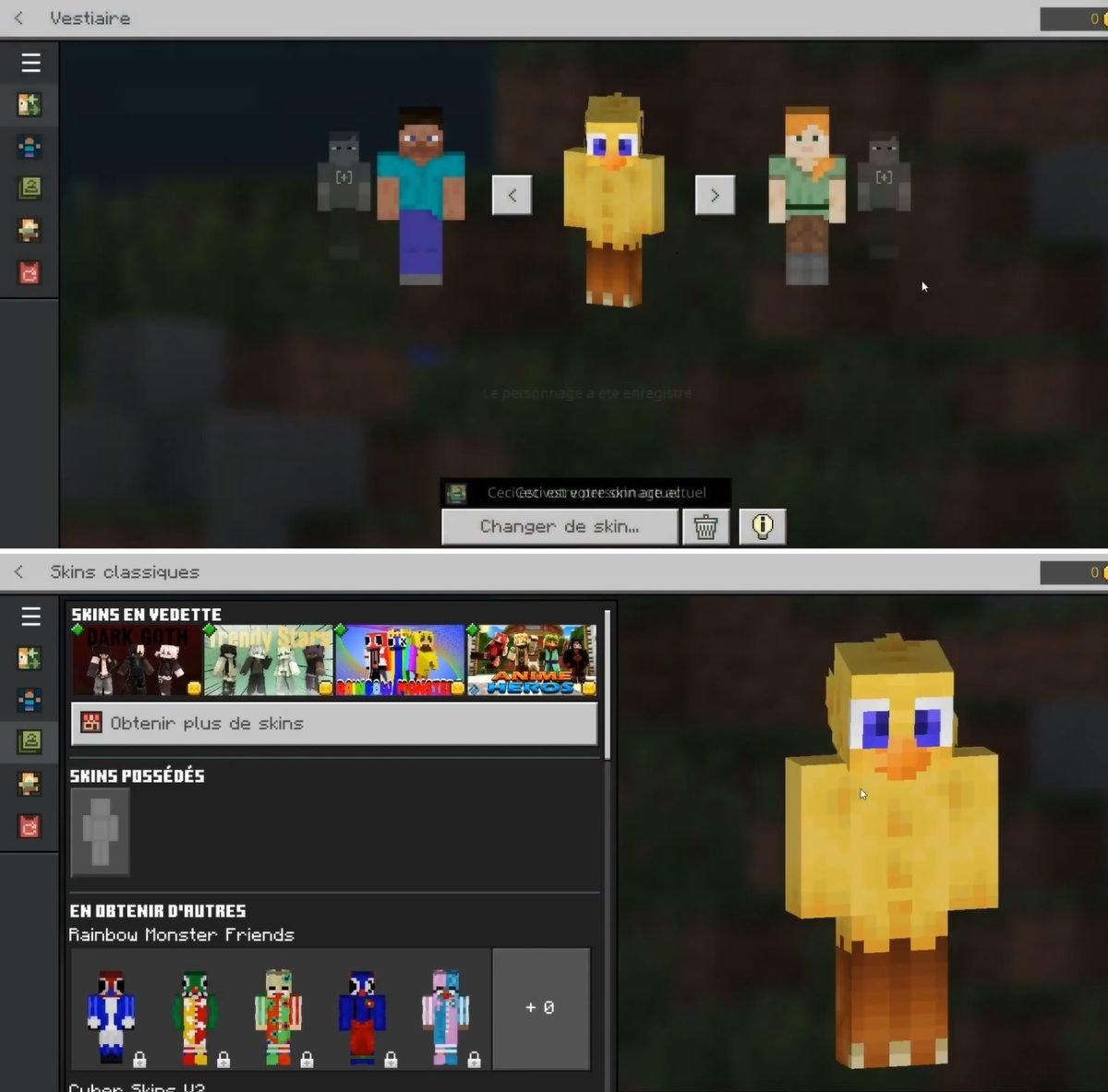
Sobald du den Skin in deinen Umkleideraum importiert hast, musst du ihn nur noch auswählen, um das Aussehen deines Charakters zu verändern Minecraft Bedrock
Sobald Sie den Skin in Ihre Garderobe importiert haben, müssen Sie ihn nur noch auswählen, um Ihrem Charakter ein neues Aussehen zu verleihen. Minecraft Bedrock ©Alexia für Alucare.fr

Wie erstellt man einen Minecraft-Skin?

Lust auf Ihren Charakter in Minecraft individuell gestalten ? Sie haben zwei Möglichkeiten:

  • Erstellen Sie Ihren eigenen Skin ODER
  • Fertige Skins herunterladen

In beiden Fällen gibt es Websites, auf denen man das eine und/oder das andere tun kann. frei.

Zu den beliebtesten Plattformen gehören :

Auf der Website Minecraft Skins Net können Sie Skins mit wenigen Klicks anpassen.
Die Website Minecraft Skins Net ermöglicht es Ihnen, Skins mit wenigen Klicks anzupassen ©Alexia für Alucare.fr
  • NameMC die Ihnen eine große Auswahl an skins Minecraft zum Herunterladen. 
Fertige Minecraft-Skins können Sie auf der Name MC-Website herunterladen.
Sie können fertige Minecraft-Skins von NameMC ©Alexia für Alucare.fr herunterladen.
In Bezug auf das skin wechseln MinecraftDer Vorgang ist für die Java- und die Bedrock-Version mehr oder weniger identisch. Mit wenigen Klicks können Sie neue Skins importieren und Ihr Aussehen jederzeit ändern. Welchen Skin von Minecraft möchten Sie ausprobieren? Teilen Sie uns Ihre Meinung in den Kommentaren mit!
Und für noch mehr praktische Informationen zu Minecraft lesen Sie vielleicht unseren Artikel über das ideale Anzahl an RAM für einen Minecraft-Server könnte Sie interessieren.

Gefällt es Ihnen? Teilen Sie es!

Dieser Inhalt ist ursprünglich auf Französisch (Siehe den Redakteur oder die Redakteurin direkt unten.). Er wurde mit Deepl und/oder der Google-Übersetzungs-API in verschiedene Sprachen übersetzt und anschließend Korrektur gelesen, um in möglichst vielen Ländern Hilfe anbieten zu können. Diese Übersetzung kostet uns mehrere Tausend Euro pro Monat. Wenn sie zu 100 % nicht perfekt ist, hinterlassen Sie uns bitte einen Kommentar, damit wir sie korrigieren können. Wenn Sie daran interessiert sind, übersetzte Artikel zu lektorieren und ihre Qualität zu verbessern, schicken Sie uns bitte eine E-Mail über das Kontaktformular!
Wir freuen uns über Ihr Feedback, um unsere Inhalte zu verbessern. Wenn Sie Verbesserungsvorschläge machen möchten, nutzen Sie bitte unser Kontaktformular oder hinterlassen Sie unten einen Kommentar. Ihr Feedback hilft uns immer, die Qualität unserer Website zu verbessern Alucare.fr


Alucare ist ein unabhängiges Medium. Unterstützen Sie uns, indem Sie uns zu Ihren Google News-Favoriten hinzufügen:

Veröffentlichen Sie einen Kommentar im Diskussionsforum

Minecraft

Veröffentlicht am : 18 November 2011

Entwickelt von: Markus Persson, Mojang Studios

Herausgegeben von : Mojang Studios, Sony Interactive Entertainment, Xbox Game Studios

Verfügbar auf : PC, Mac, Linux, PlayStation, Xbox

Genres : Mehrspieler