La supervivencia postapocalíptica en Project Zomboid es apasionante e inmersiva. Pero ¿por qué no aderezar las cosas y personalizar tus aventuras con un mod? En este artículo te explicamos cómo buscar e instalar mods.
Paso 1: Encuentra mods de Project Zomboid a través del taller en Steam
la Taller de vapor es un mercado de jugadores para jugadores en el que cualquiera puede ofrecer contenidos descargables para disfrutar características adicionales o de objetos de otras licencias. Este herramienta comunitaria te permite intercambiar mods y personalizar tus aventuras en los juegos.
¿Te preguntas cómo encontrar mods del Proyecto Zomboid? Aquí te lo explicamos:
- Primer paso: Vaya a lapestaña «COMUNIDAD» Principio de página

- Paso 2: Elija «Taller»

- Paso 3: Escribir «Proyecto Zomboid» en la barra de búsqueda
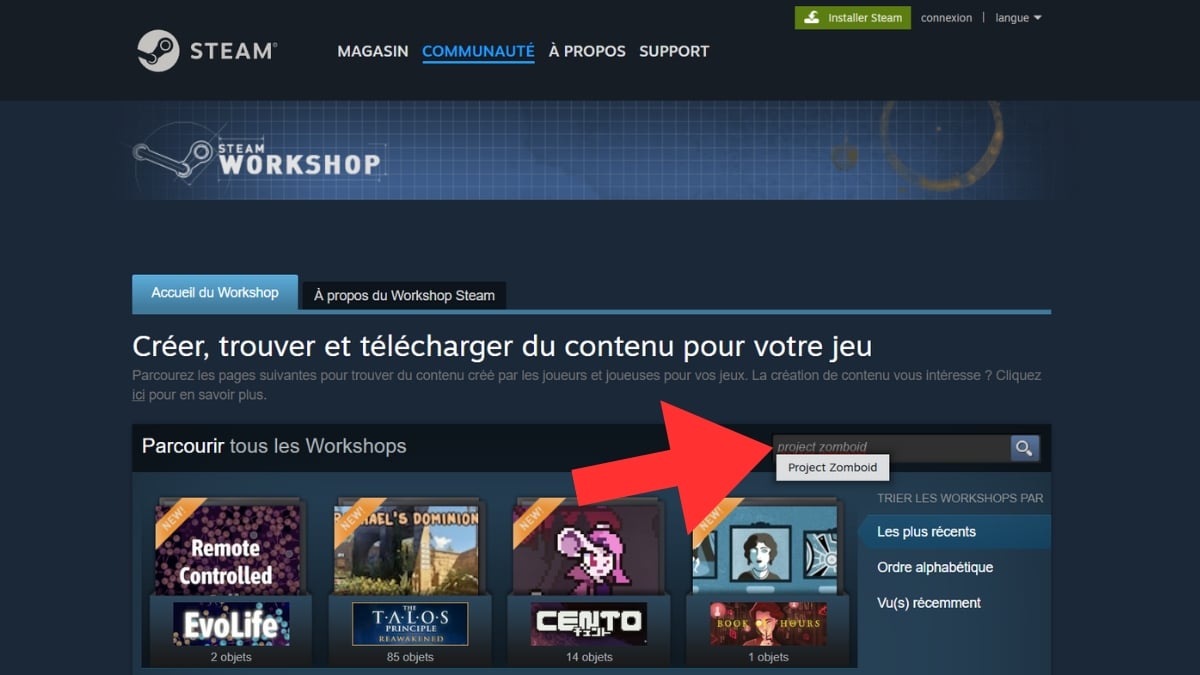
- Cuarto paso: Busca un mod utilizando las diferentes filtros (la barra de búsqueda en rojo en la imagen, según su popularidad o la fecha de publicación en azul en la imagen o por etiquetas en verde en la imagen)

Y si siente curiosidad por Los mejores mods de Project ZomboidHaga clic en el enlace para leer nuestro artículo.
Paso 2: Instalar un mod en el Proyecto Zomboid
Le mostraremos paso a paso cómo descargar un mod y instalarlo :
- Paso 1: Comience por elija un mod haciendo clic en él (para nosotros será: Fallout pip-boy)

- Segundo paso: Una vez en la página de mods, haga clic en «Suscribirse»

- Paso 3: Una vez finalizada la descarga, ve al juego y Haga clic en «MODS».

- Cuarto paso: Vaya a la línea de su mod, en el extremo derecho, y haga clic en «Desactivado» (para añadirlo a las futuras partes que vaya a crear), entonces será Activado en verde

preguntas frecuentes
¿Cómo añado un mod del Proyecto Zomboid a un juego existente?
¿Ya tienes una partida en curso, pero aún así quieres añadir el último mod que has descargado? Es fácil:
- Paso 1: Comience por consulte que no es aún no activado en el

- Segundo paso: Vaya a «MÁS...» para añadir el mod

- Tercer paso: Haga clic en «Elegir los mods» para acceder a su lista

- Cuarto paso: Seleccione el mod de su elección y haga clic en «Desactivado»entonces será Activado en verde

- Quinto paso: Puede hacer clic en “JUGAR” para añadirlo a tu parte

¿Cómo añado un mod del Proyecto Zomboid en cooperativo?
¿Quieres que tus amigos también disfruten de tus mods? Sigue esta guía rápida y sencilla:
- Paso 1: Empiece haciendo clic en «ALOJAR» para crear un servidor

- Segundo paso: Haga clic en «Configurar...» a la derecha
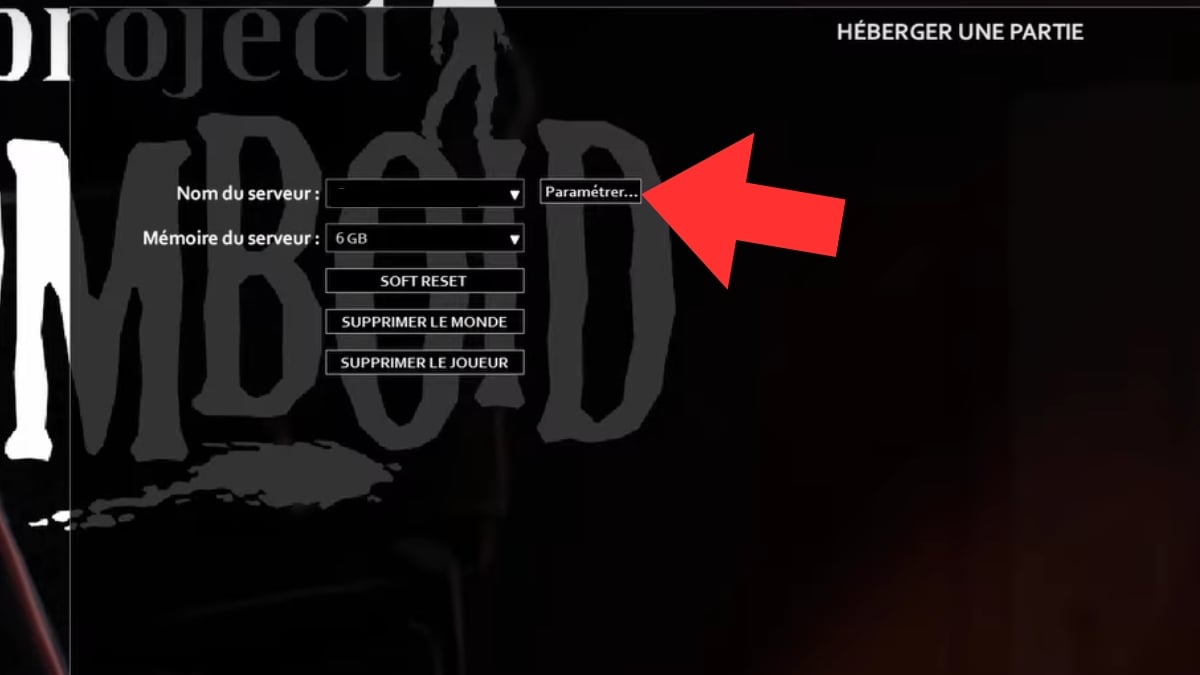
- Tercer paso: Vaya a «Crear nuevos ajustes»

- Paso 4: Dale un nombre para encontrarlo fácilmente y, a continuación, haga clic en “Siguiente” en la parte inferior de la página

- Quinto paso: Ahora puede elegir «Añadir a la lista un mod instalado»

- Sexto paso: elija un mod entre los que posees

- Séptimo paso: Vaya a «Steam Workshop» para añadir el mod a la lista (esto permite que tus amigos puedan utilizarlo)

- Octavo paso: Haga clic en «SALVAR» en la parte inferior de la página para guarda tus añadidos
Ahora puedes empezar tu partida en cooperación con tus amigos y disfrutar juntos de tus mods para disfrutar de un juego mucho más divertido y ameno.
Y si quieres saber cómo jugar al multijugador en Project ZomboidPuede leer nuestro artículo haciendo clic en el enlace.
¿Cómo añado un mod a un servidor Projet Zomboid?
Si utiliza un proveedor de alojamiento externo, necesitaráir a los archivos del juegoasí como recuperar Taller ID y mod ID para añadirlos a su servidor.
IMPORTANTE: El servidor debe estar apagado para añadir mods.
A continuación te lo explicamos todo:
- Primer paso: Vaya a la página Taller para ver el mod page
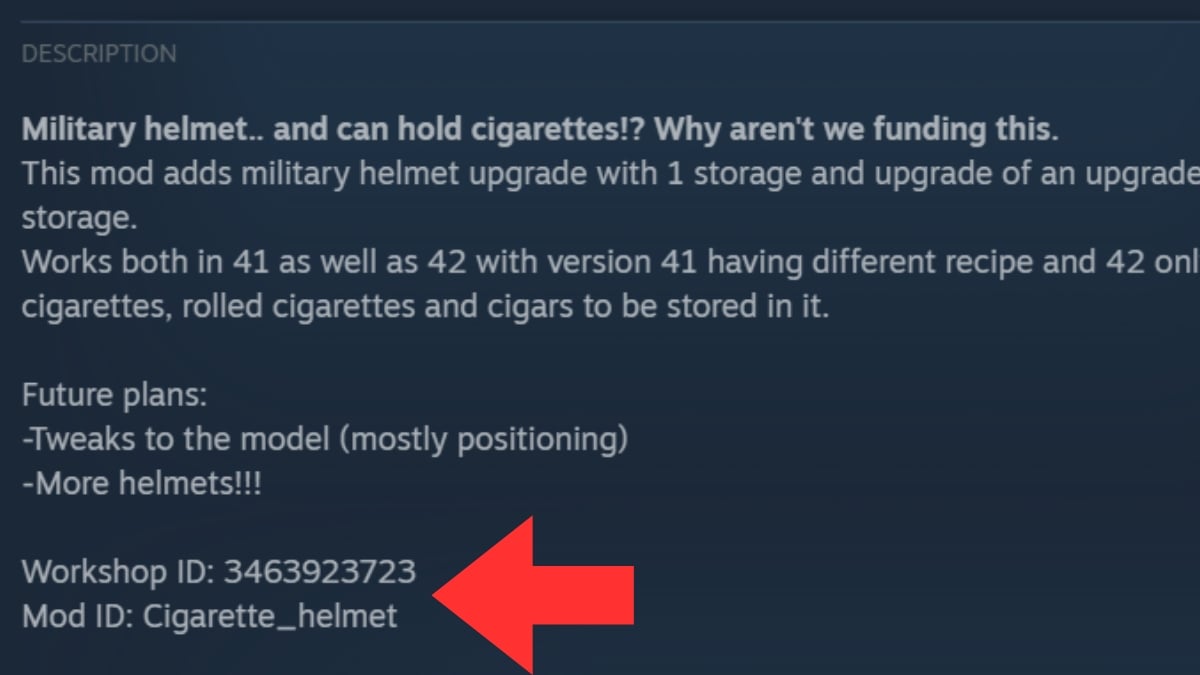
- Paso 2: Busque los dos identificadores en Descripción
- Tercer paso: Vaya a los archivos de su ordenador: Disco local > Usuarios > Tu nombre de usuario > Zomboid
- Cuarto paso: Haga clic en el botón «Servidor»

- Paso 5: Abrir el archivo «servertest.ini» con un editor de texto (Notepad++, Bloc de notas)

- Sexto paso: buscar la línea «Mods=»

- Séptimo paso: Introduzca el mod ID
- Paso 8: A continuación, busque la línea «WorkshopItems=»
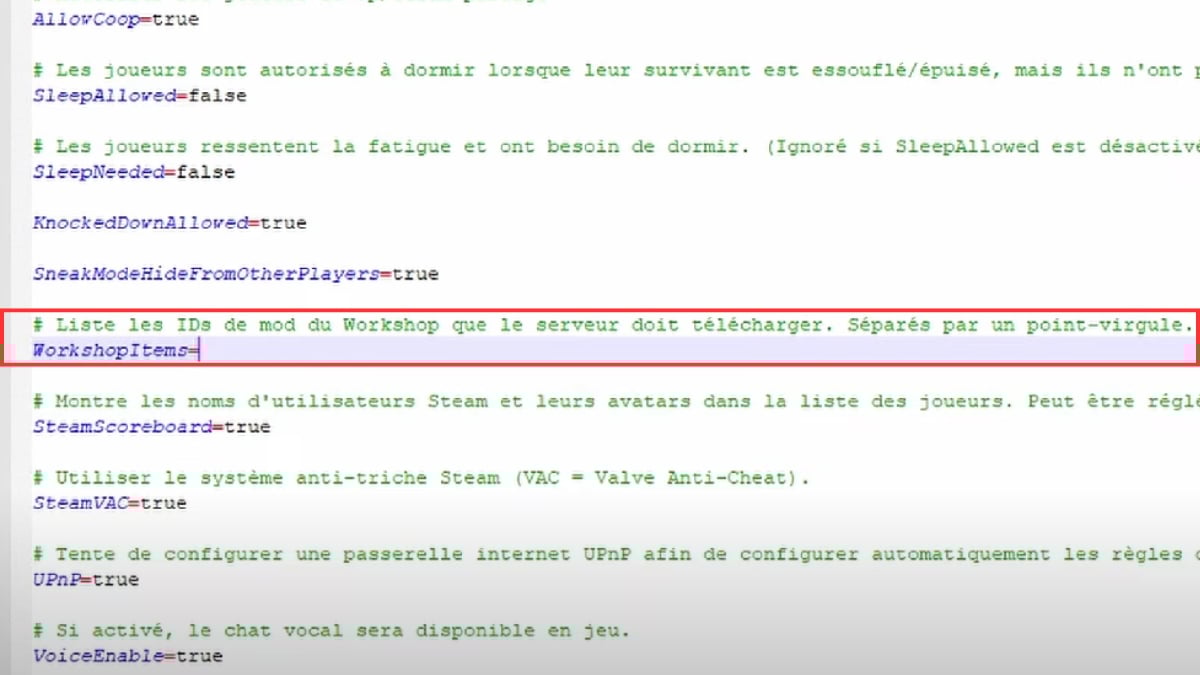
- Paso 9: Introduzca el Taller ID
- Décima etapa: Guardar y cierre el editor de texto.
¡Ya puedes lanzar tu servidor y disfrutar añadiendo mods!
En conclusión, instalar mods en Project Zomboid a través de Steam Workshop no es muy complicado cuando sabes lo que tienes que hacer. Ahora puedes añadir lo siguiente a tus aventuras en solitario o en grupo muchas noticias, demejoras de contenido o la calidad de vida.
No olvides echar un vistazo a los mods. los más populares y los que tienen el mayor número de suscriptores, es una buena señal para los actualizaciones periódicas. Si tienes más preguntas sobre Project Zomboid, no dudes en consultar nuestros artículos sobre el tema.
Y si tienes curiosidad y quieres saber cómo instalar un mod en Minecraft, ¡no dude en hacer clic en el enlace para consultar nuestra guía completa!









 Español