Para actualizar tu tarjeta de red en ventanas, abre el Gestor de dispositivos, haz clic con el botón derecho del ratón en tu tarjeta de red y, a continuación, selecciona «Actualizar el controlador». No se necesita ningún programa de terceros. A continuación te explicamos el procedimiento completo, paso a paso.
Este vídeo te muestra paso a paso cómo actualizar el controlador de tu tarjeta de red:
Vídeo explicativo en francés de Alucare, complemento ideal de la página. Ver el vídeo (puedes utilizar la traducción automática de YouTube)

¿Cómo se actualiza la tarjeta de red?
Existe tres métodos para actualizar tu tarjeta de red en Windows. La forma más rápida es a través del Gestor de dispositivos, pero las otras dos tienen sus ventajas según tu situación.
Método 1: a través del Administrador de dispositivos (el más rápido)
Es el acceso directo, sin necesidad de utilizar programas de terceros. Estos son los pasos:
- Pulsa Win + X, y luego haz clic en Gestor de dispositivos en el menú.

- Despliega la categoría Tarjetas de red para ver la lista de tus adaptadores de red.
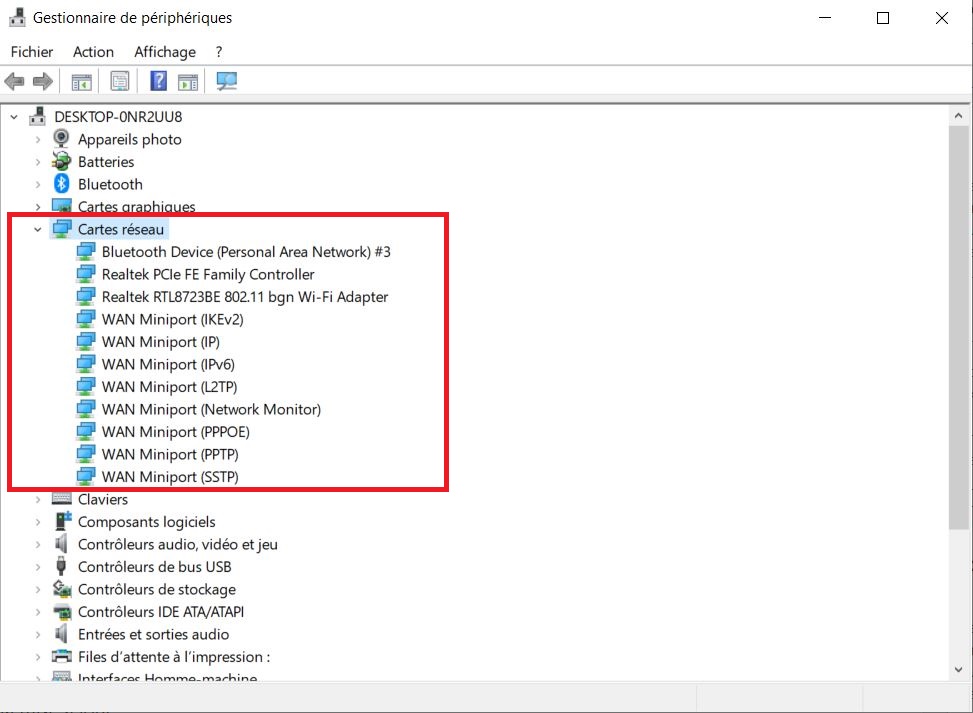
- Busca tu tarjeta de red: suele contener «802.11» (la centralita Wi-Fi), la mención Wi-Fi 5/6, o el nombre de tu fabricante, como Intel Donde Realtek. Para el’Ethernet por cable, busca más bien " Ethernet Controller ».
- Haz un clic derecho arriba y, a continuación, selecciona Actualizar controlador.
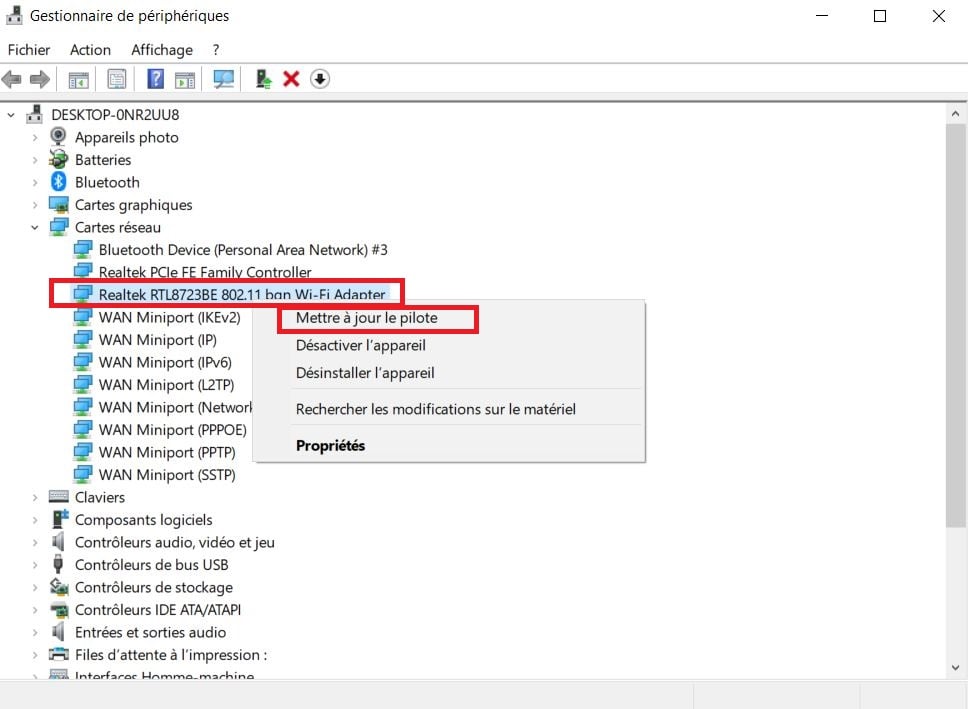
- Haga clic en Buscar controladores automáticamente : Windows comprobará en línea e instalará la versión más reciente, si existe.
- Reinicia el ordenador para aplicar la actualización.
Una vez instalado el controlador, tu adaptador de red estará actualizado y tu conexión a Internet volverá a funcionar con normalidad.
Método 2: a través de la línea de comandos
Este método abre el mismo Gestor de dispositivos, pero mediante un comando. Resulta útil si el atajo Win + X No te funciona.
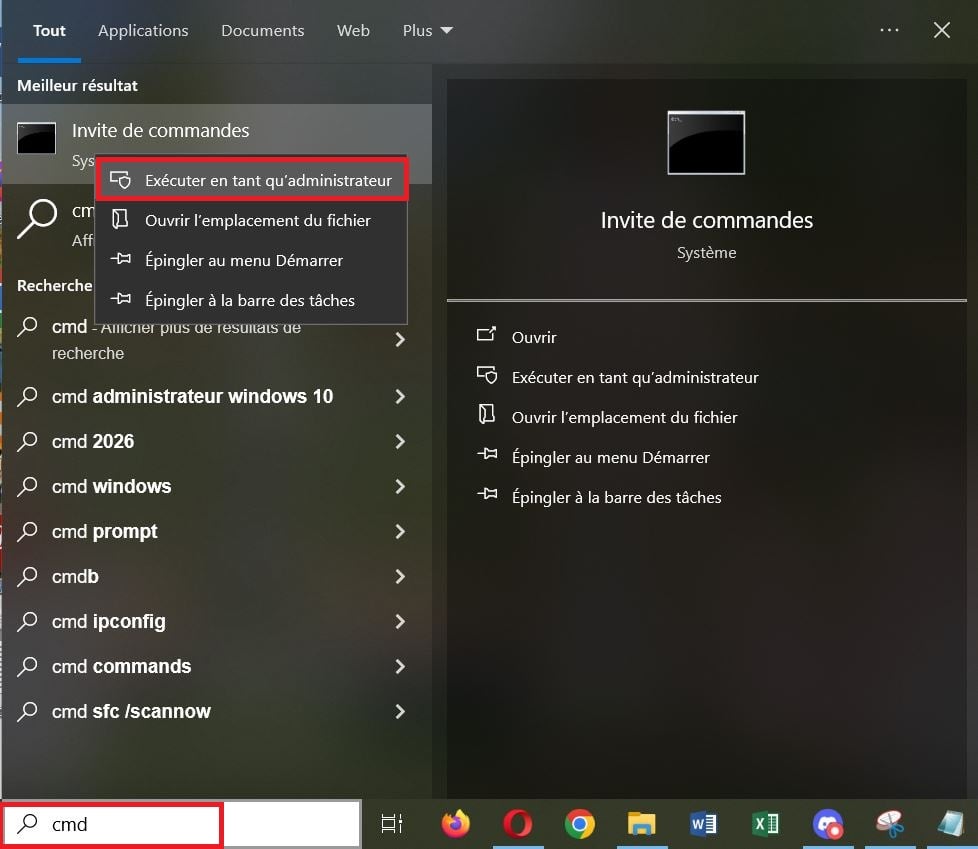
- Cinta cmd en la barra de búsqueda del menú Comenzar.
- Haz un clic derecho seguro Línea de comandos, y luego selecciona Ejecutar como administrador (sin derechos de administrador, el pedido no se tramitará).
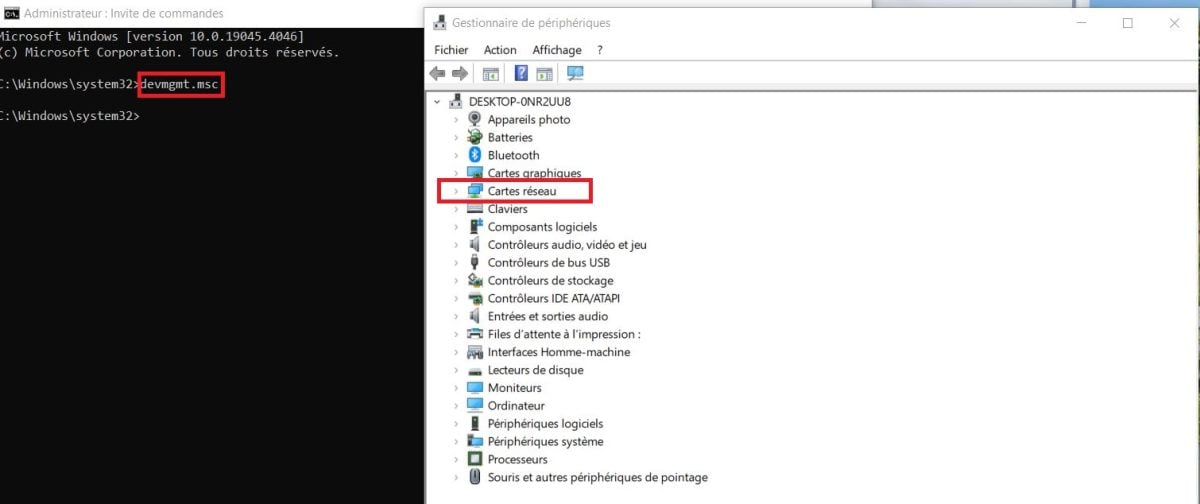
- En la ventana, escribe devmgmt.msc, y luego confirma con Entrada.
- Se abre el Administrador de dispositivos: a continuación, sigue los mismos pasos que en el método 1 (localiza la tarjeta de red, haz clic con el botón derecho, Actualizar controlador).
Método 3: a través de Windows Update (a menudo más fiable)
Actualización de Windows a veces ofrece controladores validados por Microsoft que la búsqueda automática no encuentra. Estos programas de controladores se prueban y certifican antes de su distribución. Estos son los pasos a seguir:
- Ábrelos configuraciones (Win + I), y luego ve a Actualización de Windows.
- Haga clic en Opciones avanzadas, y luego selecciona Actualizaciones opcionales.
- Marca la actualización de tu adaptador de red si aparece y, a continuación, inicia la instalación.
Nota: la opción Actualizaciones opcionales solo aparece si realmente hay actualizaciones de controladores disponibles para tu hardware.
¿No ha funcionado? Dos ideas para resolver el problema
Si Windows indica que el controlador ya está actualizado, pero tu tarjeta de red sigue sin funcionar, una error de red Un problema persistente puede deberse a un controlador dañado o incompatible. Aquí tienes dos soluciones concretas:
- Descargar el controlador manualmente : entra en la página web del fabricante (Intel, Realtek, Qualcomm…), busca la página de ayuda o de descargas, descarga el archivo correspondiente a tu versión de Windows y, a continuación, inicia la instalación. Estos programas proporcionados por el fabricante suelen contener datos de configuración más precisos que los que ofrece Windows.
- Reinstalar el controlador : en el Administrador de dispositivos, haz clic con el botón derecho del ratón en tu tarjeta de red y selecciona Desinstalar el dispositivo. A continuación, reinicia el ordenador: Windows reinstalará automáticamente un controlador adecuado.
Para los problemas más persistentes, ejecuta la herramienta integrada a través de configuraciones, después Resolver problemas de red.
Consulta también la preguntas frecuentes del fabricante o la preguntas frecuentes de la asistencia Microsoft : estos recursos recogen los problemas más habituales relacionados con los productos y los controladores de tarjetas de red, y ofrecen soluciones adaptadas a tu configuración.









 Español