¿Quieres extraer imágenes de la web, pero no sabes cómo hacerlo? No te preocupes, hay métodos muy sencillos para recuperar una imagen concreta o guardar una página completa.
Este artículo explica cómo extraer imágenes de una página web. Manualmente o mediante herramientas de raspado web, ¡Hay para todos los perfiles y necesidades!
1. Métodos sencillos y manuales
Los métodos sencillos y manuales son ideales para principiantes. Permiten recuperar las imágenes rápidamente, sin software complejo. ¡También hay soluciones sencillas para los desarrolladores!
Según sus necesidades, podrá elegir entre estos dos métodos:
Método 1: Grabación de la página web
Puede ir directamente a guardar la página web completa.
👉 Con este método, tu ordenador va a crear un archivo .html (la página en sí), sino también una carpeta que contiene todos los elementos de la página, incluidas las imágenes.
He aquí cómo hacerlo:
- 1️⃣ Ve a la página web de la que deseas extraer las imágenes.
- 2️⃣ A continuación, haga lo siguiente: Ctrl + S (para Windows) Donde Cmd + S (para Mac).
- 3️⃣ Se abrirá una ventana para ofrecerle la posibilidad de guardar la página.
- 4️⃣ Asegúrese de que el tipo de registro sea «Página web completa».
- 5️⃣ Solo tienes que hacer clic en " Registro » ¡Y ya está!

✅ Ventajas de este método: es sencillo, pero sobre todo rápido para necesidades ocasionales.
❌ Desventajas: El archivo contiene muchos archivos innecesarios (hojas de estilo, scripts, etc.) y no hay clasificación automática. Además, este método no siempre recupera todas las imágenes, especialmente aquellas que se cargan dinámicamente mediante scripts JavaScript. Esta solución no es adecuada para grandes cantidades de archivos que extraer.
Método 2: El inspector de código (para desarrolladores)
Si sabes programar, puedes utilizar este segundo método para recuperar todas las imágenes que te interesen con un solo clic. El inspector de código te permite’extraer una imagen precisa.
Así es como funciona:
- 1️⃣ Haga Haga clic con el botón derecho del ratón sobre la imagen que desea extraer.,
- 2️⃣ A continuación, haga clic en «Inspeccionar» en la parte inferior.

- 3️⃣ Se abre una ventana con el código de la página.,
- 4️⃣ Localice la línea que contiene la baliza <img> con el atributo srctales como :
<img src="https://exemple.com/image.jpg" alt="descripción">

- 5️⃣ Haga clic con el botón derecho directamente sobre esta línea de código. (la etiqueta <img>) y seleccione la opción “Abrir en una nueva pestaña” o “Abrir en una nueva pestaña de red”.
- 6️⃣ Una vez que la imagen se muestre sola en la pestaña, Haga clic con el botón derecho del ratón y seleccione “Guardar imagen como...”.” para descargarla.
✅ Ventajas de este método: precisa y permite extraer imágenes cargadas por JavaScript.
❌ Desventajas: este método es más técnico y poco práctico para recuperar muchas imágenes.
2. Herramientas y programas de extracción de imágenes
¿Quieres extraer fácilmente varias imágenes al mismo tiempo? Existen herramientas y software específicos para este fin. Permiten’extraer lleno de’imágenes de una página web, sin complicarle la vida.
Las extensiones del navegador
Las extensiones son miniprogramas para instalar directamente en su navegador de Internet (Chrome, Firefox). Muy fáciles de usar, son perfectas para un uso ocasional.
Entre los extensiones de extracción de imágenes Las más comunes y prácticas son:
- Descargador de imágenes (Chrome)
- Capturador de imágenes (Firefox)
Independientemente de la extensión o el navegador, el modo de empleo suele ser el mismo:
- 1️⃣ Instala la extensión a través de la tienda de tu navegador web.

- 2️⃣ A continuación, abra la página web de la que desea extraer las imágenes.
- 3️⃣ Haga clic en el icono de la extensión y aparecerá una pequeña ventana.
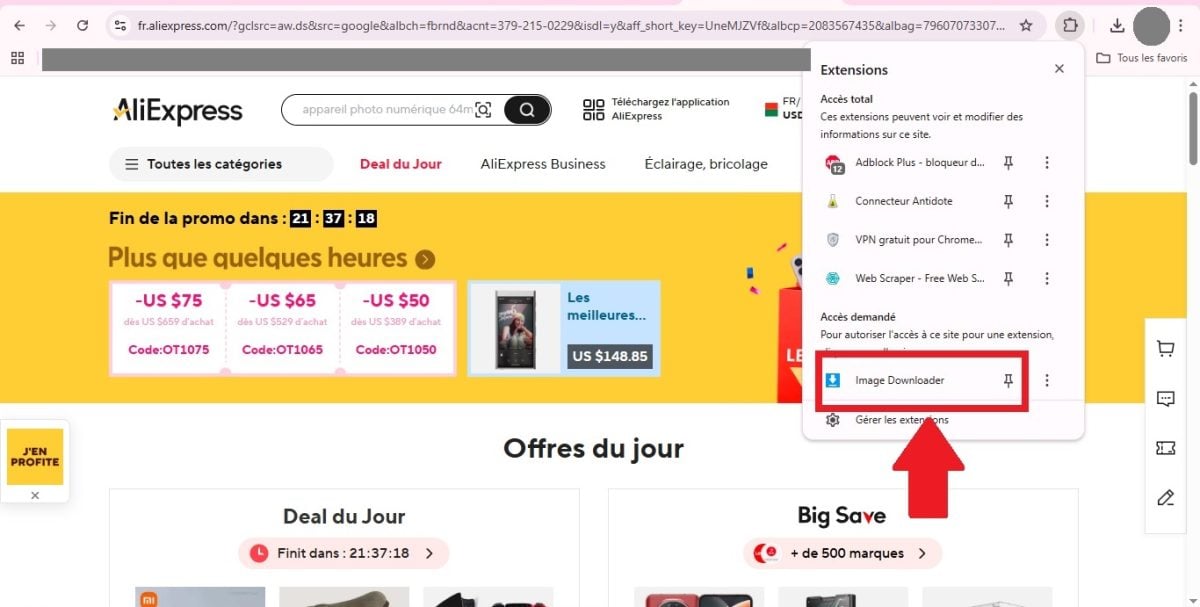
- 4️⃣ Selecciona las imágenes que deseas descargar.
- 5️⃣ A continuación, haga clic en el botón «Descargar» (Download).

✅ Ventajas de las extensiones: es rápido y visual, sin necesidad de codificar para controlar la extensión.
❌ Desventajas: Las extensiones están limitadas en las páginas web que utilizan muchos scripts y bloquean las descargas.
Software dedicado al web scraping

¿Necesitas extraer un montón de imágenes? Tienes las software de web scraping !
Soluciones profesionales como Datos brillantes y Octoparse permiten:
- 👉 Extraer todas las imágenes de una página (o de todo un sitio web).
- 👉 Filtrar por palabra clave o tamaño de imagen.
- 👉 Recuperar metadatos asociados (título, alt, URL, etc.).
✅ Ventajas del software de web scraping: son soluciones potentes, automatizables y muy flexibles.
❌ Desventajas: A menudo hay que pagar para poder disfrutar de las herramientas más eficaces.
¿Es legal extraer imágenes de una página web?
Técnicamente, es posible. Pero legalmente, no siempre está permitido, ya que 👉 la mayoría de las imágenes en la web son protegidas por derechos de autor.
Además, muchos sitios web prohíben el scraping en sus Condiciones generales de uso (CGU). Por lo tanto, ¡recuerde siempre comprobarlo antes de extraer contenido!
¿Necesita más información? Se lo explicamos todo en nuestro artículo sobre la legalidad del web scraping.
Según su nivel y sus necesidades, existen varias formas de’extraer imágenes de una página web.
Los métodos manuales son suficientes para recuperar una o dos imágenes con un solo clic. Pero para necesidades más complejas, dispone de herramientas potentes como Bright Data a su disposición.
¿Cuál de las soluciones propuestas en este artículo piensa utilizar para recuperar imágenes de páginas web? ¡No dude en compartir su experiencia con nosotros en los comentarios!









 Español