¿Quiere controlar lo que ven sus hijos en Internet? YouTube ? Por desgracia, no son inmunes a contenido inapropiado ¡en esta plataforma!
Además, ¡no tenemos tiempo para poder comprobar en todo momento el tipo de contenido que ven en esta red social!
Por lo tanto, si desea activar el moda infantil y utilizar el control parental YouTubeeste artículo es para usted.
Más información aquí:
- Cómo activar el modo restringido en YouTube,
- Cómo añadir un cuenta supervisada para sus niños y adolescentes en YouTube,
- Cómo utilizarlo eficazmente YouTube Niños para sus hijos menores de 13 años
1. Activar el modo restringido en YouTube
la modo restringido en YouTube te permite bloquear u ocultar determinados contenidos inapropiados para la edad de tus hijos.
Para los padres que desean que la experiencia de sus hijos sea más segura. niños en YouTubeHe aquí cómo llegar:
- Ir a YouTube,
- A continuación, pulse la tecla foto de perfil arriba a la derecha,
- Seleccione modo restringido: desactivado,
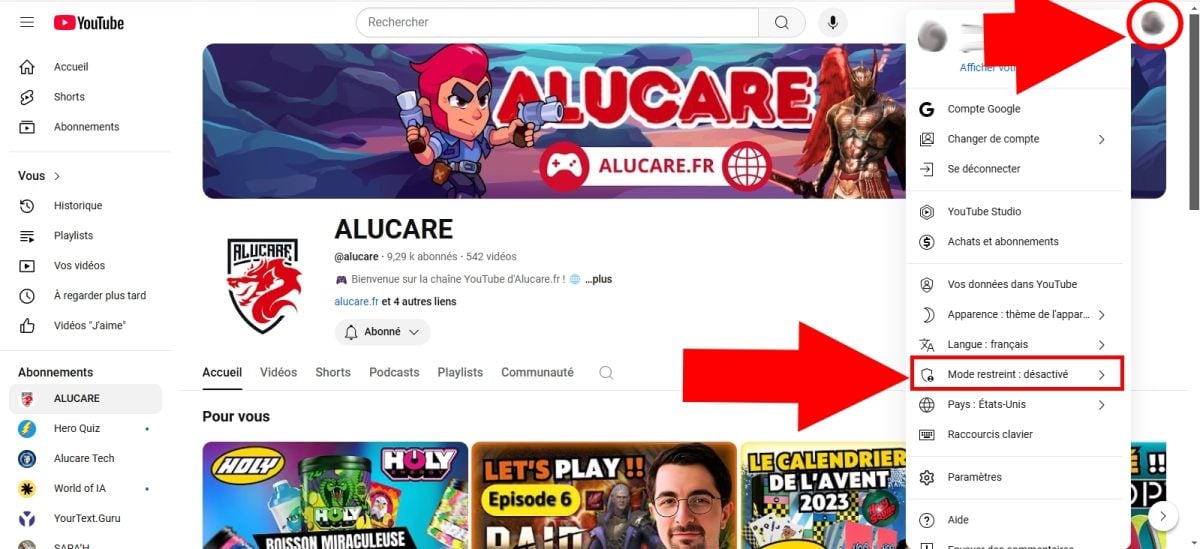
- Por último, pulse este botón para’permitir.

De aquí en adelante, todos los contenidos considerados exceso de de YouTube para sus hijos serán bloqueados. Pero por cierto, si quieres descubrir Cómo conseguir YouTube Premium por menosHaga clic en este artículo
Nota IMPORTANTE:
- Los pasos para activar el modo restringido en ordenadores, móviles (Android, iOS) y tabletas son los mismos.,
- El modo restringido solo se aplica en el navegador en el que lo ha configurado. Por lo tanto, se recomienda hacerlo en otros dispositivos que puedan utilizar para navegar por YouTube.
- También debe saber que este filtro no es fiable al 100%.
Pero en este caso, ¿cómo puede proteger ¿Qué contenidos reservados para un público informado podrán encontrar?
¡No se preocupe! El equipo de Alucare.fr está aquí para revelarle otros técnicas útiles para que su experiencia en YouTube sea más divertida y sin riesgos.
2. Añadir una cuenta supervisada para preadolescentes
Su hijo o hija más de 9 años ? Si es así, sin duda querrá disfrutar de un gran número de vídeos en YouTube ¡Y usted no quiere que él/ella vea vídeos inapropiados o reservados para un público adulto!
Esta cuenta le permite limitar la funcionalidad a las que los usuarios afectados tendrán acceso en YouTube. Para ello, puede’enlace a su cuenta principal y aplicar un control parental de acuerdo con la edad de su hijo.
a) Creación de una cuenta supervisada
- Vaya a su Cuenta Google,
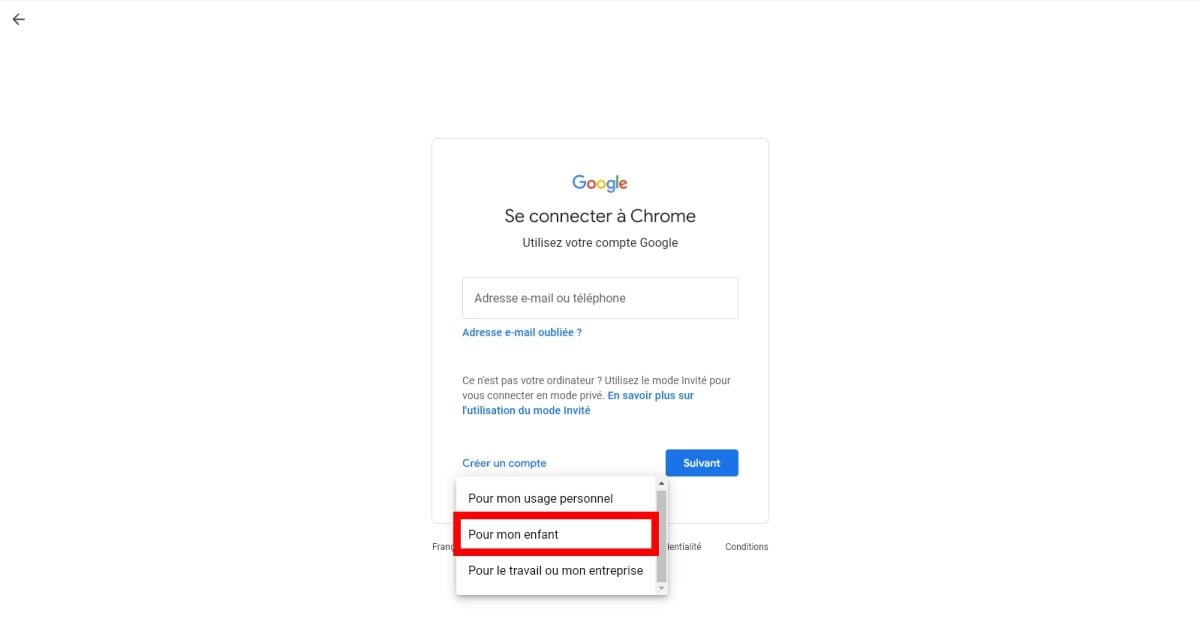
- Haga clic en su foto de perfil en la esquina superior derecha y, a continuación, pulse Añadir una cuenta,
- Elija entre las siguientes opciones Para mi hijo,
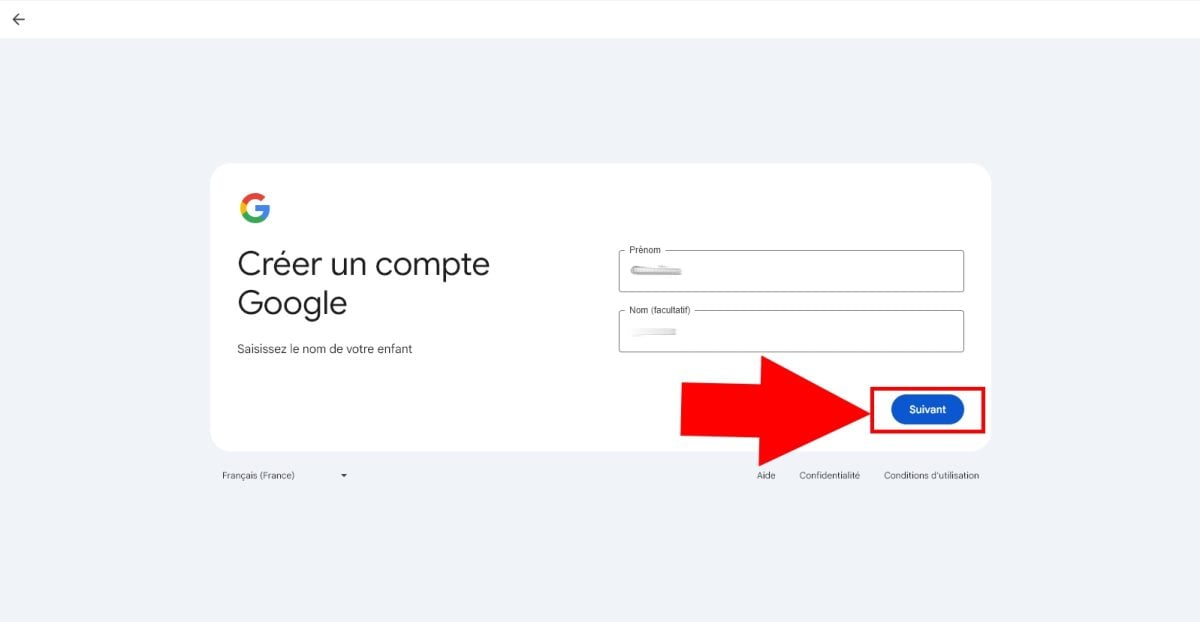
- A partir de ahora, deberá indicar el apellido y Nombre de pila a continuación Próximo,
- Haga lo mismo con la fecha de nacimiento y pulse Próximo,
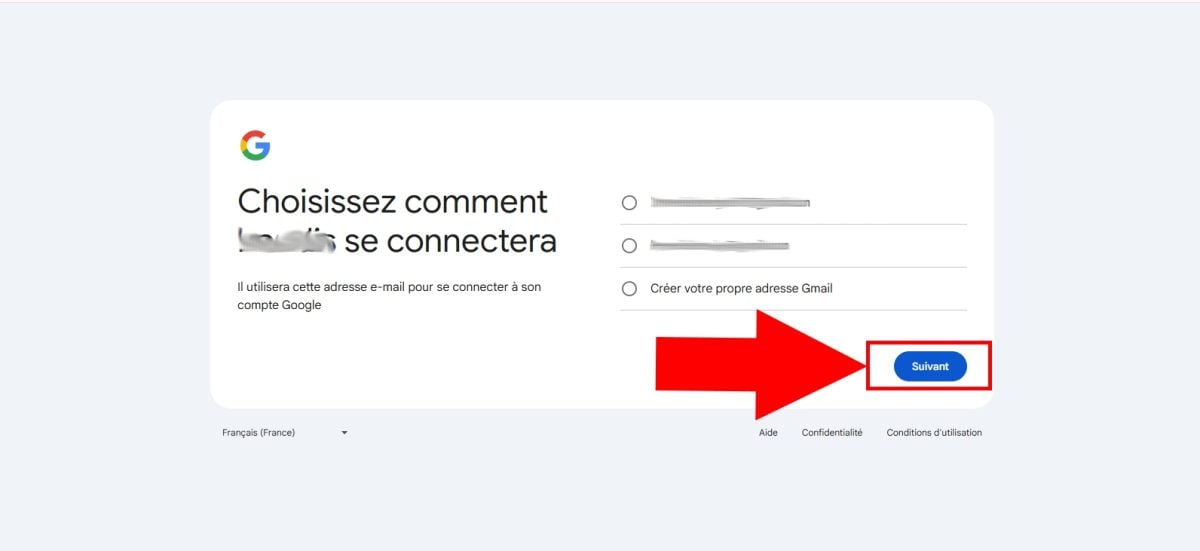
- A continuación, elija cómo se conectará más tarde,
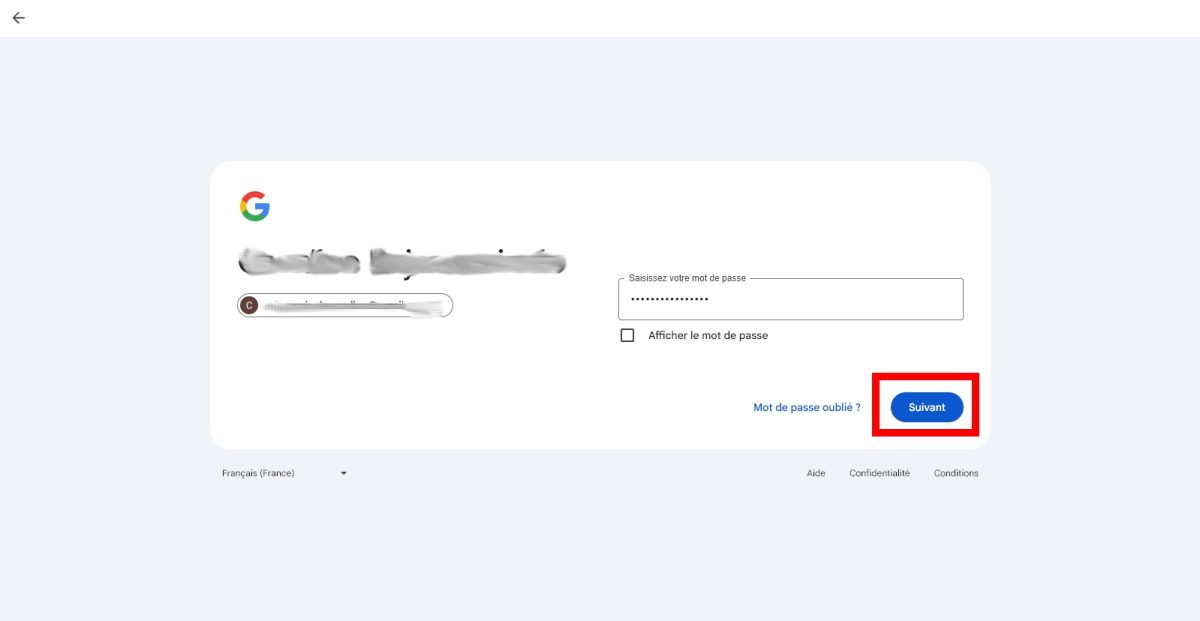
- Ahora debe crear una contraseña segura para esta cuenta,
- A continuación, acepte las condiciones de uso y haga clic en Aceptar,
b) Configuración de la cuenta
Para establecer controles parentales en esta cuenta :
- Vaya a su Cuenta de YouTube (la cuenta principal),
- Seleccione configuraciones después Configuración parental,
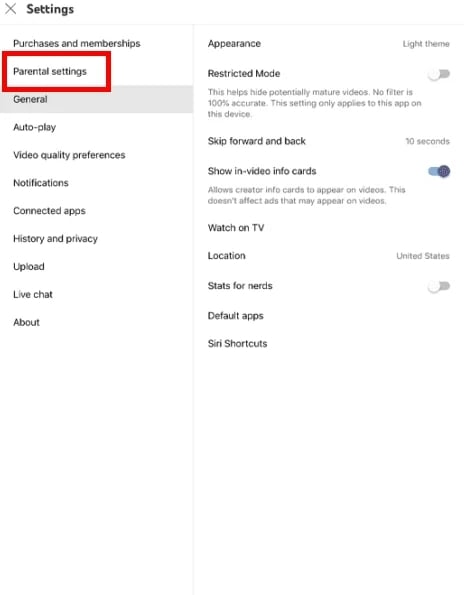
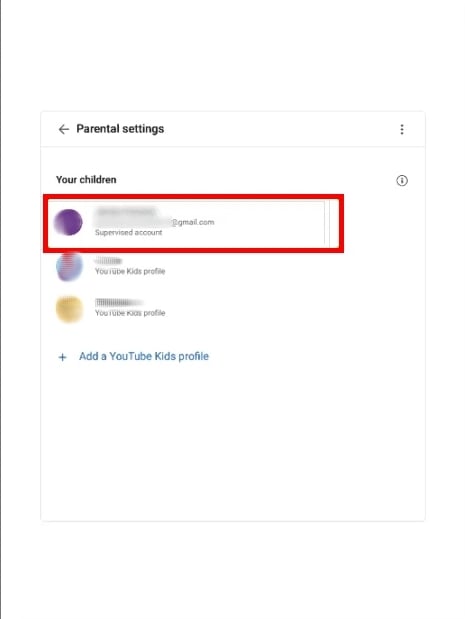
- En esta página, puede acceder a un lista de usuarios asociados a su cuenta,
- Usted debe elegir al niño para la que desea configurar la cuenta haciendo clic sobre ella,
- A continuación, seleccione YouTube y Música en YouTube después próximo,
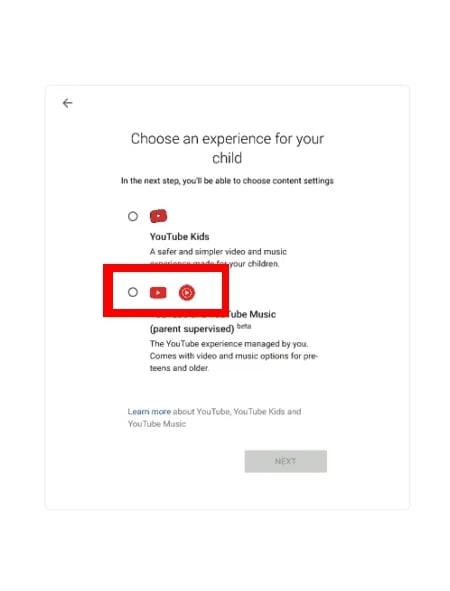
¡Enhorabuena! Ya puede aplicar controles parentales y elija contenidos adecuados para su hijo, como :
- Explore (Descubrir) : Para mayores de 9 años,
- Explore more Para mayores de 13 años,
- Most of YouTube : Vídeos más amplios, excepto aquellos reservados para mayores de 18 años.
Tras finalizar el selección de tipos de vídeo adecuados a su edad, será redirigido a una nueva página para finalizar la configuración ¡y ya está!
A partir de ahora, puede traer los siguientes artículos las siguientes modificaciones en nombre de su pequeño o pequeña:
- Bloquear contenido,
- Desactivar reproducción automática,
- Consultar el’Historia del vídeo en YouTube vigilado por su hijo,
- Suspender Donde borrar su historial de búsqueda, etc.
3. Creación de un perfil de YouTube Kids para niños
Su hijo sigue demasiado pequeño para YouTube?
En ese caso, tenga en cuenta que también puede utilizar la aplicación. YouTube Niños para niños menores de 13 años. Fácil de usar, permite acceso a vídeos ¡reservado exclusivamente para estos últimos!
Para utilizarlo, siga estos pasos:
a) Creación de una cuenta para padres
- Descargar la aplicación en App Store o Play Store e iníciala en tu dispositivo,
- A continuación, haga clic en SOY PADRE,

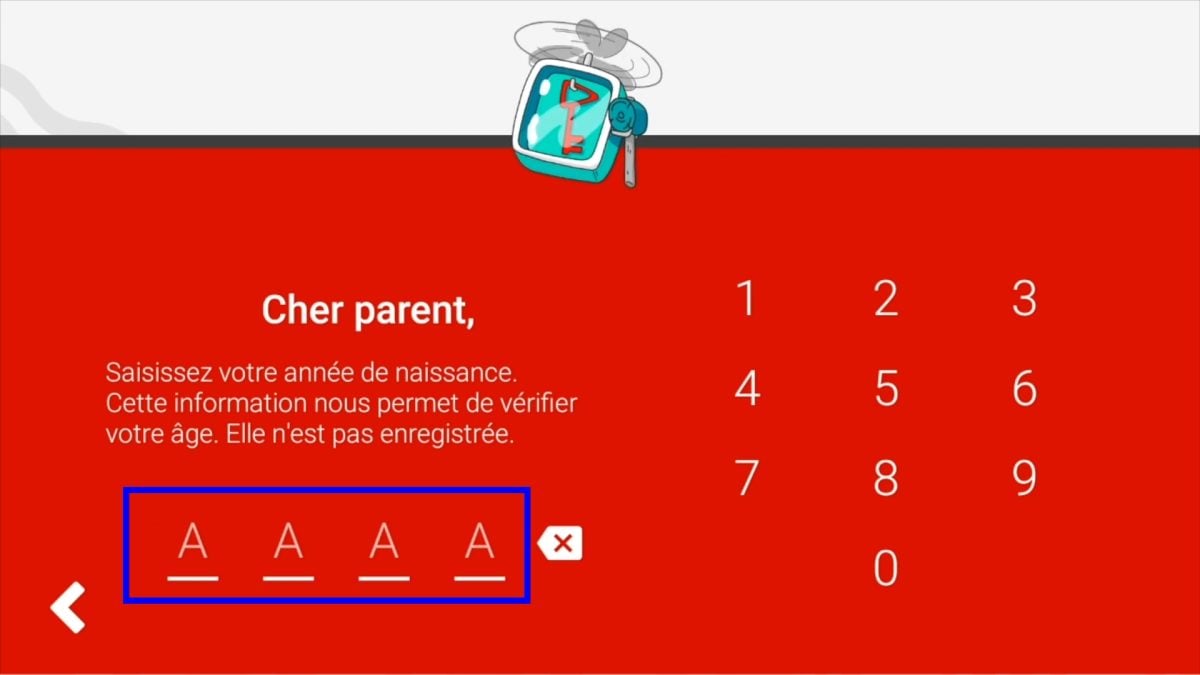
- A partir de ahora, por favor siga las instrucciones para configurar la cuenta, comenzando por introducir su año de nacimiento,
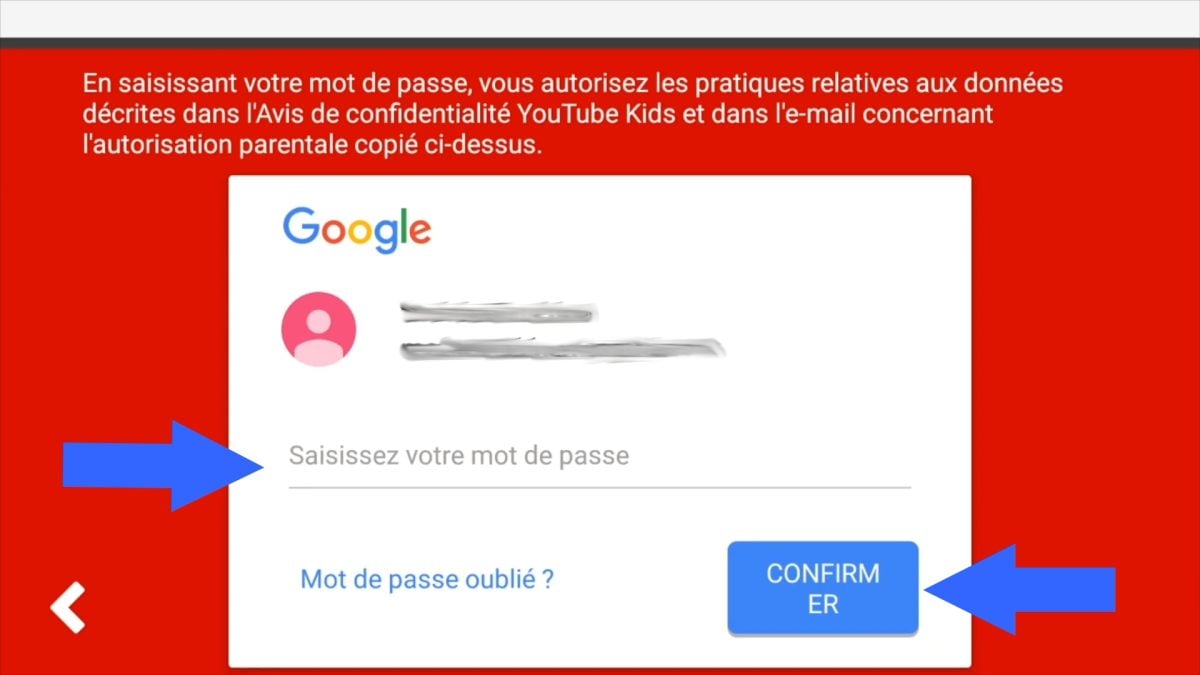
- A continuación, deberá crear una cuenta parental (si no tiene), o bien introduzca su dirección de correo electrónico,
- Por último, lea las condiciones generales de uso y haga clic en Confirmar,
b) Crear una cuenta de niño
Una vez que haya introducido la contraseña de su cuenta parental, ya puedes crear una cuenta para su hijo !
Para hacer esto :
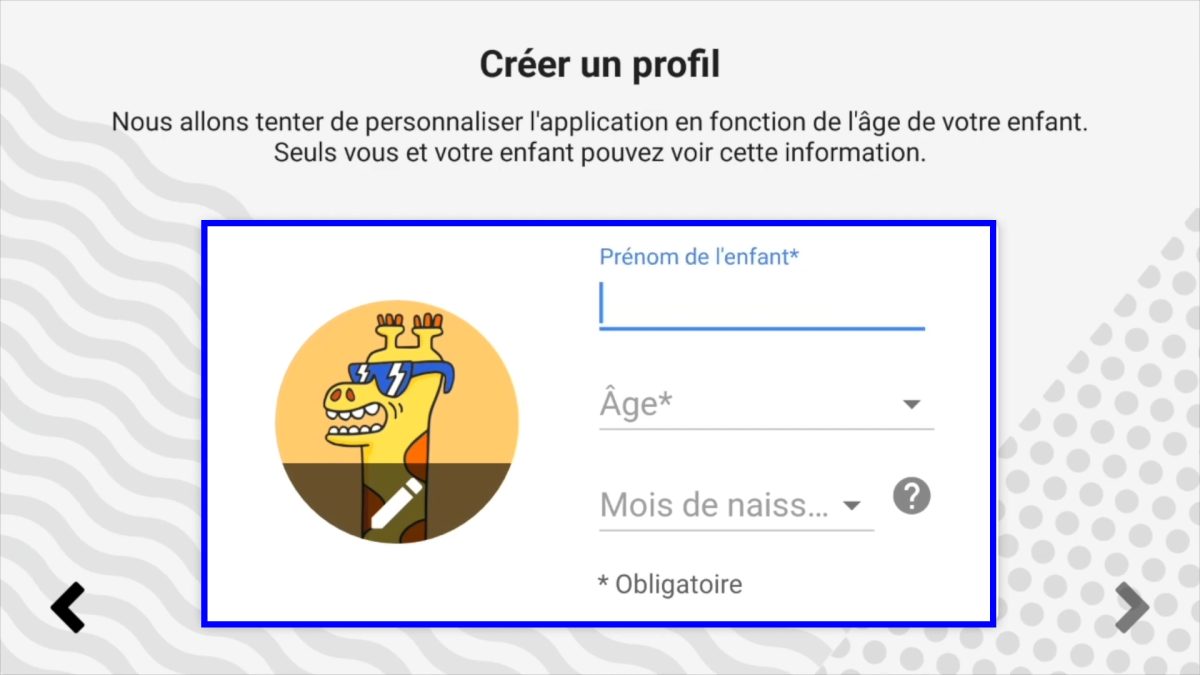
- Insertar sonido apellido, nombre(s), edad y mes de nacimiento en los campos correspondientes,
- Entonces puedes seleccione el tipo de contenido a la que tiene acceso,
- Debe seleccionar al menos 5 canales por categoría para aprobar el contenido y los canales que autorizas a ser aprobados,

- Por fin, abrir su cuenta y déjeles navegar por la aplicación a su antojo.
c) Modificar la configuración del control parental
Con el tiempo, si quiere controlar su utilice YouTube Kids, o añade más contenido para tu hijo en la plataforma, aquí te explicamos cómo hacerlo:
- Localice el candado pequeño abajo a la derecha,
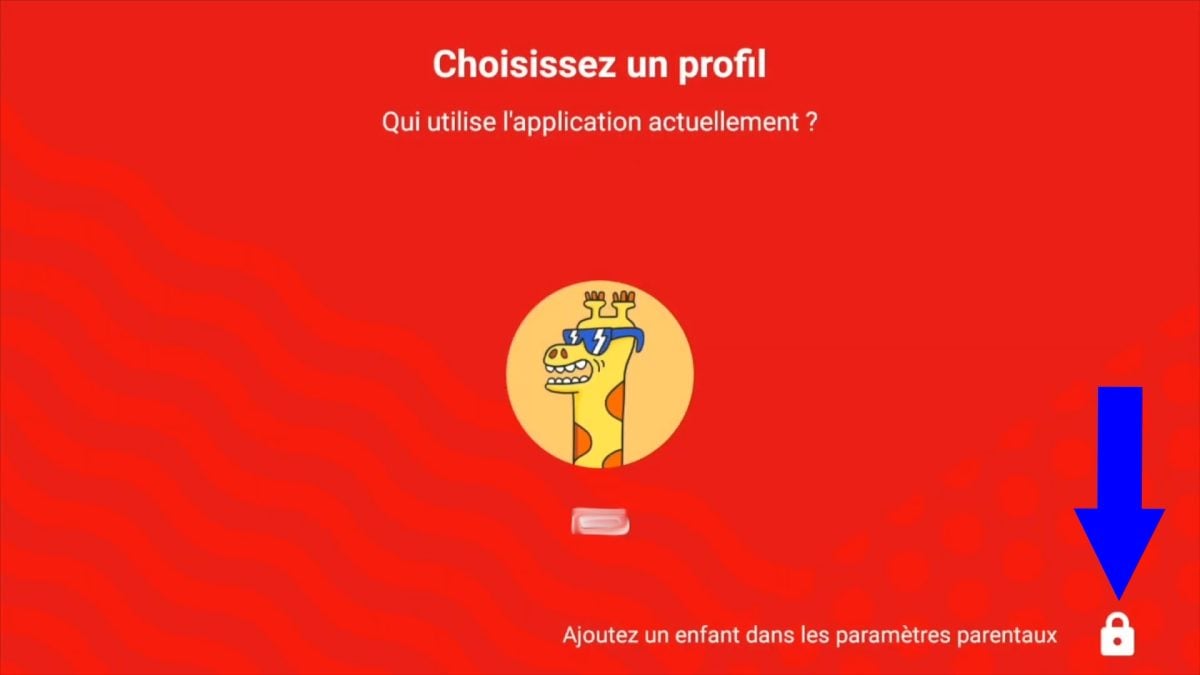
- En esta página, tiene dos opciones, a saber haga las cuentas propuesto o establecer un código secreto de 4 dígitos. Este código le será útil en el futuro.

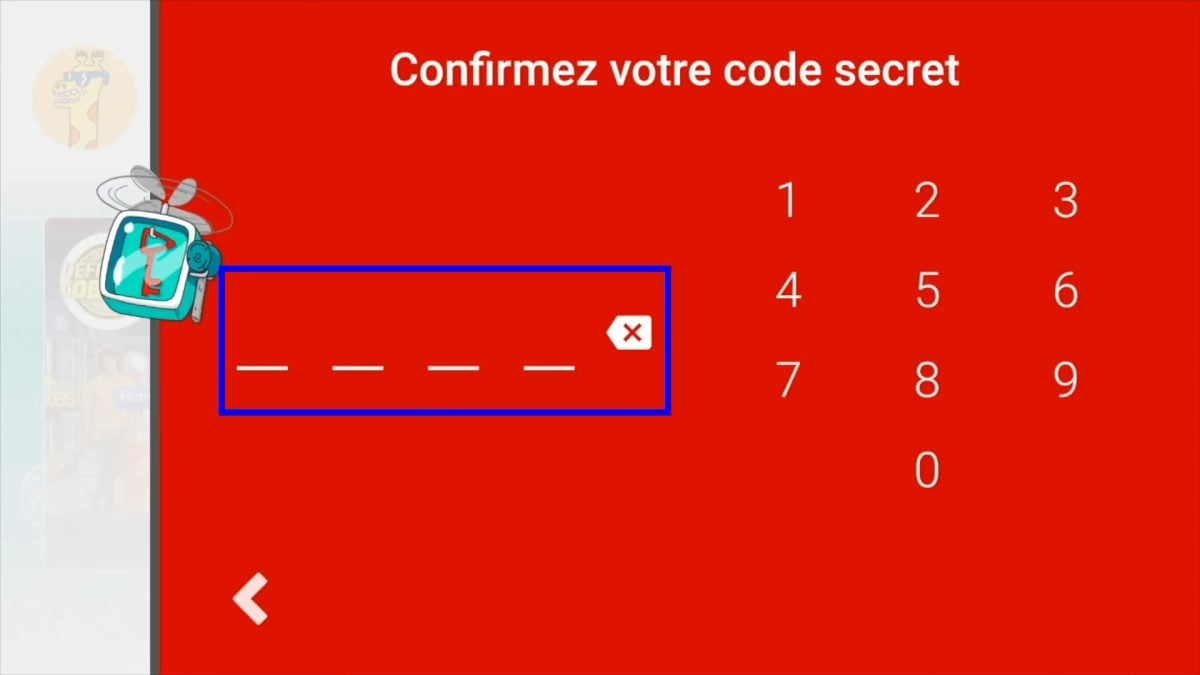
Una vez que haya establecido la contraseña, tendrá acceso a la sección siguiente menú :
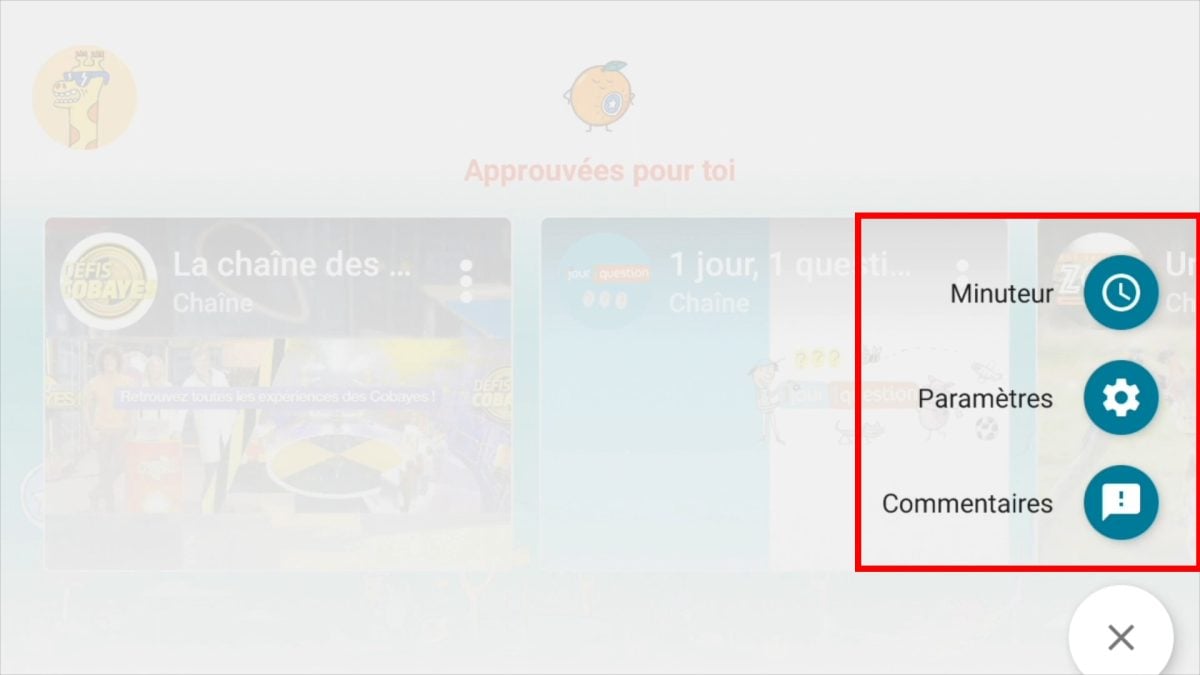
Como resultado, tendrá acceso a una serie de opciones, entre ellas :
- Añadir Donde eliminar contenido vídeos para él,
- Darle permiso para investigación o no,
- Para crear un segunda cuenta para los demás niños de casa,
- Definir un temporizador, ¡o el tiempo que se le permite pasar en esta aplicación!
En resumen, estas son algunas técnicas para utilizar el control parental en YouTube y YouTube Niños proteja a sus hijos lo mejor que pueda








 Español