Dado que Discord es una plataforma destinada principalmente a los aficionados a los videojuegos, los juegos a los que juegas pueden ser visibles para tus amigos y compañeros de un servidor.
No obstante, es posible desactivar esta función. Descubramos juntos en este artículo cómo hacerlo. ocultar el juego al que estás jugando en Discord.
Vídeo explicativo en francés de Alucare, complemento ideal de la página. Ver el vídeo (puedes utilizar la traducción automática de YouTube)

1. Desactivación del estado de actividad para ocultar los juegos a los que juegas en Discord
Es posible ocultar los juegos a los que juegas de forma sencilla a través de los ajustes de Discord. Estos son los pasos que hay que seguir en este caso, según el soporte de la plataforma:
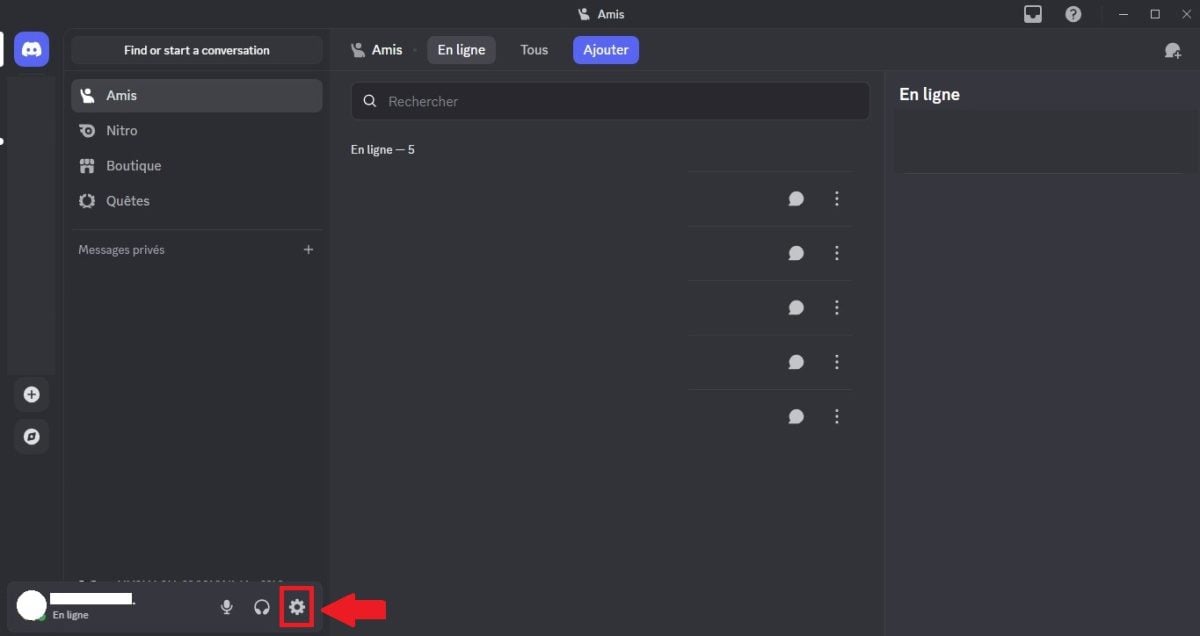
- Pulse el botón rueda dentada a la derecha de tu nombre de usuario.
- Seleccione Confidencialidad actividades con el fin de determinar los parámetros de las mismas.
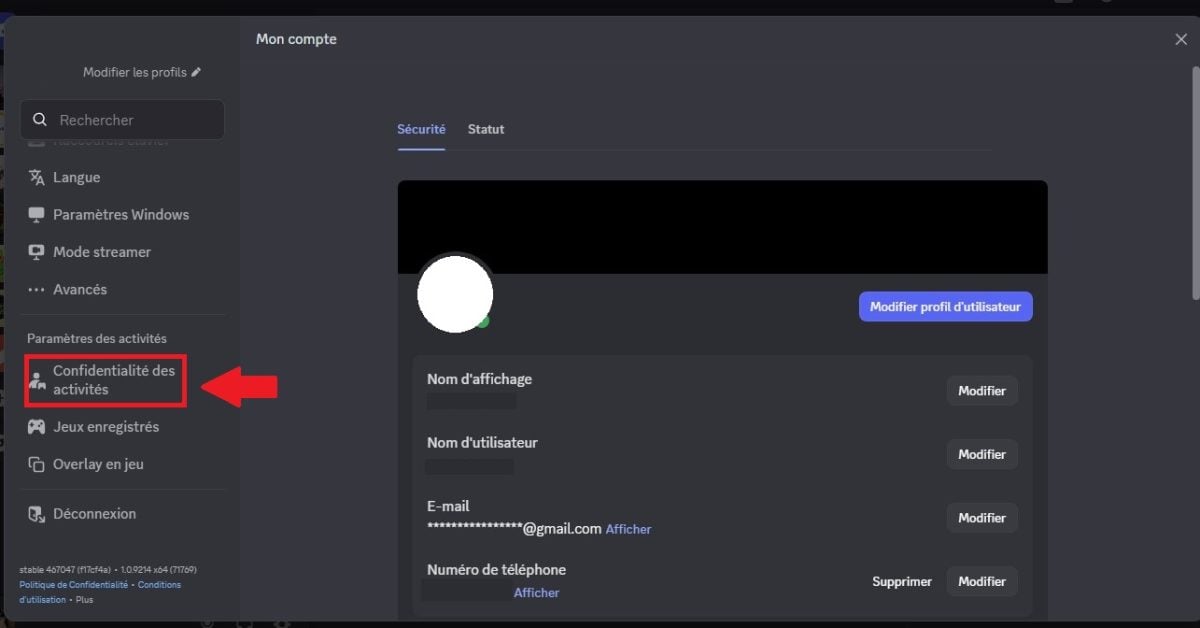
- Desactivar el estado de su actividad.

2. Desactivación del intercambio de tus actividades solo en determinados servidores
Tenga en cuenta que puede decidir en qué servidores compartir su actividad. En este contexto, existen varias opciones posibles según el soporte de Discord:
- Compartir mi actividad automáticamente cuando me uno a un servidor : Desactiva este botón si no deseas que tu actividad sea visible automáticamente en los nuevos servidores a los que te unas.

- Mis servidores : Puedes desactivar el uso compartido de tus partidas en Discord para cada uno de los servidores a los que te hayas unido.

Notas importantes:
- A veces, este parámetro está desactivado por defecto, pero lo ideal es verificar en los parámetros de Discord.
- Si un servidor está desactivado, pero sois amigos con algunas personas que eran miembros, estas personas siempre podrán ver los juegos a los que juegas en Discord, a menos que hayas desactivado por completo tu estado de actividad.
Descubre también cómo unirse a un servidor en Discord en otro artículo de nuestro sitio web.
3. Eliminación del historial de actividades recientes en Discord
Aunque no hayas desactivado tu estado de actividad en Discord, puedes ocultar los juegos a los que has jugado eliminando tu historial de actividad en la plataforma. Esto es lo que debes hacer en este caso:
- Haga clic en tu perfil para mostrar el menú de usuario. A continuación, pulse tu avatar para ver tu perfil completo.
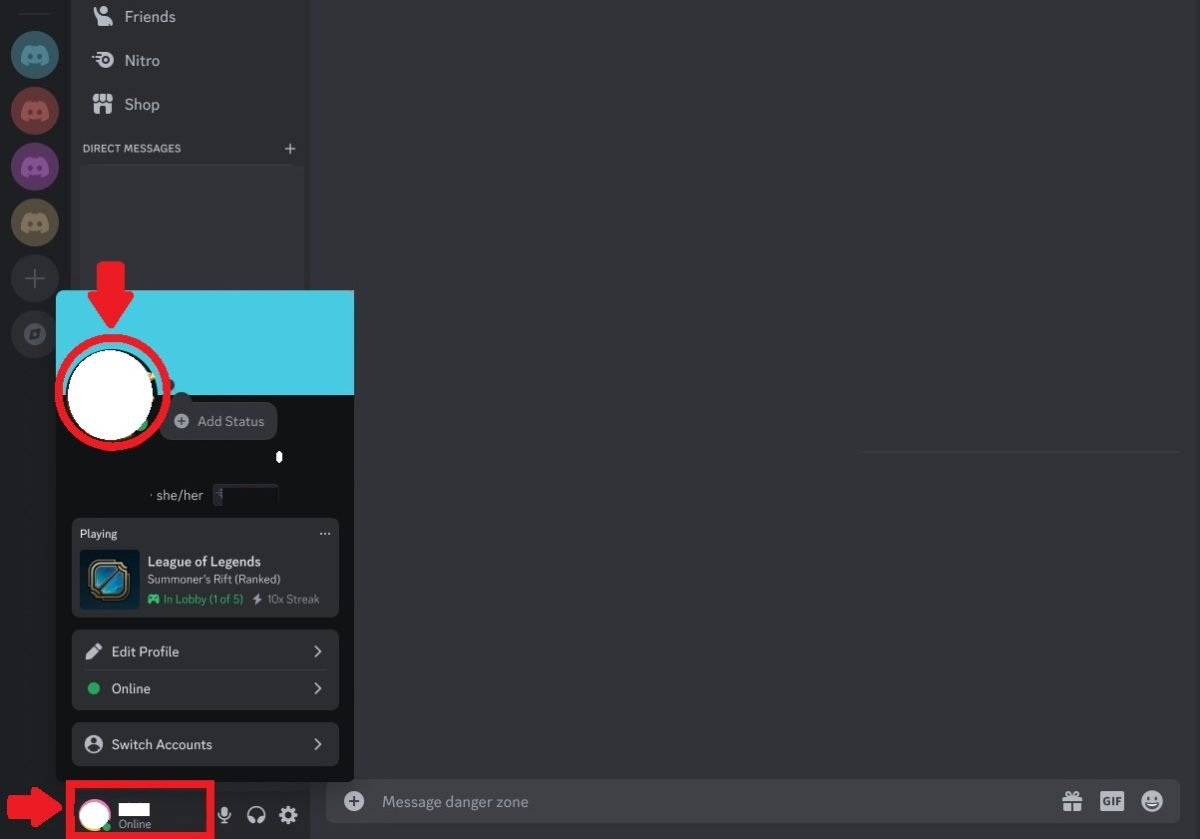
- En la pestaña Actividad, verás los juegos a los que has jugado y que son visibles en Discord. Selecciona los tres puntos a la derecha de la actividady pulse Borrar el historial de juego.

- Confirme la acción pulsando Borrar.

Si aún no lo ha hecho Discordia, descúbralo en otro artículo de nuestra página web. Cómo instalar Discord en tu dispositivo.
En conclusión, es relativamente sencillo ocultar los juegos a los que juegas en Discord. Puede elegir entre un enmascaramiento según los servidores o un enmascaramiento total.
Si tiene alguna pregunta sobre este artículo o desea expresar su opinión, le invitamos a dejar un comentario.









 Español